




Recalbox: усі консолі у вашій вітальні
Опубліковано 10 жовтня 2020
Останнє оновлення 10 жовтня 2020
Вам хочеться стильної консолі, але ваша пристрасть радше консольні та аркадні ігри вашої юності, Zelda, Mario, Sonic, Street Fighter і компанія? Тоді Recalbox для вас! Ідея в тому, щоб самотужки зібрати собі міні «ретро»-консоль для під'єднання до телика. Вона дозволить вам грати в більшість ретроігор на всіх консолях, Sega, Nintendo, Atari, Amstrad, Playstation, Neo Geo й таке інше… У цій статті я розкажу вам, що купити, як це встановити, де знайти ігри, і все!
Цю статтю оновлено після виходу Recalbox v7, який, окрім того, що дає більше потужності завдяки підтримці Raspberry 4, дозволяє емулювати більше систем, а також іще спрощує встановлення системи та ігор, зокрема завдяки управлінню даними, що більше не відбувається лише через мережу. Словом, вперед, це дуже просто, навіть для нуба на кшталт мене.
- Чи це законно?
Хай там що кажуть: абсолютно ні. Насправді зібрати вашу консоль само по собі анітрохи не незаконно, але емуляція ставить певну кількість юридичних проблем щодо самих ігор, які треба завантажувати зазвичай із піратських сайтів, аби мати змогу грати. Постає також проблема того, що називають «bios» консолей, які теж треба піратити, аби змусити їх працювати. Тож так, ігри та bios легко знайти, абсолютно всюди, але ні, це незаконно. Ентузіасти зробили bios чи ігри, які використовувати законно, а щодо решти, це на ваш страх і ризик. Щодо мене, навіть маючи їх цілу купу, я схильний грати переважно в ігри, які вже купив замолоду, або якими володію і в «законній» версії, чи то на CD, чи на картриджі. Це лишається на межі, але кожен заспокоюється як може.
- Чи це складно?
Анітрохи, і якщо ви купили правильне залізо, це можна впорати за 20 хвилин. Так-так, ви правильно прочитали. Жодних рядків коду чи складних штук, зовсім ні. Це дуже легко встановлюється на будь-який ПК чи Mac. Не лякайтеся довжини цієї статті, це СПРАВДІ просто й швидко.
- Яке залізо?
Нижче я даю вам усі посилання на матеріали, які обрав сам, це радше «преміальні» продукти, які, крім того, що якісні, ще й полегшать усе встановлення, зокрема завдяки корпусу.
Так, я даю вам самі лише посилання Amazon, але якщо вам хочеться замовити це деінде, робіть як вам зручно. Особисто я йду найпростішим шляхом. Якщо у вас є акаунт Amazon Premium, ви до того ж отримаєте все дуже швидко.
Ну то поїхали:
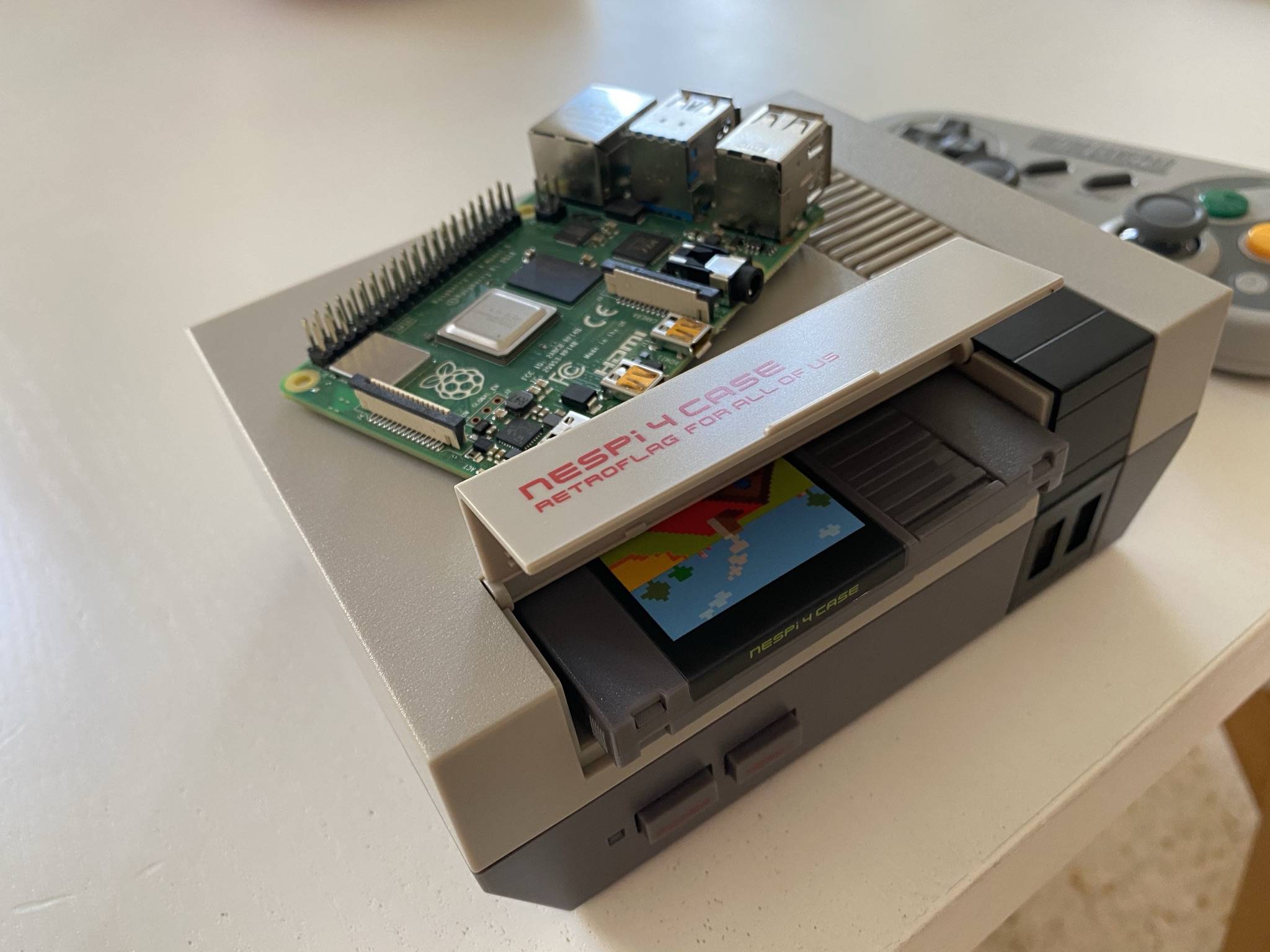
- Raspberry 4 Це остання версія міні-комп'ютера Raspberry, з 2 ГБ оперативної пам'яті. Є версії з більшим обсягом пам'яті, але вони непотрібні для збирання Recalbox.
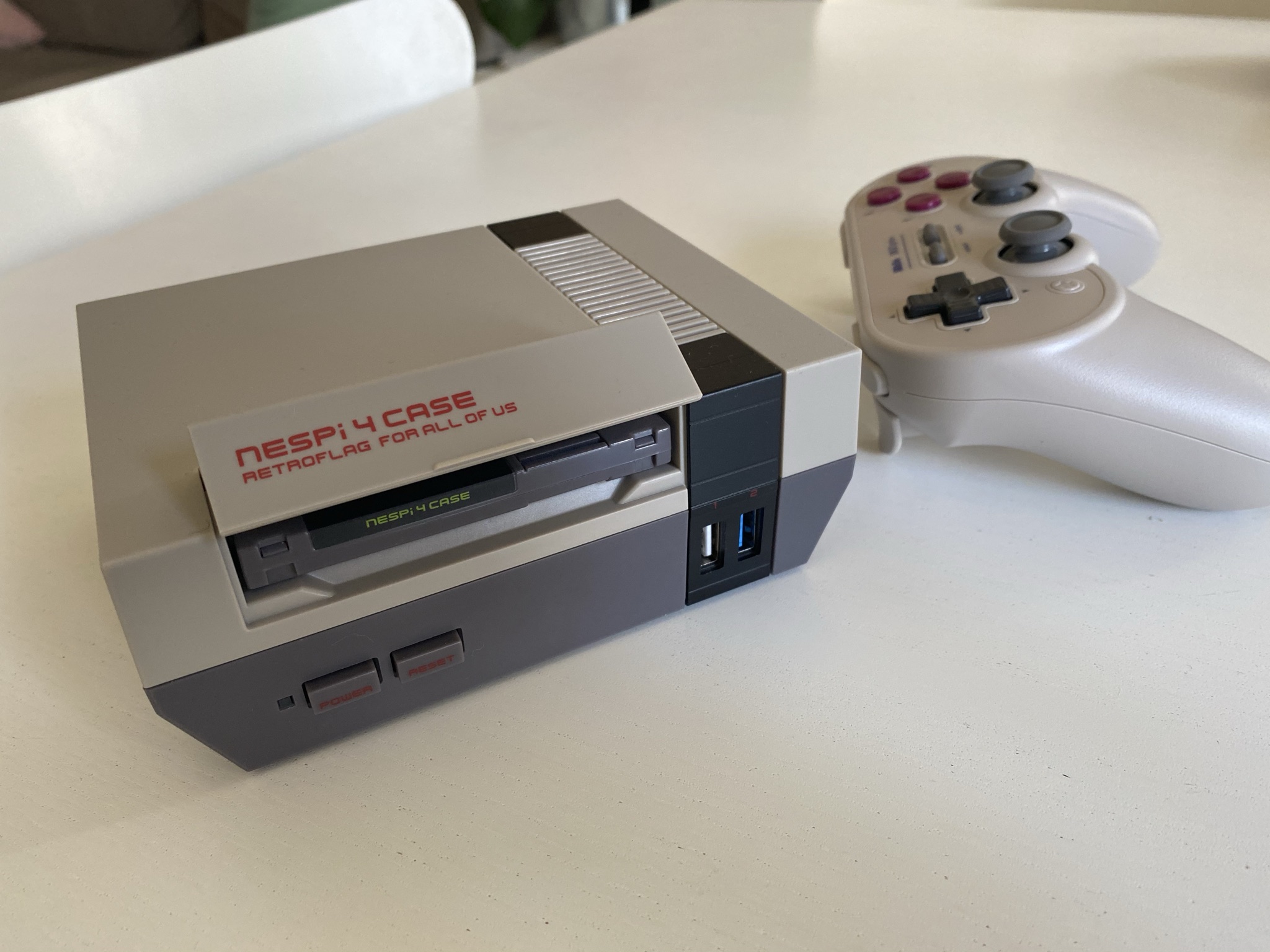
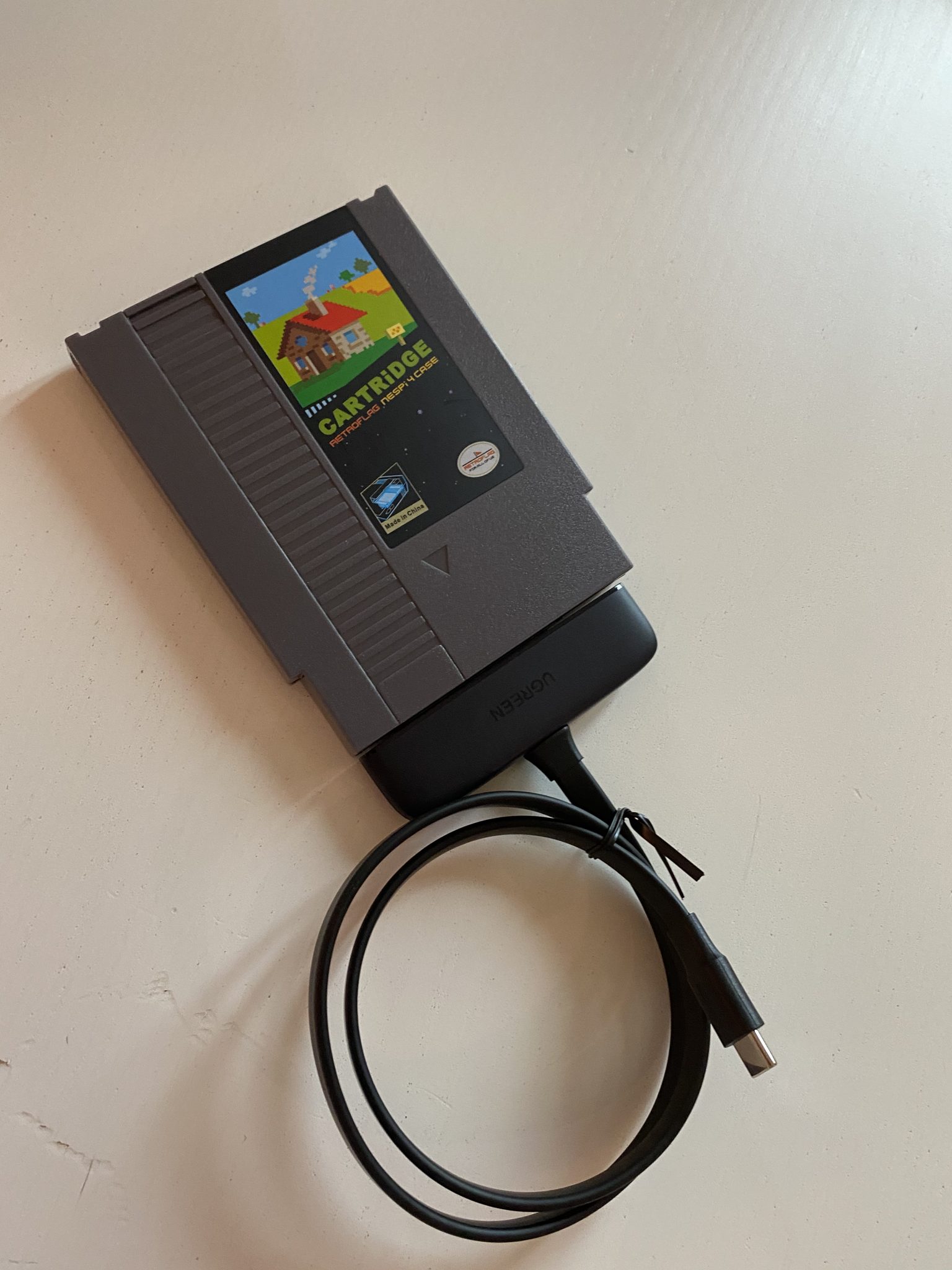
- Корпус Nespi 4 Retroflag Є значно дешевші корпуси, але цей просто геніальний. Він має форму NES і постачається з фальшивим картриджем, у який можна вставити внутрішній жорсткий диск для зберігання ваших ігор. Він постачається з усім необхідним для збирання, навіть із викруткою, це ідеально!
- Картка microSD Картки на 8 чи 16 ГБ цілком достатньо для встановлення системи.
- Внутрішній жорсткий диск чи SSD + USB-адаптер Для зберігання ваших ігор! Ми явно рекомендуємо SSD, щодо обсягу вирішуйте самі, я обрав модель на 1 ТБ, аби не хвилюватися, але якщо ваші ігри займають не надто багато місця, 256 ГБ може вистачити.
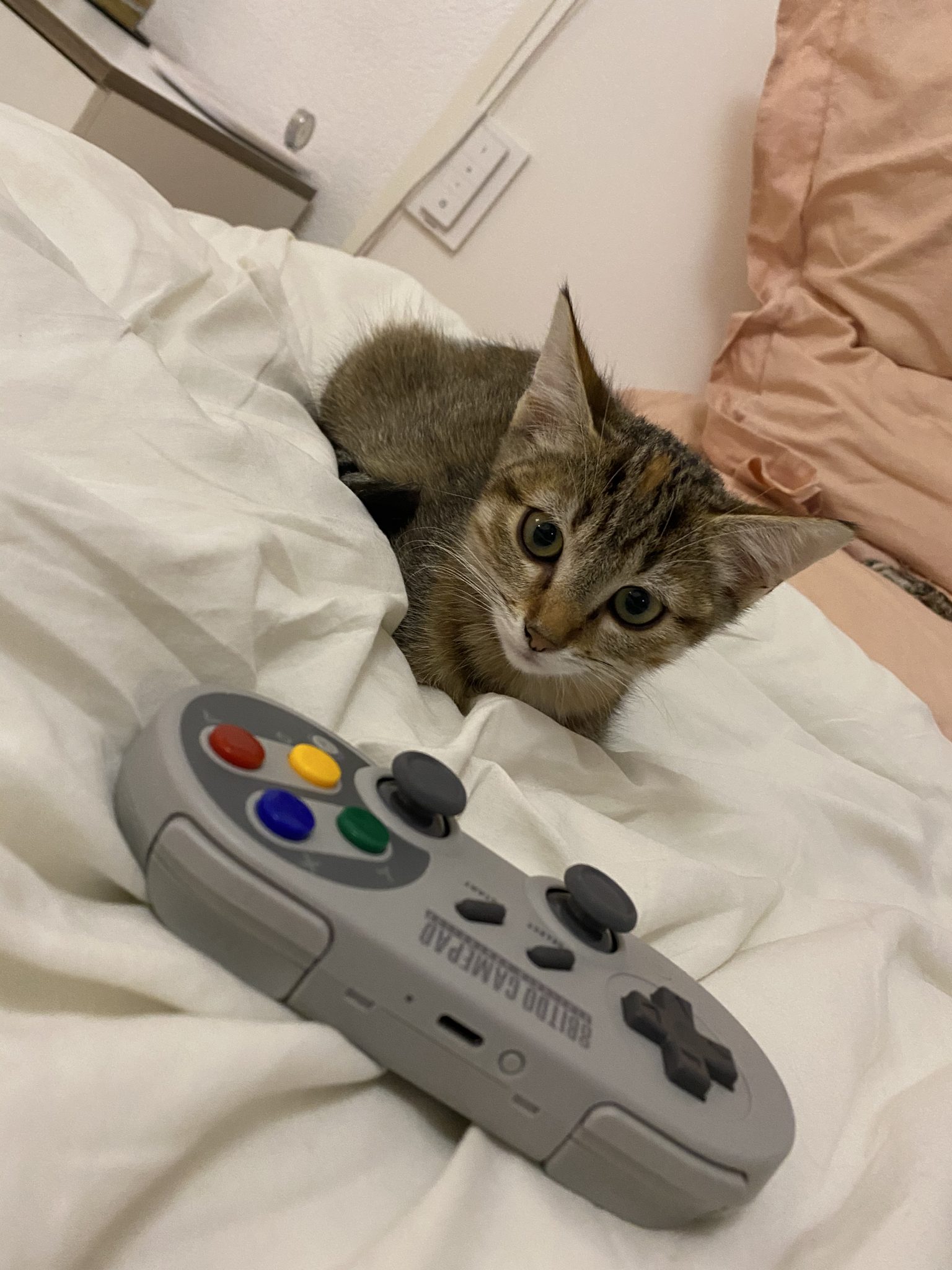
- Бездротовий геймпад 8BitDo Є кілька сумісних моделей, перевага марки 8BitDo в тому, що вони розпізнаються напряму. Модель, яку я даю в посиланні, моя улюблена. Але ви можете обрати іншу модель і навіть дротову, яка коштуватиме дешевше. Якщо хочете грати вдвох, ну то купіть два (не обов'язково однакові)!
- Клавіатура Чесно, ви можете під'єднати будь-яку клавіатуру від ПК. Але я дав вам «офіційну» клавіатуру Raspberry, яка гарна. Або ж є значно дешевші, які цілком підійдуть.
- Зчитувач карток MicroSD Якщо у вас його ще немає, звісно.
- Кабель micro HDMI Щоб під'єднати консоль до вашого телевізора. Зверніть увагу, що якщо у вас уже є звичайний кабель HDMI, корпус, який я раджу вище, постачається з micro HDMI-адаптером, тож ця покупка необов'язкова.
Розраховуйте загалом на 100–200€, залежно від того, чи є у вас матеріали для повторного використання, від типу геймпада, який ви оберете, і від обсягу диска, який ви поставите в корпус.
- Яку операційну систему встановити?
Для спрощення: є дві системи, які дуже широко використовують для встановлення такого штибу, Retropie та Recalbox. Як ви зрозуміли, я зрештою обрав Recalbox. Одна не краща за іншу, просто підхід різний, і я вважав, що Recalbox простіше встановити й змусити працювати. Якщо вам радше хочеться випробувати Retropie, робіть як вам зручно.
- Як встановлюємо залізо?
З корпусом NesPi4 це справді просто, у вас навіть є інструкція! Ви побачите, це наче зібрати свою власну консоль із Lego, це весело. Ви кладете Raspberry в корпус, і ось, готово. Бувай.
Ні, жартую, це ще не все. Ви під'єднуєте кабелі всередині, дотримуючись (простих) інструкцій, ви все закриваєте. Ви під'єднуєте все до телевізора й до вашого роутера чи інтернет-боксу і трохи чекаєте, перш ніж усе вмикати, гаразд?
Тепер нам треба встановити систему на картку microSD!
- А Recalbox як встановлюється?
Що ж, ми починаємо з форматування картки MicroSD та SSD у exFAT, якщо ви на Mac, ви робите це через «Дискову утиліту». Якщо ви на Windows, ну то викручуйтеся самі, я не знаю, але це має бути так само просто.
Нагадую вам, що картка SD слугуватиме для системи, а жорсткий диск для ігор та bios.
Ваша картка SD готова? Добре, встановимо на неї Recalbox. Для цього завантажте останню версію напряму на сайті Recalbox, оберіть версію для «Raspberry Pi 4». Ви отримаєте образ інсталяції Recalbox, який можна просто прошити на вашу картку SD за допомогою застосунку balenaEtcher, ви побачите, це дуже просто.
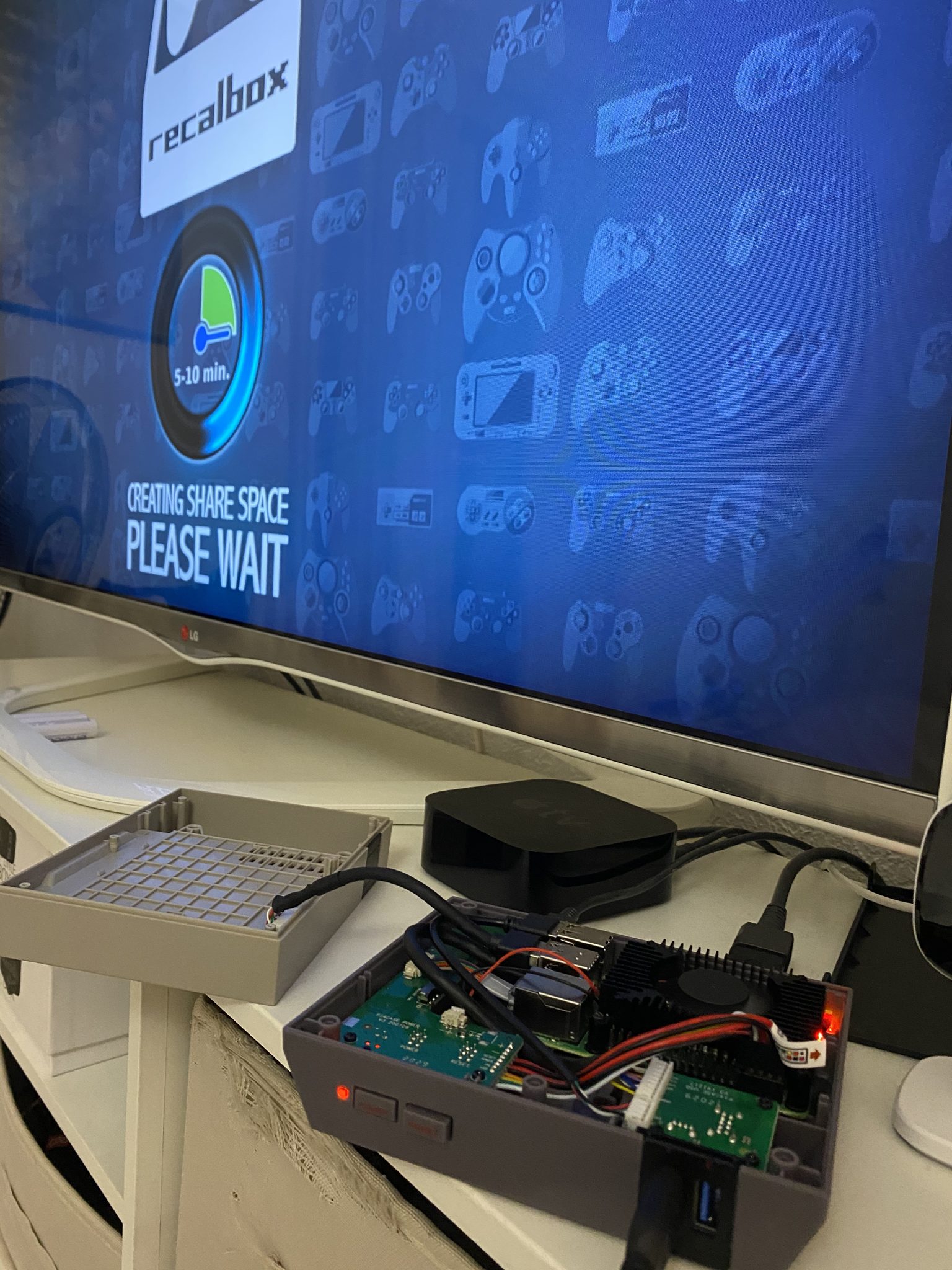
Вставте вашу картку MicroSD у вашу Recalbox, SSD у корпус, під'єднайте клавіатуру, і ТЕПЕР ви можете все вмикати! На ваших цілком зачарованих очах система встановиться сама, нічого у вас не питаючи. Чудово, чи не так? Тож трохи почекайте, і гарнесенький інтерфейс Recalbox з'явиться на вашому телевізорі.
- Треба ж потім усе це налаштувати, ні?
Так. Невеличка прогулянка по меню, щоб: – Перемкнути мову на французьку. – Вимкнути музику в меню. – Увімкнути зберігання ігор на зовнішньому диску (після цього етапу треба буде перезавантажитися). – Покласти ваші ігри в теку «roms», створену на вашому жорсткому диску. – Покласти bios у теку «bios», створену на вашому жорсткому диску. – Зайти в меню «геймпади», щоб налаштувати ваші геймпади. Команди за замовчуванням це кнопка start на геймпаді для переміщення по меню, або «enter» на клавіатурі, а щодо решти, лишаю вам самим знайти потрібні клавіші.
- Де ж ігри та bios?
Ха-ха. Ну то на піратських сайтах чи сайтах емуляції. Якщо ви вештаєтеся закапелками інтернету на кшталт YGGTorrent та інших такого штибу, там повно паків Bios та ігор (ігри називають Roms), цілком достатньо, аби опинитися за ґратами до кінця своїх днів. Я, звісно, не раджу вам порушувати закон, тож рекомендую грати в численні законні ігри, що постачаються з Recalbox 7. Раджу вам також не курити наркотики й уникати переходу дороги в непокладеному місці, зграйко маленьких розбишак.
- Поширені запитання
– Чи всі ігри працюють? На жаль, ні, іноді трапляються ті, що трохи глючать, але залежно від оновлень Recalbox деякі можуть запрацювати одного дня. Більшість працює добре.
– У що граєш ти? Переважно в ігри Neo Geo, я, здається, зібрав свою Recalbox узагалі лише заради цього. Але я також час від часу граю в кілька ігор SNES чи аркад.
– У скількох можна грати? Ну це залежить від ігор і від кількості геймпадів, які ви купили. Здається, максимум це 4 чи 5.
– Мені здається, чи геймпад трохи лагає? Раніше таке іноді траплялося, але з часів Recalbox 7 я взагалі більше не маю цієї проблеми.
Ось так, це все! А, і не вагайтеся прогулятися сайтом Recalbox, який повний документації та посібників, щоб допомогти вам зі збиранням і налаштуванням!
Автор: Paingout