




Скажіть Google, Siri, увімкніть світло, запустіть Netflix і розігрійте піцу!
Опубліковано 23 січня 2018
Якщо бути з вами чесним, я ще не дійшов до того, щоб розігрівати свою піцу голосом, але це було б цілком можливо!
Мета цієї статті детально розповісти вам про автоматизації й голосові команди, які я налаштував у своїй квартирі. Ідея була в тому, щоб зробити просто й зробити дрібні напряжні щоденні завдання трохи автоматичнішими чи цікавішими. До речі, ось нижче твіт і відео, які й змусили вас попросити мене зробити цей допис: Дивитися твіт Ніщо з усього цього не є необхідним, і передусім це тому, що мене це розважає, я й пішов гаяти час на налаштування всього цього. Мені цікаві такі речі, і визнаю, що коли починаєш, швидко хочеться зайти далі.
Усі мої впроваджені рішення, можливо, не найпростіші, і я, звісно, можу зайти набагато далі, але принаймні все доступне (і легко ділитися з друзями й родиною, які заходять у мою квартиру, якщо в них є iPhone чи Android), і якщо ви хочете зробити так само в себе, ну то це просто! Я не заглиблюватимусь у деталі налаштувань, усе доволі інтуїтивне, я просто розповім вам залізо, яким користуватися, а далі викручуйтеся самі!
У цій статті ми поговоримо про «розумний дім для чайників», гаразд?
Що я можу робити у своїй квартирі:
- Вмикати все своє світло/гірлянди/лампи на відстані, голосом, за допомогою під'єднаних вимикачів та/або за визначеними сценаріями (щоб подивитися фільм, щоб повечеряти, як нічник уночі тощо).
- Мати світло, яке вмикається, коли я заходжу в приміщення (моя кухня).
- Запускати музику чи радіо голосом.
- Запускати музику на моїх підсилювачах голосом.
- Керувати телевізором, підсилювачем, PS4, музикою за допомогою iPhone, чи єдиного пульта, чи голосом.
- Регулювати опалення голосом.
- Ставити мільярди запитань Google голосом.
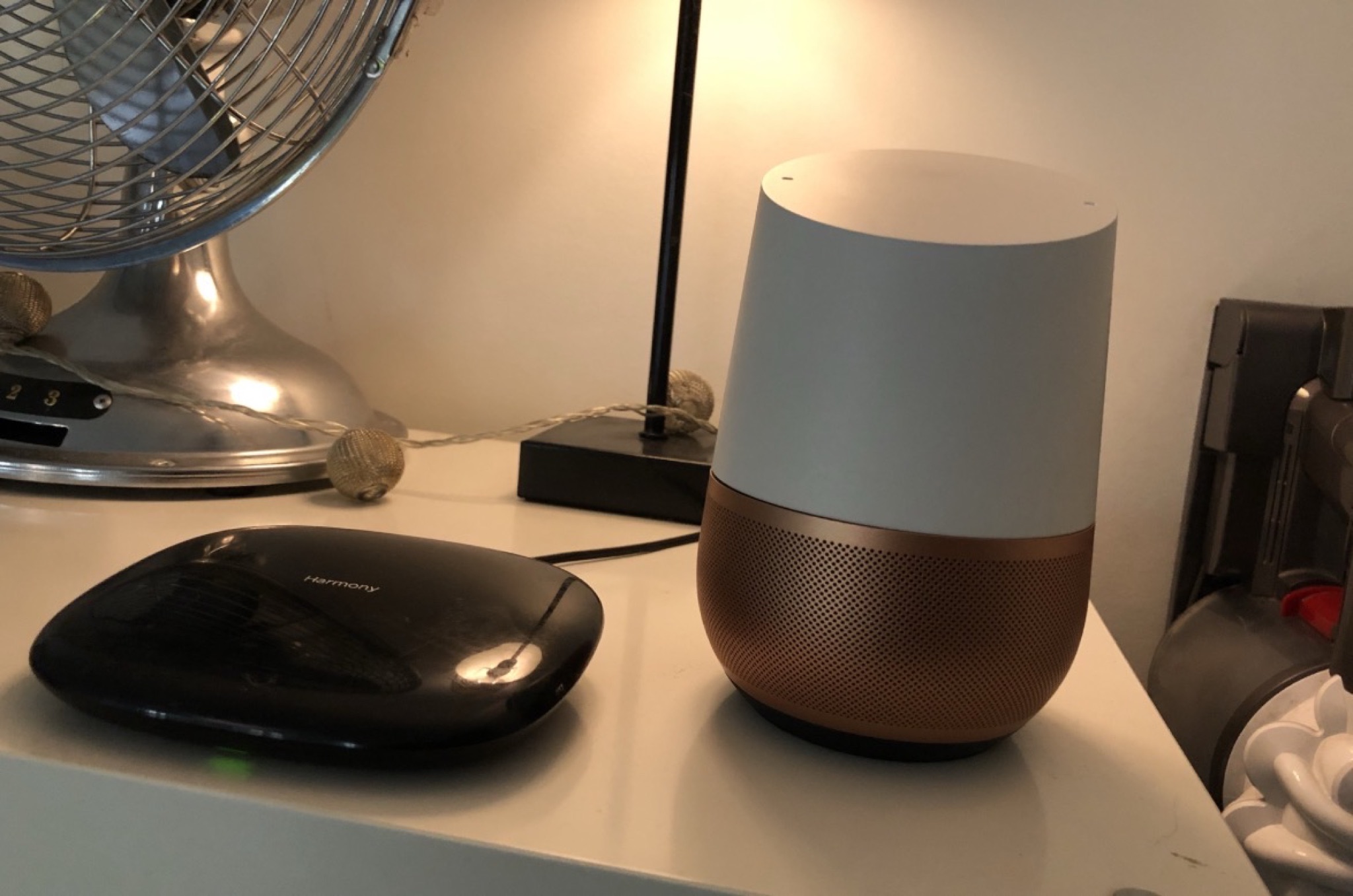
Для цього ми маємо, грубо, дві технології, якими я користуюся одночасно, Асистент Google (через Google Home) та Siri від Apple, знамените «Дис Сірі».
Замість того щоб робити вибір, я вирішив користуватися обома, залежно від потреб я кажу «Дис Гугл» чи «Дис Сірі», трохи наче в мене вдома двоє слуг, круто.
Можна, звісно, вирішити пропускати все через «Дис Гугл», але тоді втратимо підтримку залізяччя HomeKit, сумісного лише із Siri.
Натомість Siri справді дуже дурна, щойно поставиш їй бодай найменше запитання, тож я не довіряю їй усе… Ось так, тепер погляньмо на все залізо, яке я для цього використовую.
Ви побачите, що це може швидко влетіти в копієчку, але ніхто не змушує вас заходити аж так далеко. Натомість ви можете зайти НАБАГАТО далі, якщо у вас є терпіння й гроші.
– Керувати всім своїм світлом за допомогою Philips Hue.
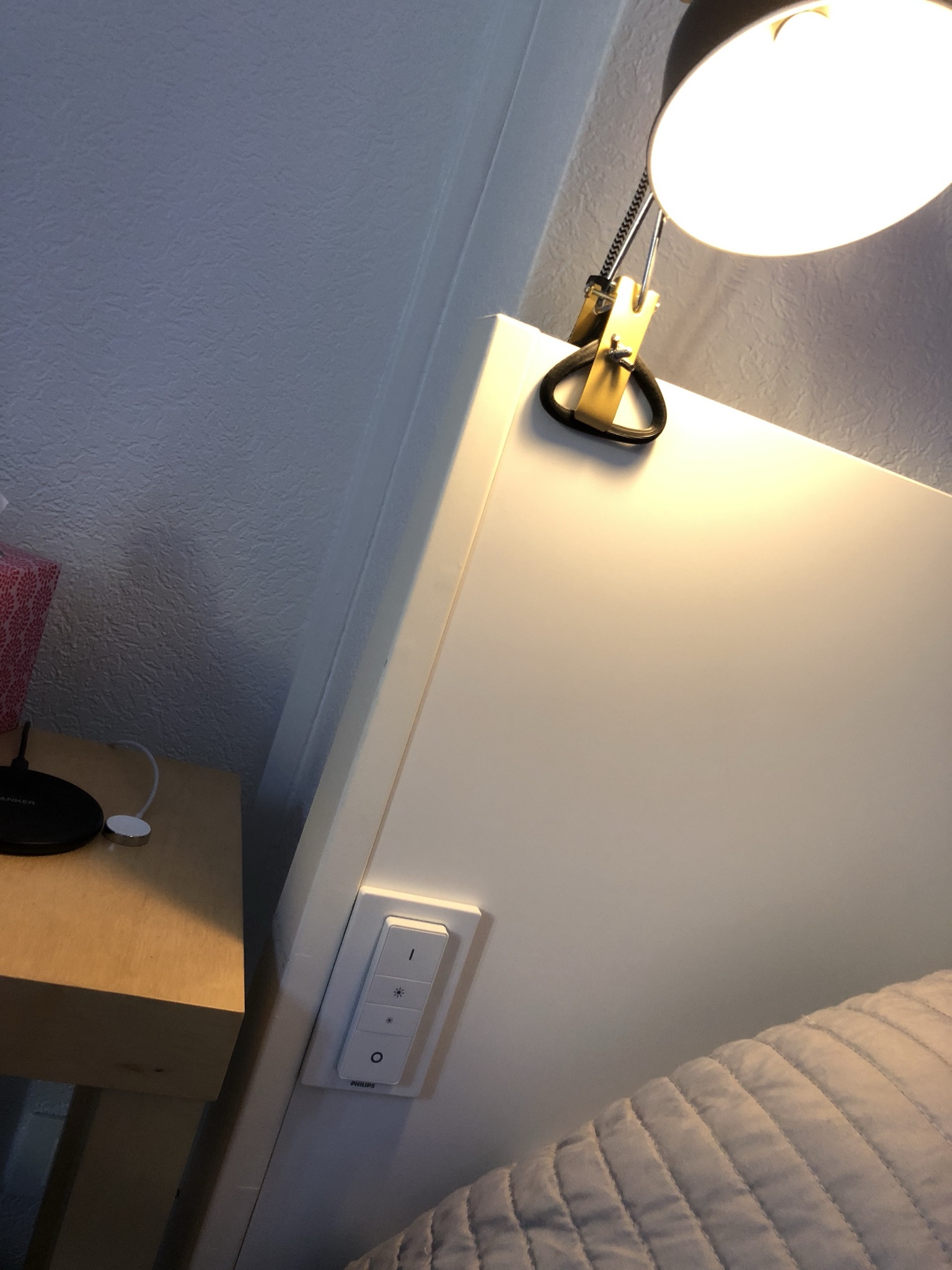
Для цього вам знадобиться за можливості новий набір із кількома лампами, я раджу вам той із 3 лампочками та «мостом», потрібним, аби змусити все це працювати (і ще один вимикач). Для приміщень, де вам не треба змінювати кольори, я раджу вам ці дві «білі» лампочки, у яких можна змінювати теплоту (біліша чи трохи помаранчева). На своїй кухні я поєднав білу лампочку з цим датчиком руху, просто примагніченим до мого холодильника. У своїй спальні я встановив дві білі лампочки E14 на приліжкові лампи, з двома вимикачами, які я приклеїв до узголів'я, з кожного боку.
Ось і про під'єднані лампочки! Я напхав їх у всі приміщення, крім гостьової кімнати (яку теж здаю на Airbnb) і туалету. А щодо решти, ну то я можу міняти свою атмосферу коли захочу, у всіх приміщеннях, навіть у ванній. То як же бути з лампами, які не під'єднані? Наприклад, трохи вінтажна лампочка, гірлянди тощо.
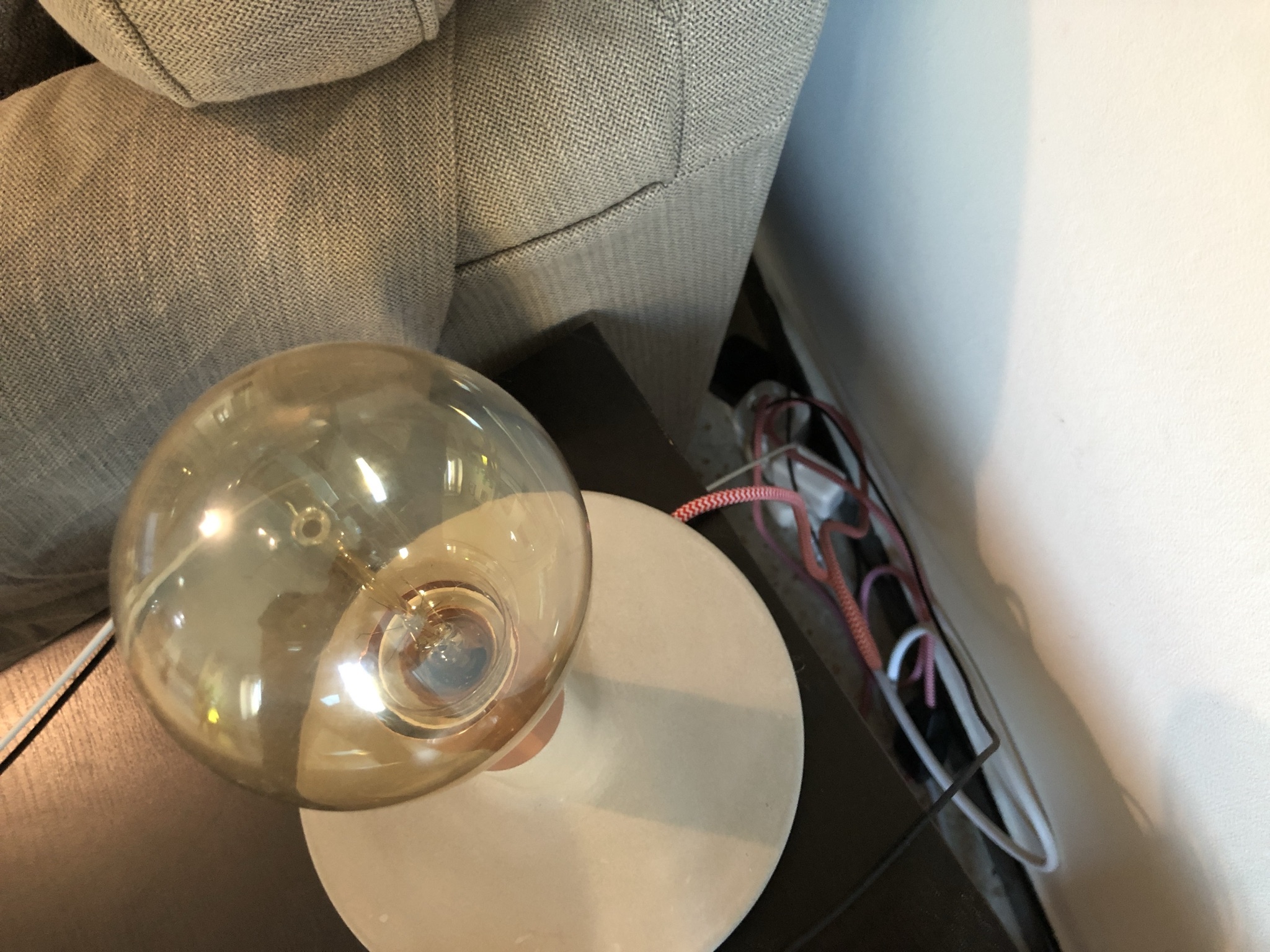
Що ж, для цього я використовую під'єднані розетки марки Elgato, сумісні з HomeKit, як і мої лампочки.
Щойно все під'єднано до HomeKit, ви можете керувати всім цим за допомогою свого iPhone, кажучи «Дис Сірі», а також за допомогою свого Google Home, якщо він у вас є, в обох випадках ви можете вмикати цілі приміщення, змінювати кольори, атмосферу, все вимикати, ідучи, тощо.
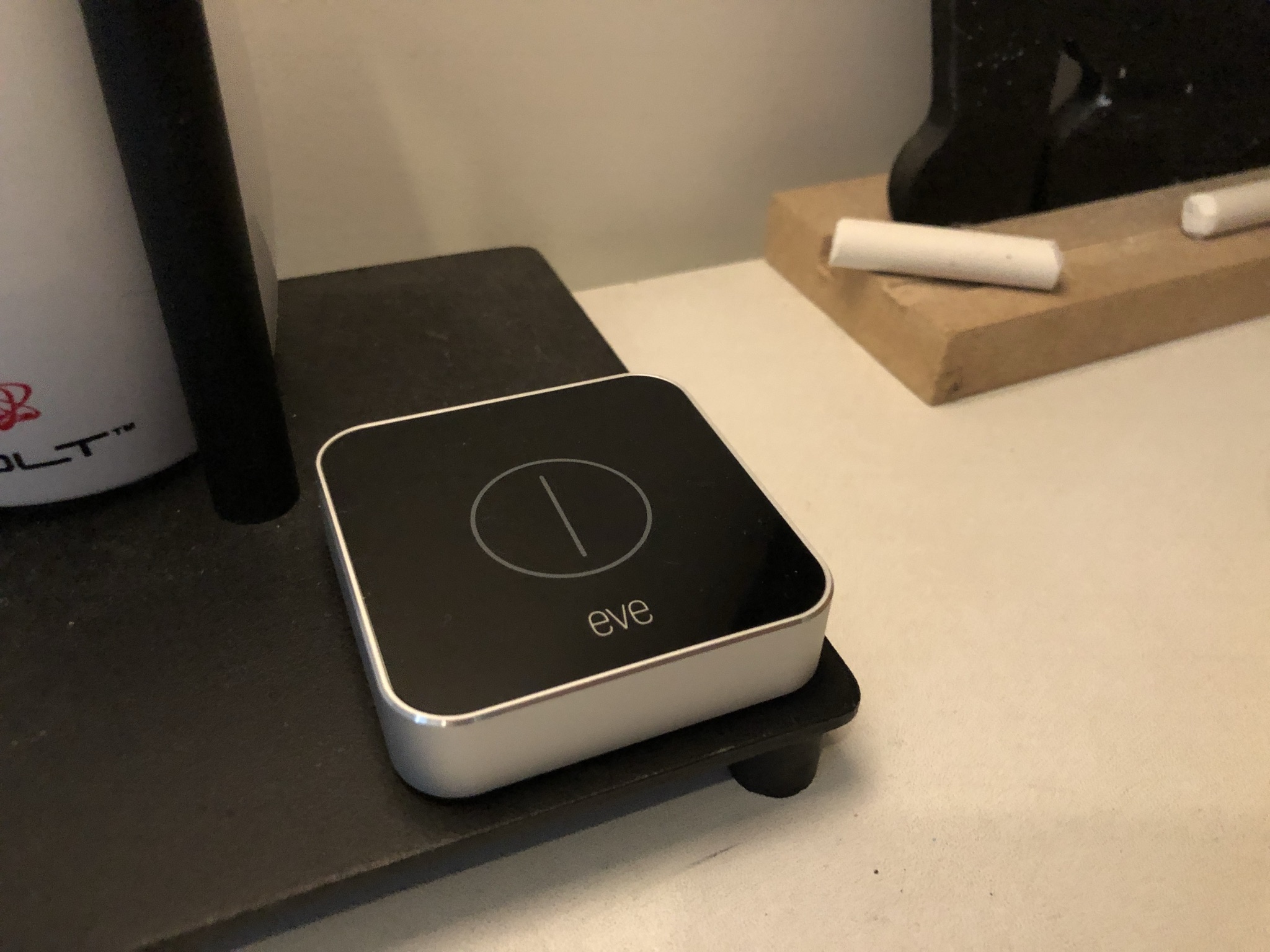
Постає питання, як дозволити людям, яким некомфортно з розумним домом, Siri чи Google, керувати вашим світлом. На додачу до вимикачів Philips для моїх приліжкових ламп у мене є два вимикачі Elgato, які дозволяють виконувати прості дії без телефона. У моєму передпокої одна з кнопок дозволяє мені вмикати всю квартиру, чи вимикати її, чи активувати сценарій «Режим очікування Airbnb». У мене є другий вимикач Elgato для налаштування атмосфери у вітальні, темної, якщо я хочу подивитися фільм, чи дуже яскравої, якщо хочу повечеряти.
– Керувати всім голосом.
Я вирішив керувати своїм світлом за допомогою Siri, кажучи «Дис Сірі, увімкни світло в спальні», наприклад, але для майже всього іншого я використовую Google Home! У мене їх два, звичайний у вітальні і „міні“ у ванній. Здебільшого я прошу їх програти мені музику через мій акаунт Spotify, я також прошу їх запустити таймер, запустити радіо чи інформацію про ту чи іншу постать, нічого особливого.
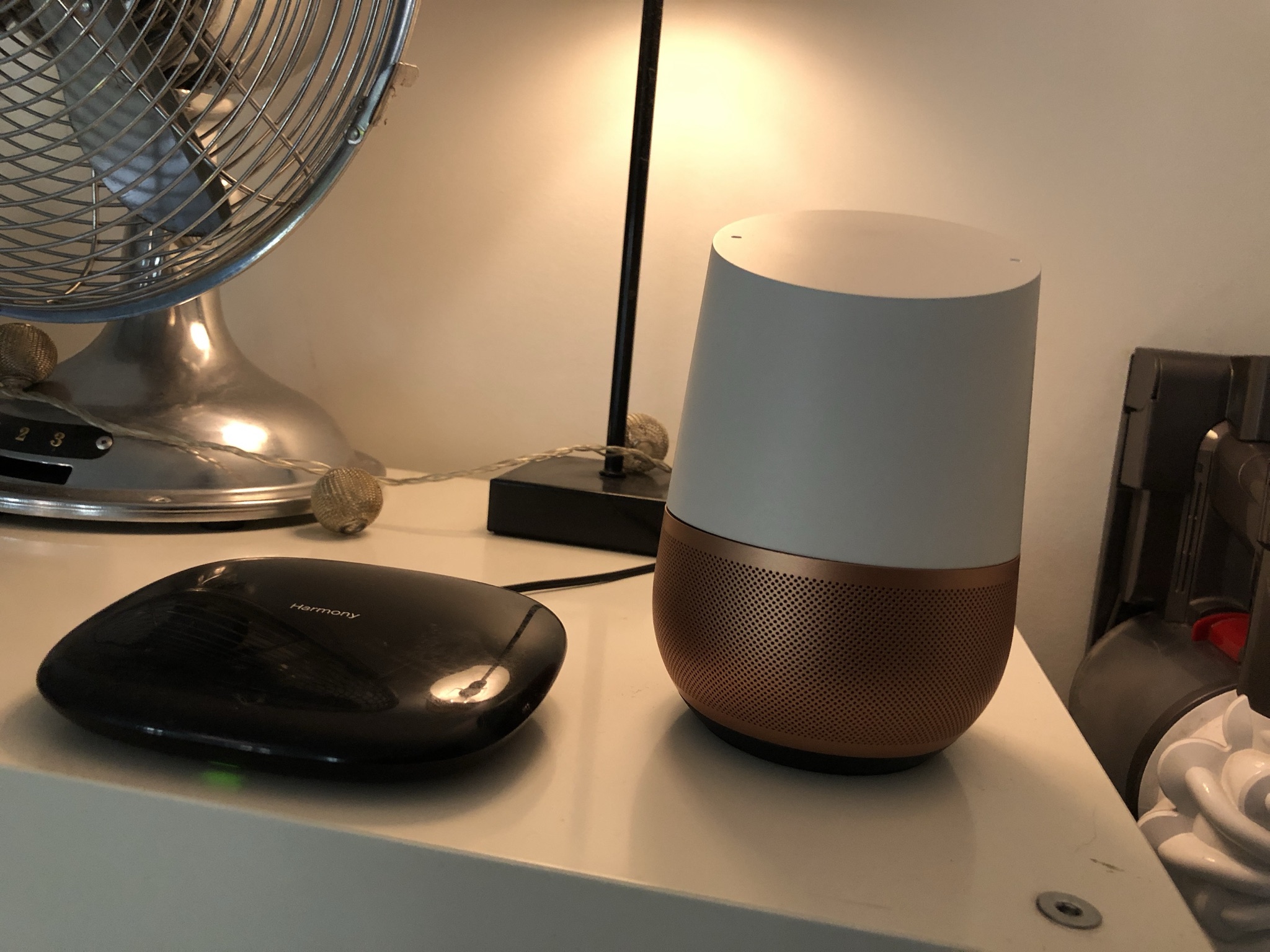
Коли запускаєш музику на Google Home, музика грає з динаміка Google Home, який дуже посередній на Google Home Mini й ледь стерпний на звичайному Google Home. Щоб грати музику напряму на вашому підсилювачі чи домашньому кінотеатрі, ви можете просто під'єднати Chromecast (HDMI) чи Chromecast Audio (Mini Jack) до вашої нинішньої аудіосистеми, і оп, ваш Google Home зможе грати музику напряму на вашій системі (і, можливо, відео, якщо він під'єднаний по HDMI до вашого телевізора). Натомість справді неймовірним стає керування іншими пристроями, які не мають нічого спільного з Google Home, для цього ми використаємо Harmony Hub, у парі з фізичним пультом чи без нього. Цей Hub (який замінює ВСІ ваші пульти) дозволить вам керувати вашим підсилювачем, вашим телевізором, вашими динаміками, вашою ігровою консоллю, і все це за допомогою iPhone чи Android, а також голосом за допомогою Google Home. Налаштування трохи делікатне, бо треба створити акаунт на IFTTT. Сайт IFTTT дозволить вам під'єднати все ваше залізо, пов'язане з вашим Hub Harmony, до вашого Google Home. Ви самі обираєте фразу, на кшталт «Дис Гугл, увімкни телик, друже!», ви прив'язуєте цю фразу до дії «увімкнути телевізор» вашого Harmony Hub, і ОП телевізор увімкнеться, коли ви скажете цю фразу! Ви можете навіть задати фразу-відповідь на кшталт «Гаразд, друже, гарної розваги перед Анувана!»
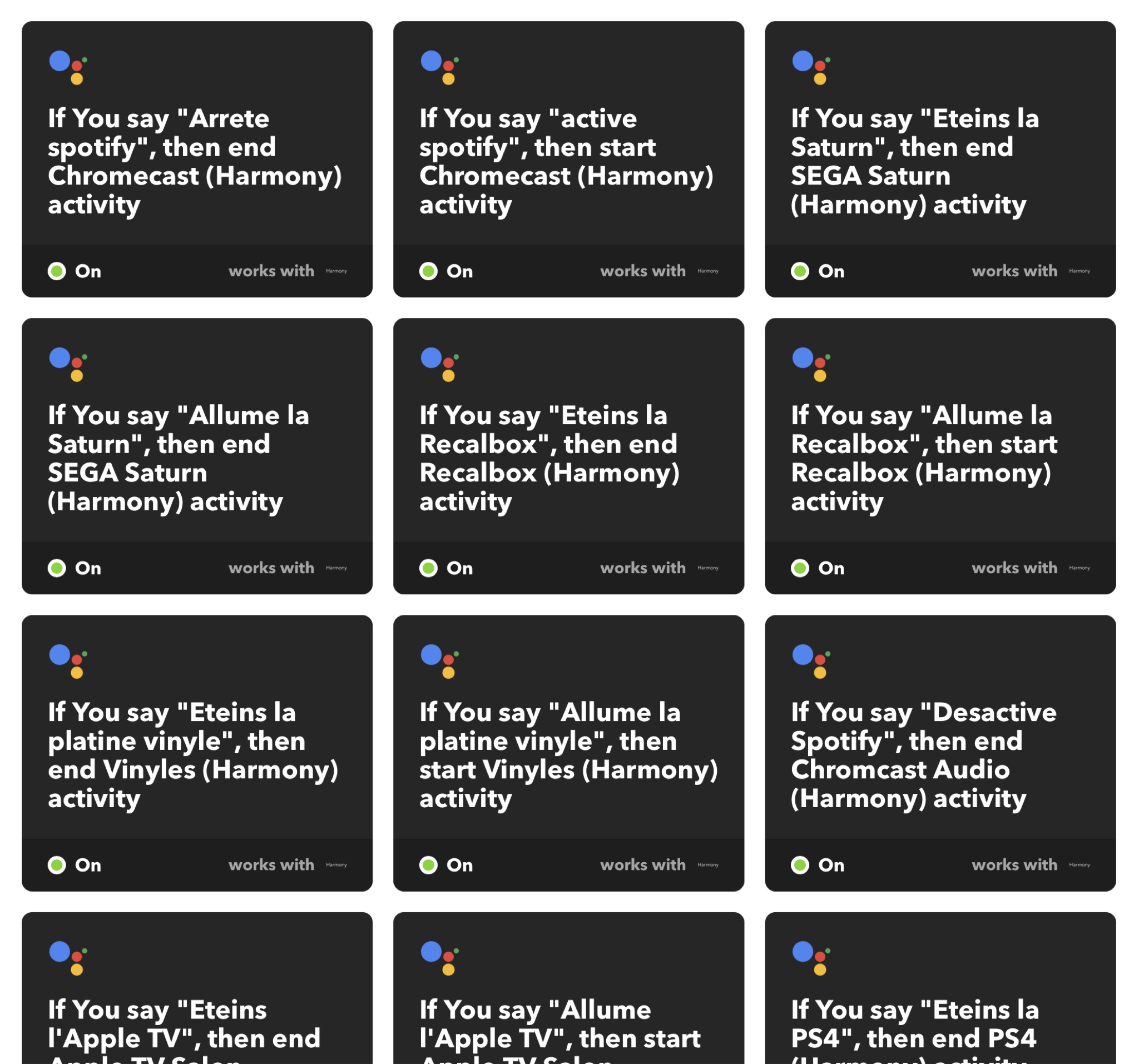
Я налаштував абсолютно все за цією комбінацією, я можу вмикати й вимикати свою PS4, свій підсилювач для музики, свій Apple TV, активувати Airplay на своєму підсилювачі, свій вініловий програвач тощо. УСЕ. Я також можу, звісно, попросити його ввімкнути мій телевізор на виході мого Chromecast, а потім читати відео Youtube, музику Spotify чи серіали Netflix напряму на моєму Chromecast, який сам під'єднаний до мого телевізора, і все це під'єднане до мого підсилювача й моїх динаміків Bose. Не встаючи з дивана. Якщо ця штука здається вам складною для налаштування, зазирніть на Youtube і пошукайте «Harmony Google Home», ви знайдете 150 мільярдів відео, які описують вам, як це зробити.
– Регулювати опалення за допомогою Google Home.
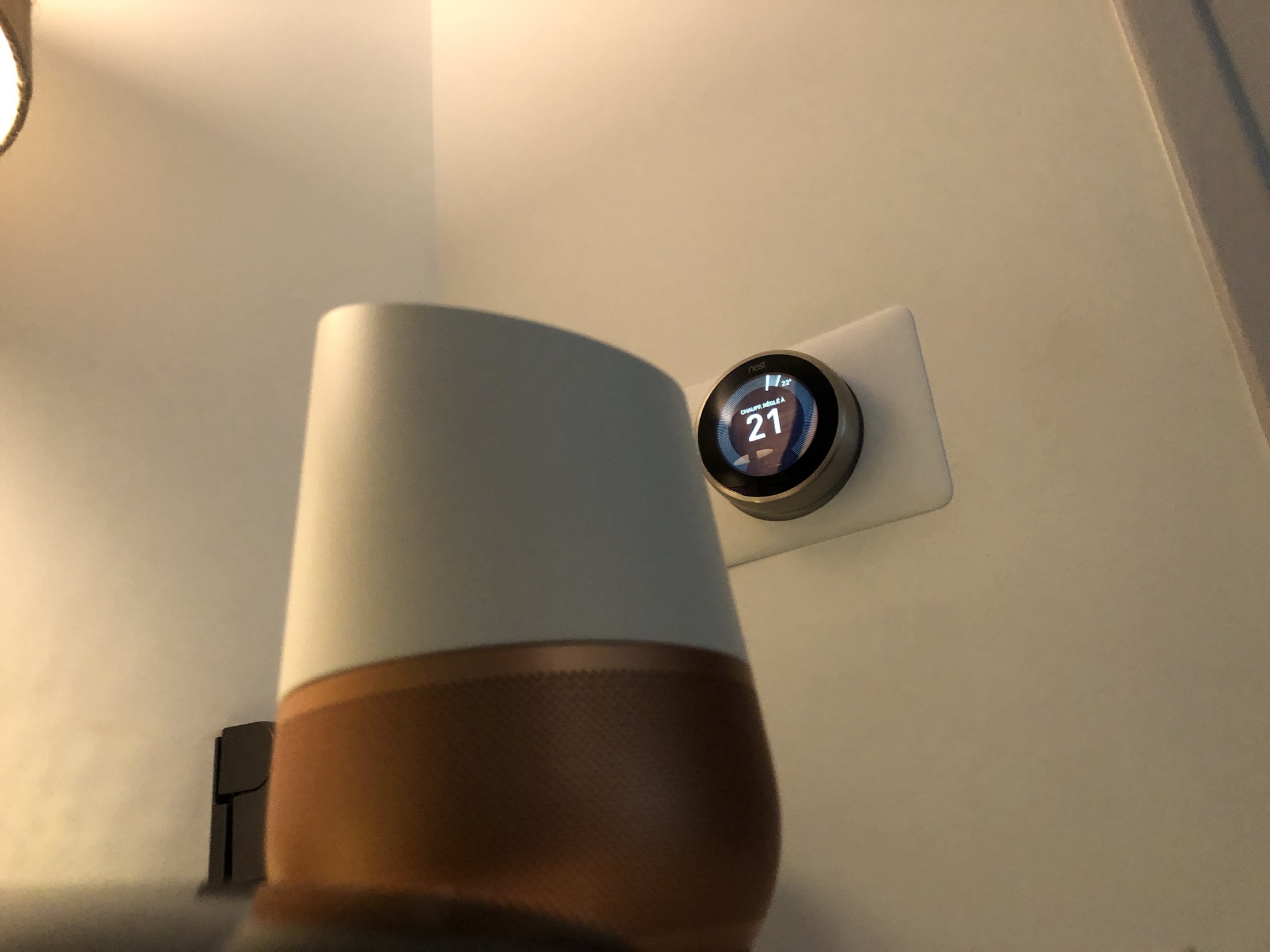
Чесно, я обожнюю мати змогу сказати своєму Google Home «вимкни опалення» чи «постав опалення на 20 градусів», і я роблю це за допомогою мого термостата NEST, який простіше не буває у встановленні. Обидва дуже просто під'єднуються в застосунку Google Home (який дуже добре працює на Android та iPhone).
– Що я хотів би зробити ще:
- Керувати своїми камерами відеоспостереження. Мої не сумісні з HomeKit, тож я маю вмикати/вимикати їх спеціальними застосунками…
- Керувати своїм роботом-пилососом. Неможливо з моєю нинішньою моделлю, шкода.
ОСЬ ТАК!
Якщо у вас є запитання, шукайте в інтернеті, немає сенсу питати мене про технічні штуки, я, чесно, не експерт. Натомість якщо у вас є ідеї класних штук, які можна зробити з такого штибу речами, лишайте коментарі 🙂
Авторство фото: DR
Автор: Paingout