




Diz Google, Siri, acende a luz, põe a Netflix e aquece a pizza!
Publicado a 23 janeiro 2018
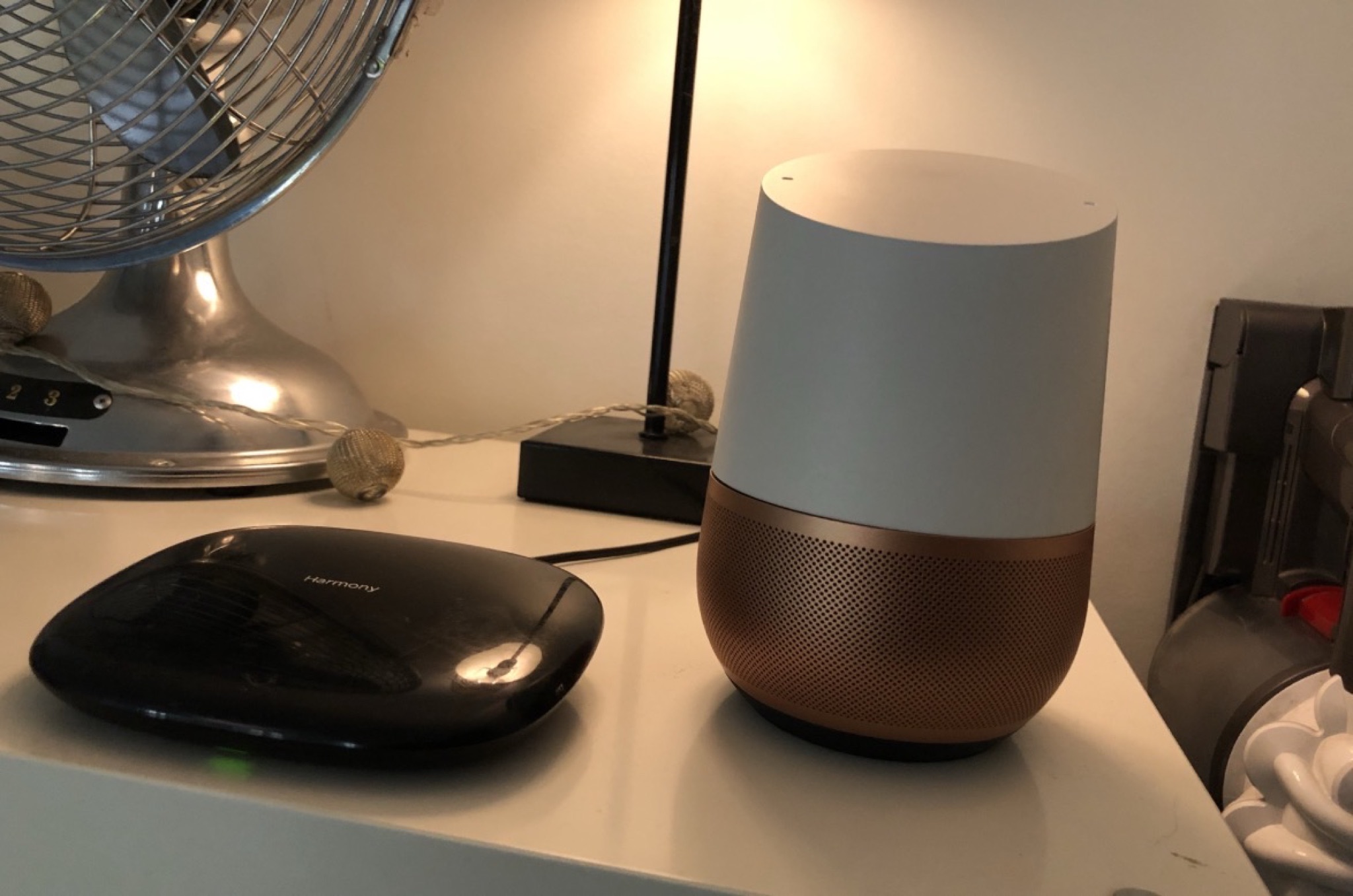
Para ser honesto convosco, ainda não cheguei ao ponto de aquecer as pizzas por voz, mas seria perfeitamente possível!
O objetivo deste artigo é detalhar-vos as automatizações e comandos de voz que montei no meu apartamento. A ideia era fazer simples e tornar as pequenas tarefas chatas do dia a dia um bocado mais automáticas ou lúdicas. Aqui está, aliás, o tweet e o vídeo que vos deu vontade de me pedir para fazer este texto: Ver o tweet Nada disto é indispensável, e é sobretudo porque me diverte que fui perder tempo a configurar tudo isto. Sou curioso por estas coisas e admito que, quando se começa, apetece depressa ir mais longe.
Todas as soluções que montei talvez não sejam as mais simples, e posso forçosamente ir muito mais longe, mas ao menos está tudo acessível (e fácil de partilhar com os amigos e a família que entram em minha casa, desde que tenham um iPhone ou um Android), e se quiserem fazer o mesmo em casa, pois é fácil! Não vou entrar nos detalhes das configurações, está tudo bastante intuitivo, digo-vos só o material a usar, e depois desenrascam-se!
Neste artigo vamos falar de «domótica para totós», ok?
O que posso fazer em casa:
- Acender todas as minhas luzes/grinaldas/candeeiros à distância, por voz, com interruptores ligados, e/ou segundo cenários definidos (para ver um filme, para jantar, em luz de presença à noite, etc.)
- Ter luzes que se acendem quando entro numa divisão (a minha cozinha).
- Pôr música ou a rádio com a minha voz.
- Pôr música nos meus amplificadores por voz.
- Controlar a minha TV, o meu amplificador, a minha PS4, a minha música, com o meu iPhone, ou um comando único, ou por voz.
- Regular o meu aquecimento por voz.
- Fazer mil e uma perguntas ao Google, por voz.
Para isso, uso essencialmente duas tecnologias ao mesmo tempo, o Assistente do Google (via Google Home) e o Siri da Apple, o famoso «Ei Siri».
Em vez de fazer uma escolha, decidi usar os dois; consoante as minhas necessidades, digo então «Ei Google» ou «Ei Siri», um bocado como se tivesse dois empregados em casa, a classe.
Podemos, evidentemente, fazer a escolha de passar tudo por «Ei Google», mas perde-se o suporte do material HomeKit compatível apenas com o Siri.
Ao contrário, o Siri é mesmo muito parvo assim que lhe fazemos a mínima pergunta, por isso não confio nele para tudo... Pronto, vamos agora ver todo o material que uso para isso.
Vão ver que pode disparar depressa em termos de orçamento, mas nada vos obriga a ir tão longe. Ao contrário, podem ir MUITO mais longe se tiverem paciência e dinheiro.
– Controlar todas as vossas luzes com umas Philips Hue.
Para isso vão precisar de um kit recente, se possível, com algumas luzes, recomendo-vos este com 3 lâmpadas e a «ponte» necessária para fazer tudo funcionar (e um interruptor a mais). Para as divisões onde não precisam de mudar as cores, recomendo-vos estas duas lâmpadas «brancas», das quais se pode variar a temperatura (mais branca ou um pouco alaranjada). Na minha cozinha associei uma lâmpada branca a este detetor de movimentos, simplesmente magnetizado no meu frigorífico. No meu quarto instalei duas lâmpadas brancas E14 nos candeeiros de cabeceira, com dois interruptores que colei nas cabeceiras da cama, de cada lado.
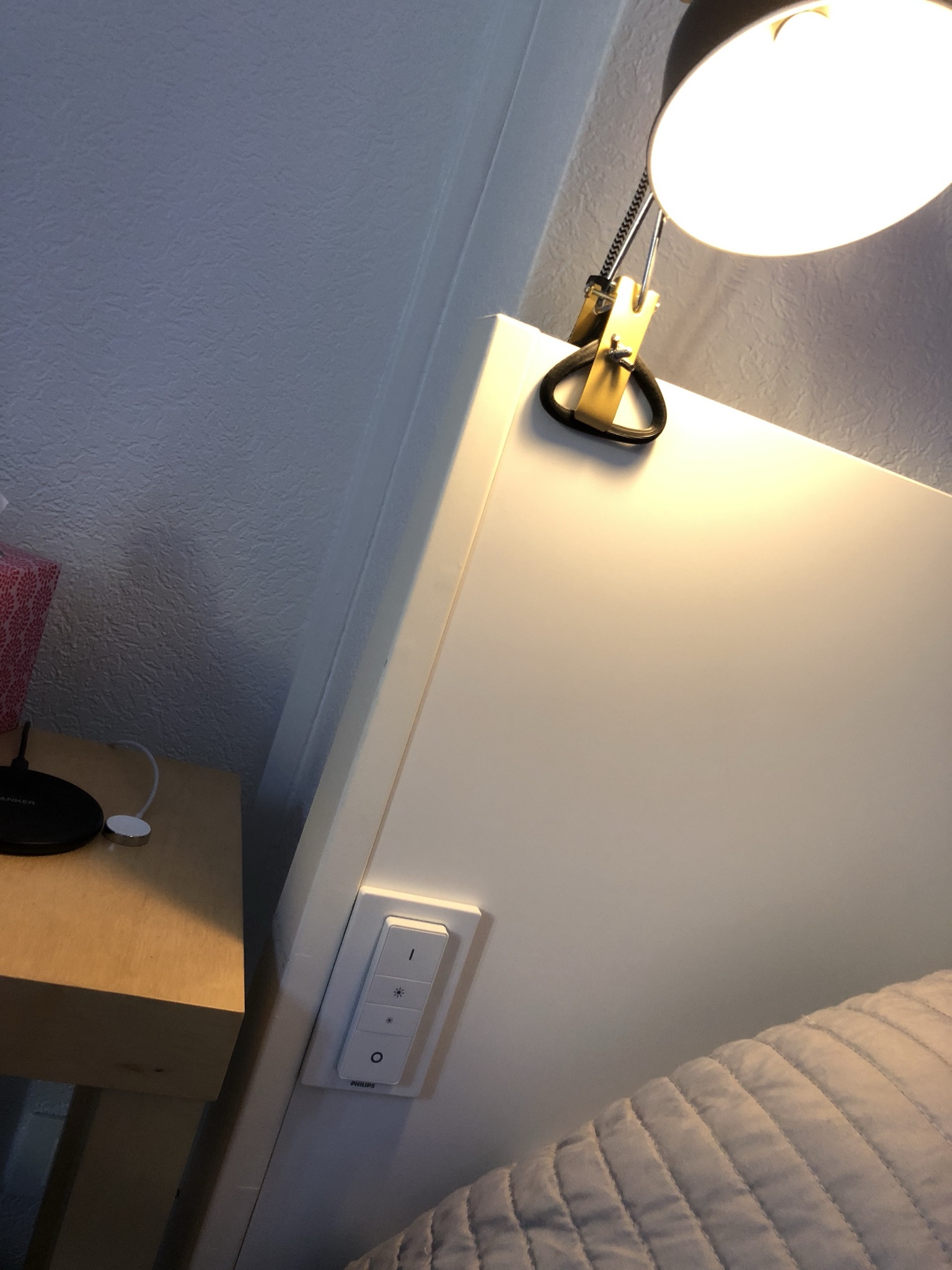
Pronto, é quanto às lâmpadas ligadas! Enfiei-as em todas as divisões, exceto no quarto de hóspedes (que também alugo no Airbnb) e na casa de banho. De resto, posso mudar os meus ambientes quando quiser, em todas as divisões, mesmo na casa de banho. E então como é que se faz com os candeeiros que não estão ligados? Tipo uma lâmpada um bocado vintage, umas grinaldas, etc.
Pois bem, para isso uso tomadas ligadas da marca Elgato compatíveis com HomeKit, como as minhas lâmpadas.
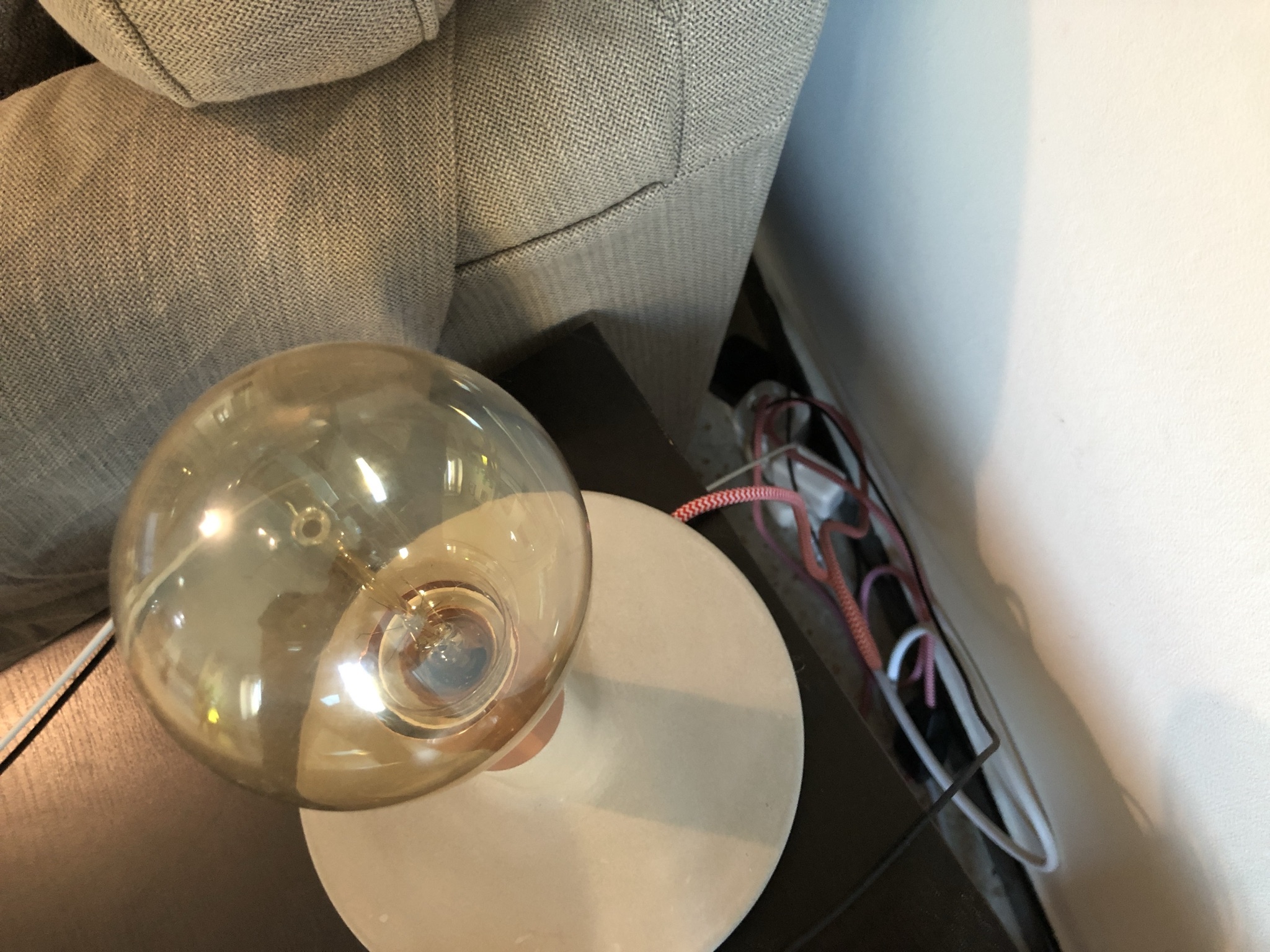
Uma vez o conjunto ligado ao HomeKit, podem controlar todo este pequeno mundo com o vosso iPhone dizendo «Ei Siri», mas também com o vosso Google Home se tiverem um; nos dois casos podem acender divisões inteiras, mudar as cores, os ambientes, apagar tudo ao sair, etc.
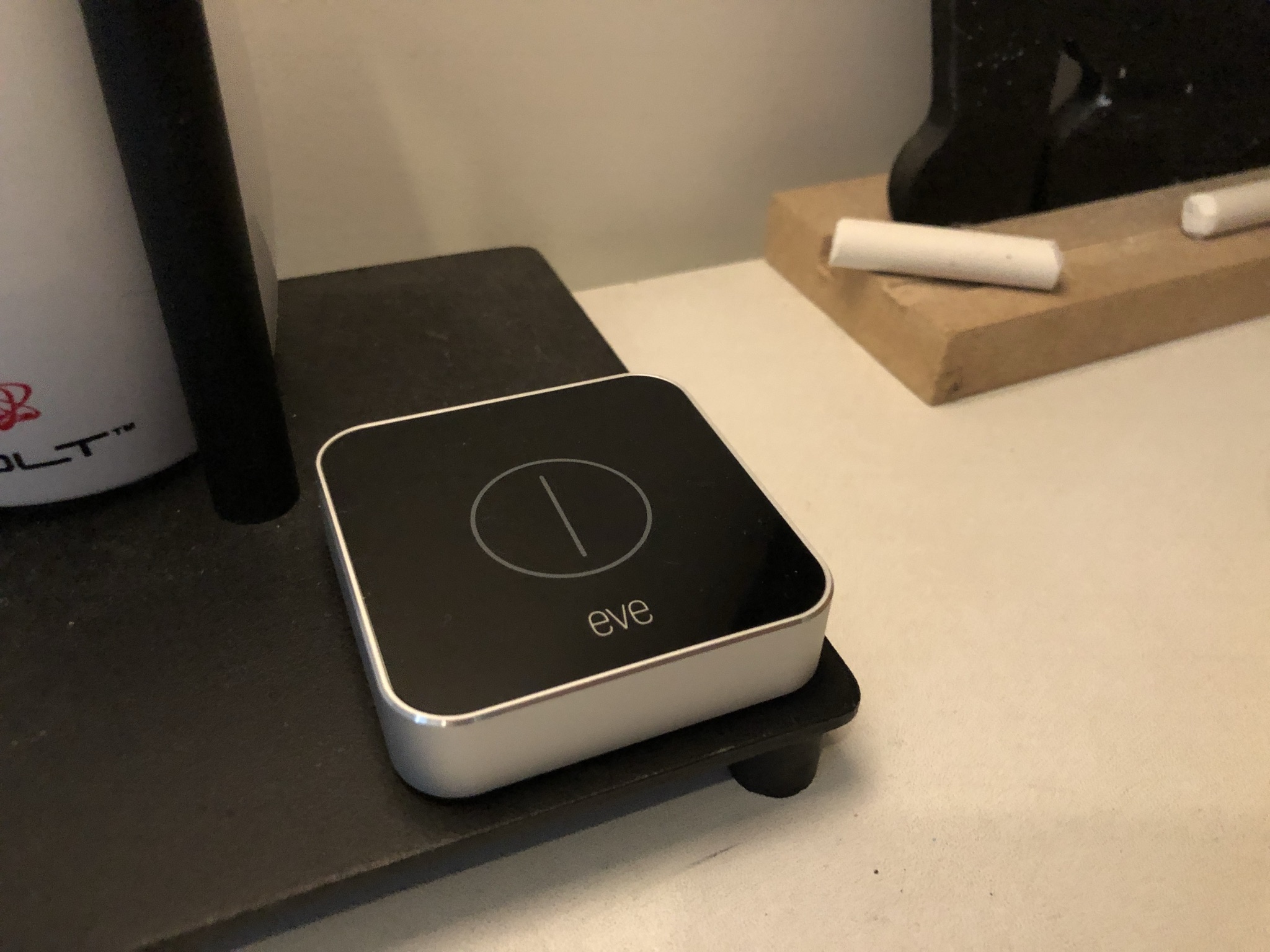
Coloca-se a questão de permitir que pessoas que não estão à vontade com a domótica, o Siri ou o Google controlem as vossas luzes. Além dos interruptores Philips para os meus candeeiros de cabeceira, tenho dois interruptores Elgato que me permitem efetuar ações simples e sem telefone. Na minha entrada, um dos botões permite-me acender todo o apartamento, ou apagá-lo, ou ativar o cenário «Modo de espera Airbnb». Tenho um segundo interruptor Elgato para regular os ambientes da minha sala, escuro se quiser ver um filme, ou muito iluminado se quiser jantar.
– Controlar tudo por voz.
Fiz a escolha de controlar as minhas luzes com o Siri, dizendo «Ei Siri, acende as luzes do quarto» por exemplo, mas para quase todo o resto uso o Google Home! Tenho dois, um clássico na minha sala e um «mini» na minha casa de banho. Na maior parte do tempo peço-lhes que me toquem música através da minha conta Spotify, também lhes peço para pôr um temporizador, para pôr uma rádio, ou informações sobre esta ou aquela personalidade, nada de especial.
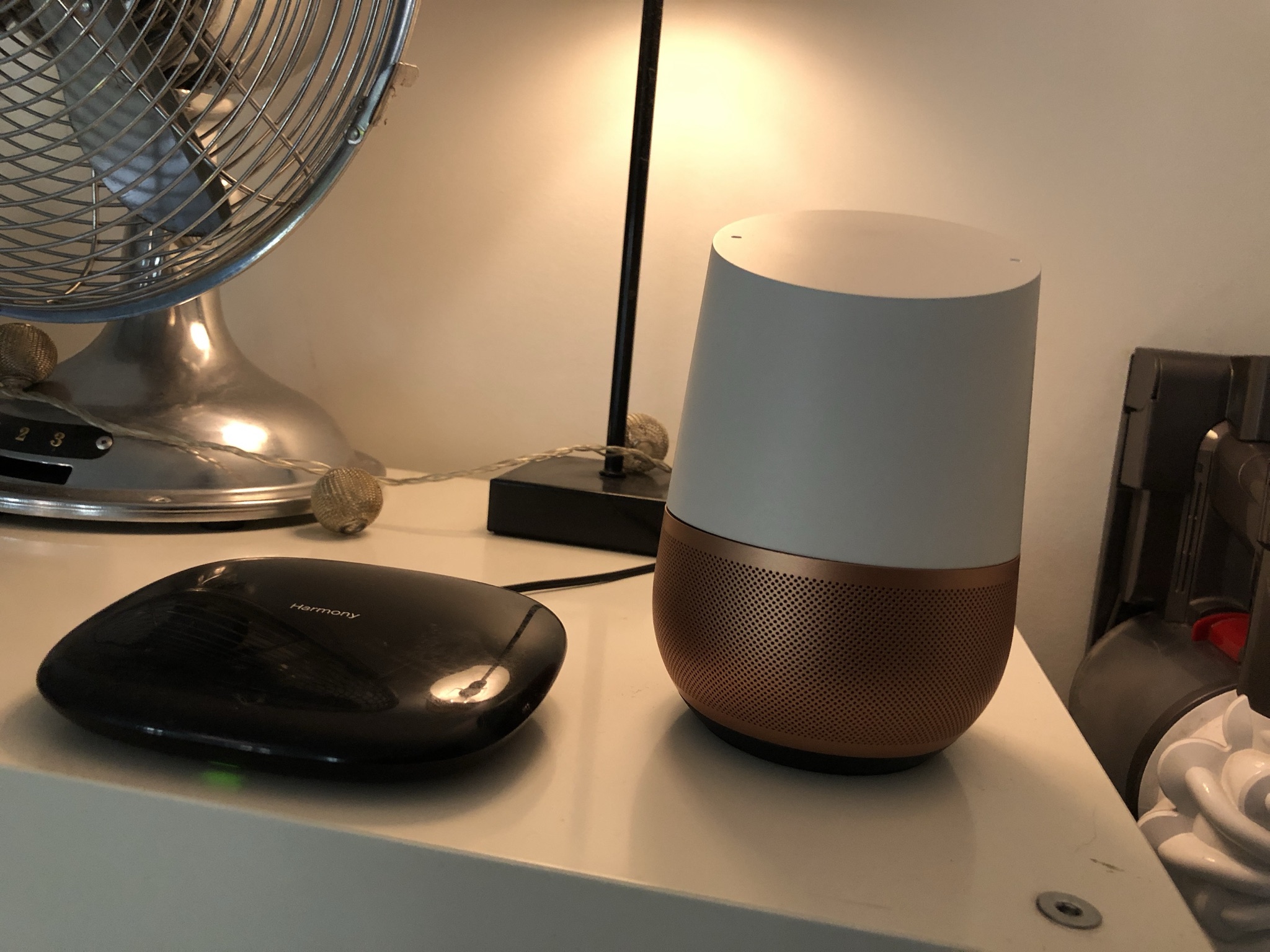
Quando se põe música num Google Home, a música toca na coluna do Google Home, que é muito média no Google Home Mini e apenas aceitável num Google Home normal. Para tocar a música diretamente no vosso amplificador ou no vosso Home Cinema, podem simplesmente ligar um Chromecast (HDMI) ou um Chromecast Audio (Mini Jack) à vossa instalação de áudio atual, e pronto, o vosso Google Home saberá tocar a música diretamente na vossa instalação (e vídeos, eventualmente, se estiver ligado por HDMI à vossa TV). Em contrapartida, o que se torna mais louco é controlar outros aparelhos que nada têm a ver com o Google Home; para isso usa-se um Harmony Hub, acoplado ou não a um comando físico. Este Hub (que substitui TODOS os vossos comandos) vai permitir-vos controlar o vosso amplificador, a vossa televisão, as vossas colunas, a vossa consola de jogos, tudo com o vosso iPhone ou o vosso Android, mas também por voz com o vosso Google Home. A configuração é um bocado delicada porque é preciso criar uma conta no IFTTT. O site IFTTT vai permitir-vos ligar todo o vosso material associado ao vosso Hub Harmony ao vosso Google Home. Escolhem vocês próprios uma frase, tipo «Ei Google, acende a telinha, meu amigo!», ligam essa frase à ação «acender a TV» do vosso Harmony Hub, e PRONTO, a TV acende-se quando disserem essa frase! Podem até especificar uma frase de resposta, tipo «Ok, amigo, diverte-te em frente ao Hanouna!»

Configurei absolutamente tudo com esta combinação, posso ligar e desligar a minha PS4, o meu amplificador para a música, a minha Apple TV, ativar o Airplay no meu amplificador, o meu gira-discos, etc. TUDO. Também posso, evidentemente, pedir-lhe para acender a minha TV na saída do meu Chromecast e depois ler vídeos do YouTube, música do Spotify ou séries da Netflix diretamente no meu Chromecast, ele próprio ligado à minha TV, tudo ligado ao meu amplificador e às minhas colunas Bose. Sem sair do sofá. Se a coisa vos parecer complicada de montar, deem um salto ao YouTube e procurem «Harmony Google Home», vão ter 150 mil milhões de vídeos a descrever como fazer.
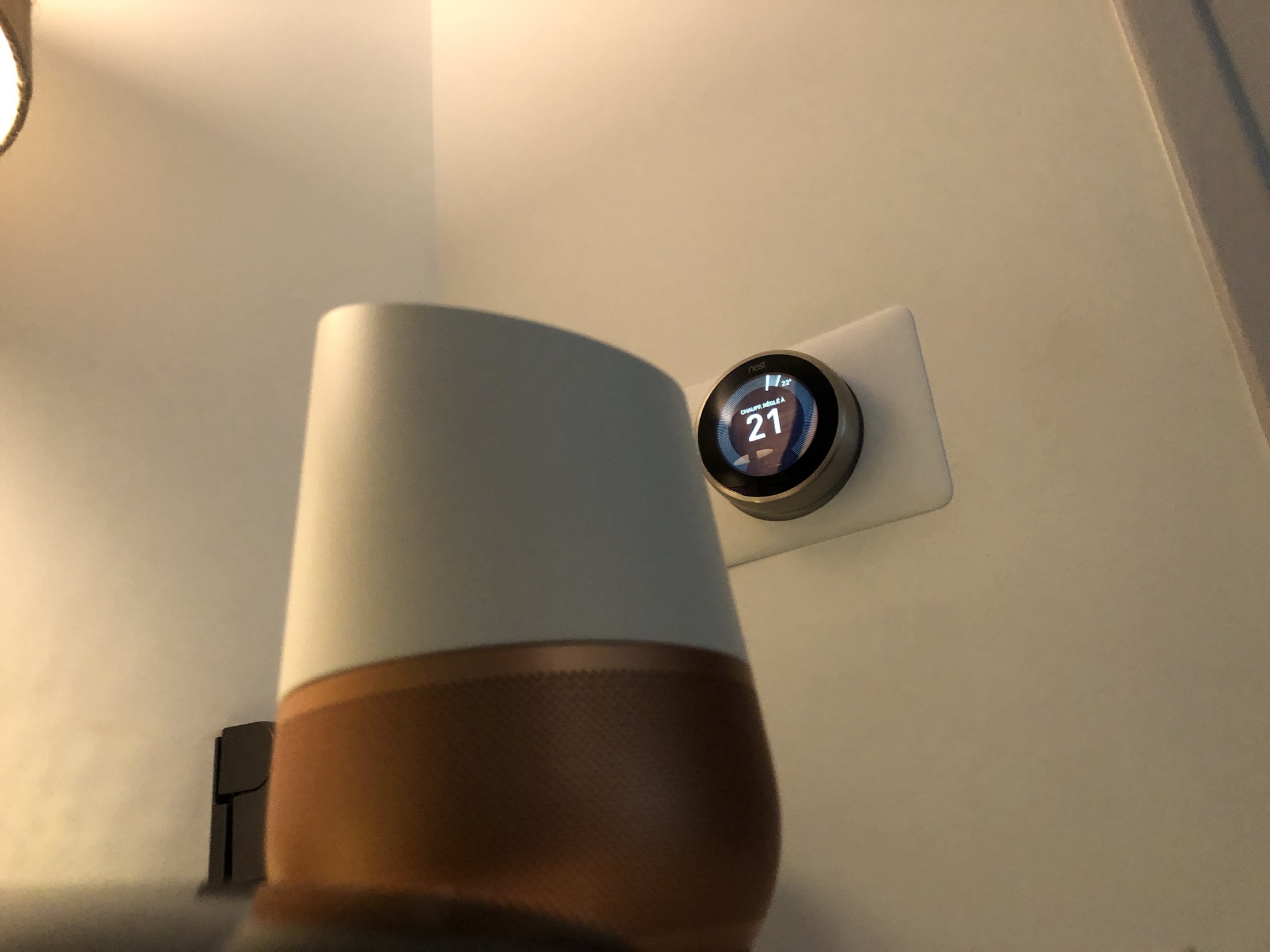
– Regular o aquecimento com o Google Home.
Sinceramente, adoro poder dizer ao meu Google Home «desliga o aquecimento» ou «põe o aquecimento a 20 graus», e faço isso com o meu termostato NEST, que é extremamente simples de instalar. Os dois ligam-se muito simplesmente na aplicação do Google Home (que funciona muito bem em Android e iPhone).
– O que eu ainda gostaria de fazer:
- Controlar as minhas câmaras de vigilância. As minhas não são compatíveis com HomeKit, por isso tenho de as ativar/desativar com aplicações dedicadas...
- Controlar o meu aspirador robô. Não é possível com o meu modelo atual, pena.
PRONTO!
Se tiverem perguntas, procurem na Internet, não serve de nada perguntar-me coisas técnicas, francamente não sou um expert. Em contrapartida, se tiverem ideias de coisas fixes para fazer com este género de coisa, deixem comentários 🙂
Crédito da foto: DR
Por Paingout