




Zeg Google, Siri, doe het licht aan, start Netflix en warm de pizza op!
Gepubliceerd op 23 januari 2018
Om eerlijk met je te zijn, zover dat ik mijn pizza met mijn stem opwarm ben ik nog niet, maar het zou heel goed mogelijk zijn!
Het doel van dit artikel is om de automatiseringen en spraakopdrachten te beschrijven die ik in mijn appartement heb ingesteld. Het idee was om het simpel te houden en de vervelende kleine dagelijkse taken wat automatischer of speelser te maken. Hier trouwens hieronder de tweet en de video die je zin heeft gegeven om mij te vragen deze post te schrijven: Bekijk de tweet Niets van dit alles is onmisbaar, en het is bovenal omdat het me vermaakt dat ik tijd ben gaan verspillen aan het configureren van dat alles. Ik ben nieuwsgierig naar dit soort dingen en ik geef toe dat als je eenmaal begonnen bent, je al snel verder wilt gaan.
Alle oplossingen die ik heb ingesteld zijn misschien niet de eenvoudigste, en ik kan uiteraard veel verder gaan, maar in elk geval is alles toegankelijk (en gemakkelijk te delen met de vrienden en familie die mijn appartement binnenkomen, mits ze een iPhone of een Android hebben), en als je thuis hetzelfde wilt doen, nou, dan is dat makkelijk! Ik ga niet in op de details van de configuraties, alles is vrij intuïtief, ik vertel je gewoon welk materiaal je moet gebruiken, en daarna zoek je het zelf uit!
In dit artikel gaan we het hebben over « domotica voor dummies », oké?
Wat ik in mijn appartement kan doen:
- Al mijn lampen/lichtslingers/lampen op afstand aanzetten, met mijn stem, met verbonden schakelaars, en/of volgens vastgelegde scenario's (om een film te kijken, om te dineren, als nachtlampje 's nachts, enzovoort).
- Lampen hebben die aangaan wanneer ik een ruimte binnenkom (mijn keuken).
- Muziek of de radio starten met mijn stem.
- Muziek op mijn versterkers starten met mijn stem.
- Mijn tv, mijn versterker, mijn PS4, mijn muziek besturen, met mijn iPhone, of één afstandsbediening, of met mijn stem.
- Mijn verwarming instellen met mijn stem.
- Miljarden vragen stellen aan Google, met mijn stem.
Daarvoor gebruik ik grofweg twee technologieën tegelijk, Google Assistent (via Google Home) en Siri van Apple, het beroemde « Hé Siri ».
In plaats van een keuze te maken, heb ik besloten beide te gebruiken, afhankelijk van mijn behoeften zeg ik dus « Hé Google » of « Hé Siri », een beetje alsof ik thuis twee bedienden had, chic.
Je kunt uiteraard ervoor kiezen om alles via « Hé Google » te laten lopen, maar dan verlies je de ondersteuning van HomeKit-materiaal dat alleen met Siri compatibel is.
Omgekeerd is Siri echt heel dom zodra je hem ook maar de minste vraag stelt, dus vertrouw ik hem niet met alles. Zo, we gaan nu al het materiaal bekijken dat ik hiervoor gebruik.
Je zult zien dat het qua budget snel kan oplopen, maar niets verplicht je zo ver te gaan. Omgekeerd kun je VEEL verder gaan als je het geduld en het geld hebt.
– Al je lampen besturen met Philips Hue.
Daarvoor heb je een zo mogelijk recente kit nodig, met een paar lampen, ik raad je die ene aan met 3 lampen en de « bridge » die nodig is om het geheel te laten werken (en een schakelaar erbij). Voor de ruimtes waar je de kleuren niet hoeft te veranderen, raad ik je die twee « witte » lampen aan waarvan je de warmte kunt variëren (witter of wat oranje). In mijn keuken heb ik een witte lamp gekoppeld aan deze bewegingsmelder, gewoon met een magneet aan mijn koelkast. In mijn slaapkamer heb ik twee witte E14-lampen op nachtlampjes geïnstalleerd, met twee schakelaars die ik op mijn hoofdeinde heb geplakt, aan elke kant.
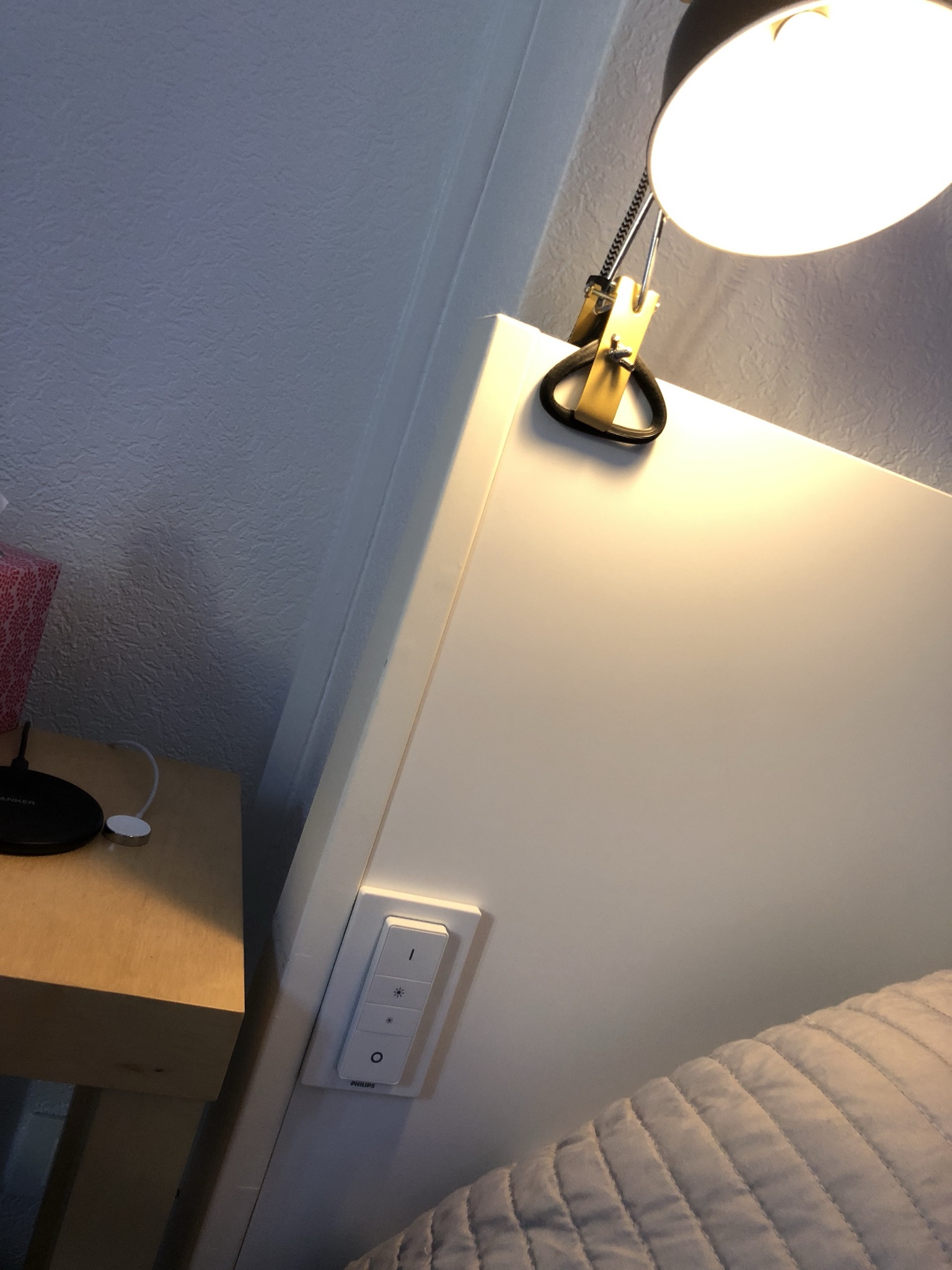
Zo, dat was voor de verbonden lampen! Ik heb er in alle ruimtes gestopt behalve in de logeerkamer (die ik ook via Airbnb verhuur), en in de wc. Voor de rest, nou, kan ik mijn sferen veranderen wanneer ik wil, in alle ruimtes, zelfs in de badkamer. En hoe doe je dat dan met de lampen die niet verbonden zijn? Zoals een wat vintage lamp, lichtslingers, enzovoort.
Nou, daarvoor gebruik ik verbonden stopcontacten van het merk Elgato die compatibel zijn met HomeKit, net als mijn lampen.
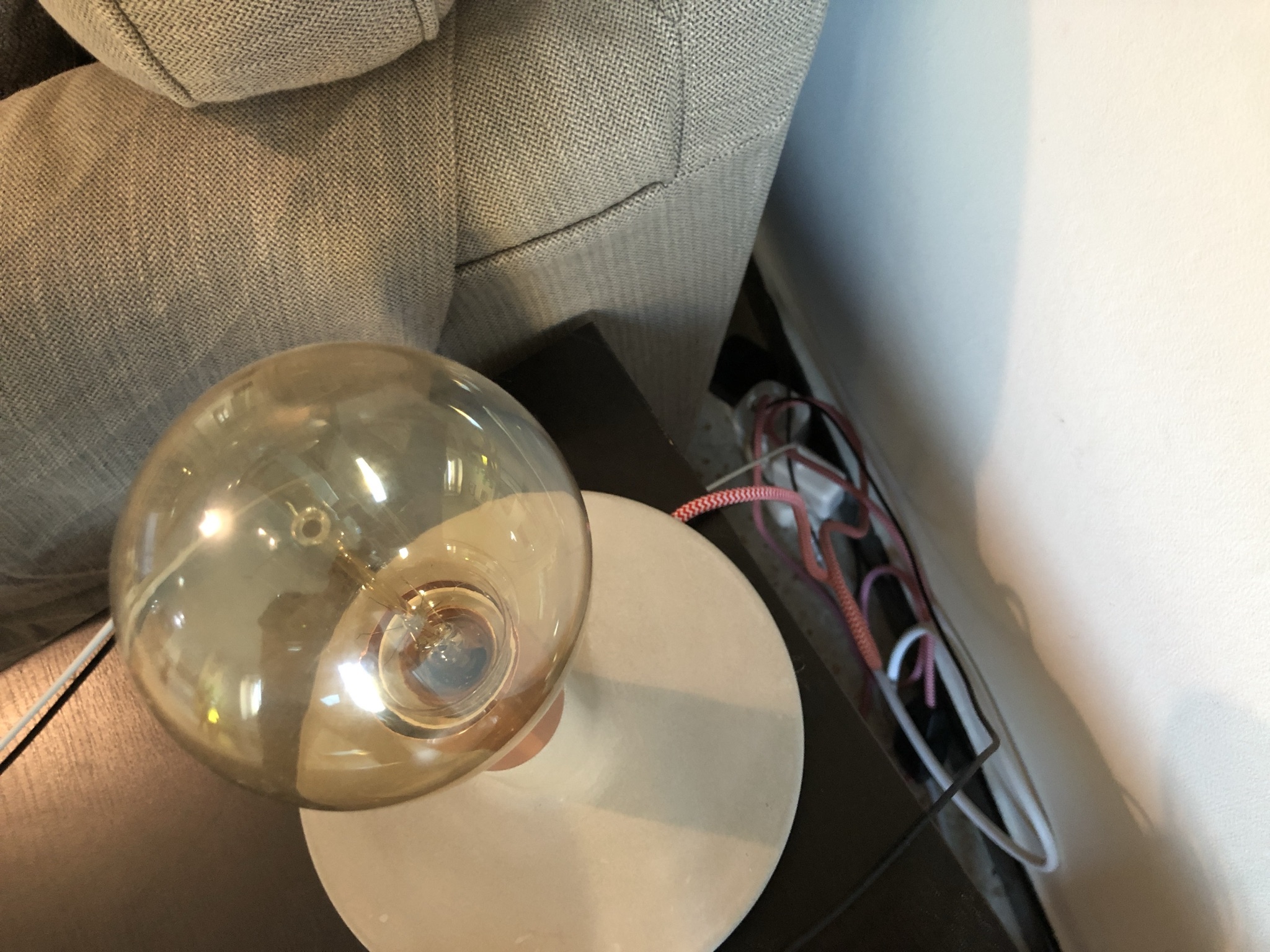
Zodra alles met HomeKit is verbonden, kun je die hele boel besturen met je iPhone door « Hé Siri » te zeggen, maar ook met je Google Home als je er een hebt, in beide gevallen kun je hele ruimtes aanzetten, de kleuren veranderen, de sferen, alles uitzetten als je weggaat, enzovoort.
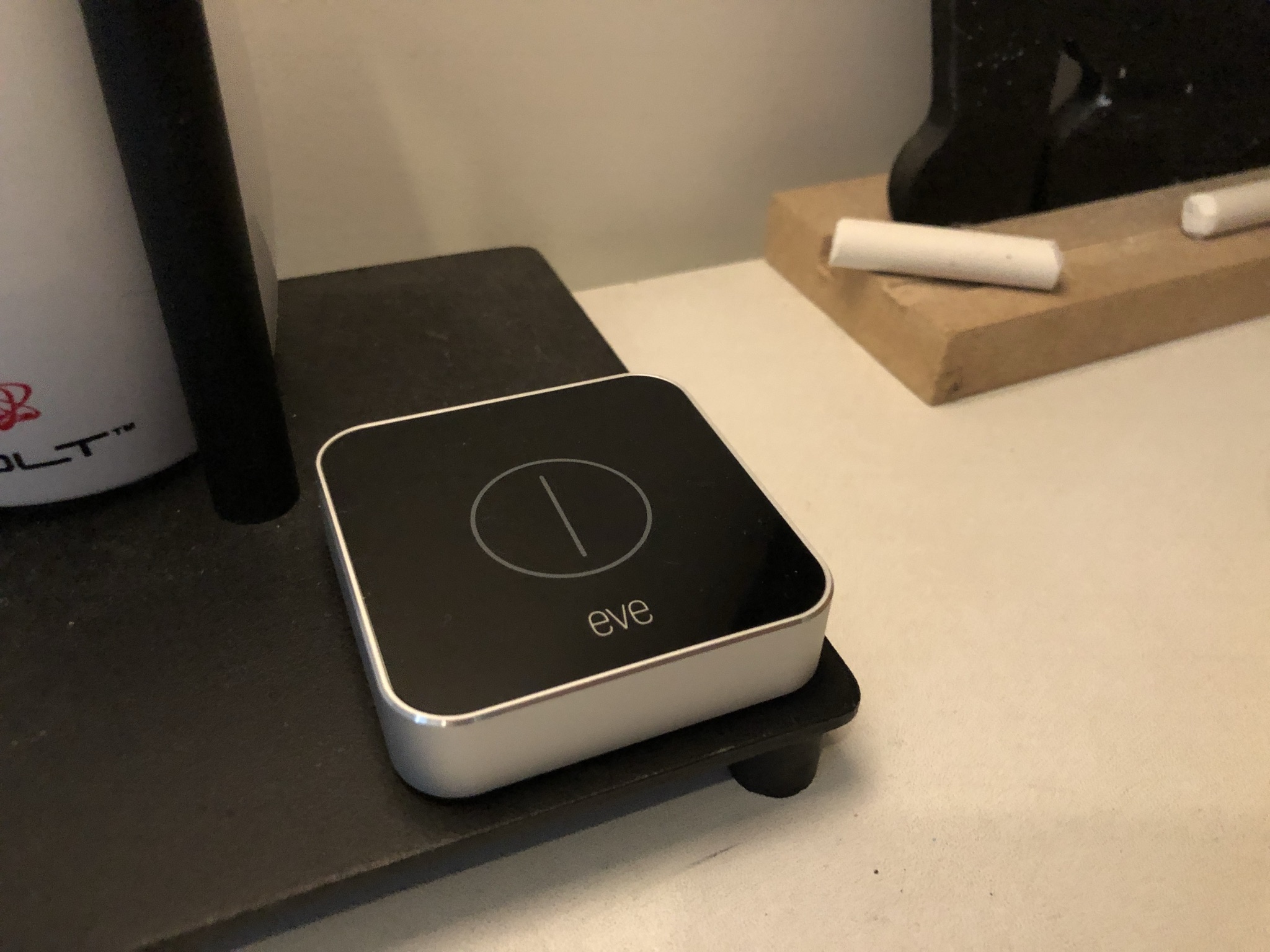
Dan is er de vraag hoe je mensen die niet vertrouwd zijn met domotica, Siri of Google, je lampen kunt laten besturen. Naast de Philips-schakelaars voor mijn nachtlampjes heb ik twee Elgato-schakelaars waarmee ik simpele acties kan uitvoeren zonder telefoon. In mijn hal laat een van de knoppen me het hele appartement aanzetten, of uitzetten, of het scenario « Airbnb-waak » activeren. Ik heb een tweede Elgato-schakelaar om de sferen van mijn woonkamer in te stellen, donker als ik een film wil kijken, of heel helder als ik wil dineren.
– Alles met je stem besturen.
Ik heb ervoor gekozen mijn lampen met Siri te besturen, door bijvoorbeeld « Hé Siri, doe het licht in de slaapkamer aan » te zeggen, maar voor bijna al de rest gebruik ik Google Home! Ik heb er twee, een gewone in mijn woonkamer, en een « mini » in mijn badkamer. Meestal vraag ik ze muziek voor me te draaien via mijn Spotify-account, ik vraag ze ook een timer te starten, een radio te starten, of info over die of die bekende persoon, niets bijzonders.
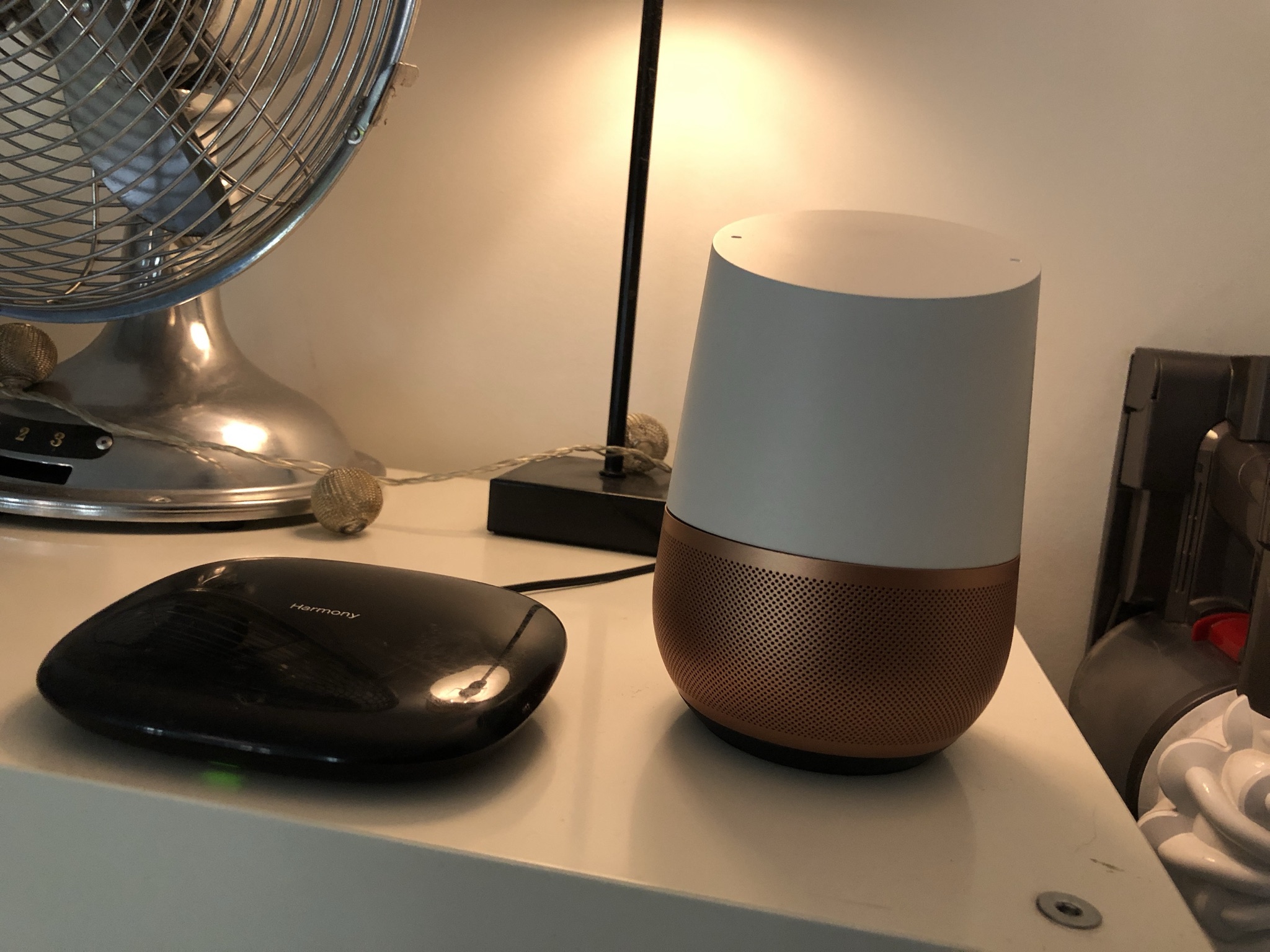
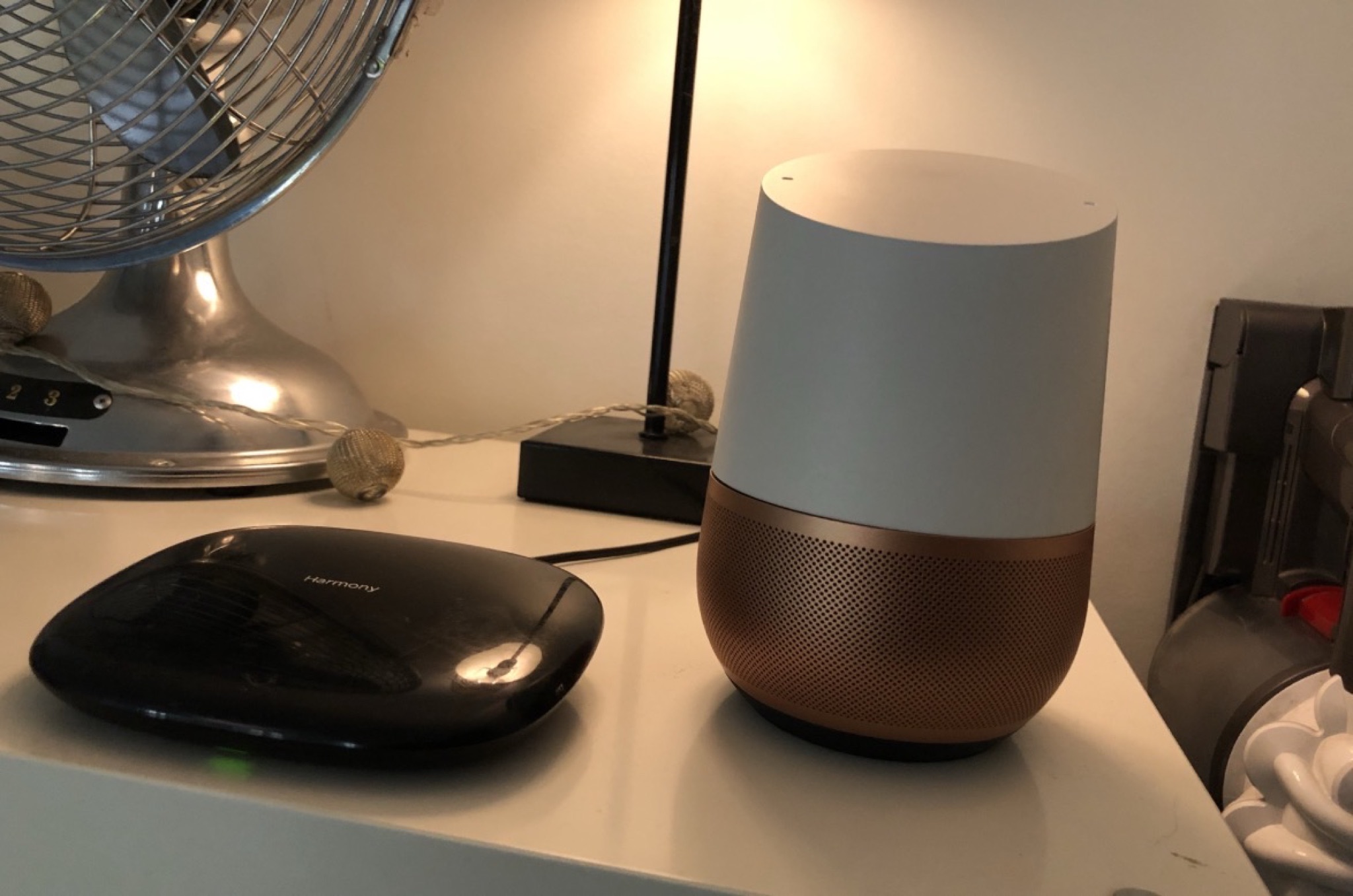
Wanneer je muziek start op een Google Home, wordt de muziek in de speaker van de Google Home gespeeld, die erg middelmatig is op de Google Home Mini, en amper behoorlijk op een gewone Google Home. Om de muziek rechtstreeks op je versterker of je home cinema te spelen, kun je simpelweg een Chromecast (HDMI) of een Chromecast Audio (mini-jack) aan je huidige audio-installatie koppelen, en hop, je Google Home kan de muziek rechtstreeks op je installatie spelen (en eventueel video's als hij via HDMI op je tv is aangesloten). Wat daarentegen nog gekker wordt, is het besturen van andere apparaten die niets met de Google Home te maken hebben, daarvoor gebruiken we een Harmony Hub, al dan niet gekoppeld aan een fysieke afstandsbediening. Deze Hub (die AL je afstandsbedieningen vervangt) laat je je versterker, je tv, je speakers, je spelcomputer besturen, dat alles met je iPhone of je Android, maar ook met je stem via je Google Home. De configuratie is een beetje lastig want je moet een account aanmaken op IFTTT. De site IFTTT laat je al je materiaal dat aan je Harmony Hub gekoppeld is verbinden met je Google Home. Je kiest zelf een zin, zoiets als « Hé Google, doe de tv aan, maat! », je koppelt die zin aan de actie « tv aanzetten » van je Harmony Hub, en HOP, de tv gaat aan wanneer je die zin zegt! Je kunt zelfs een antwoordzin opgeven zoals « Oké vriend, veel plezier voor de tv! ».
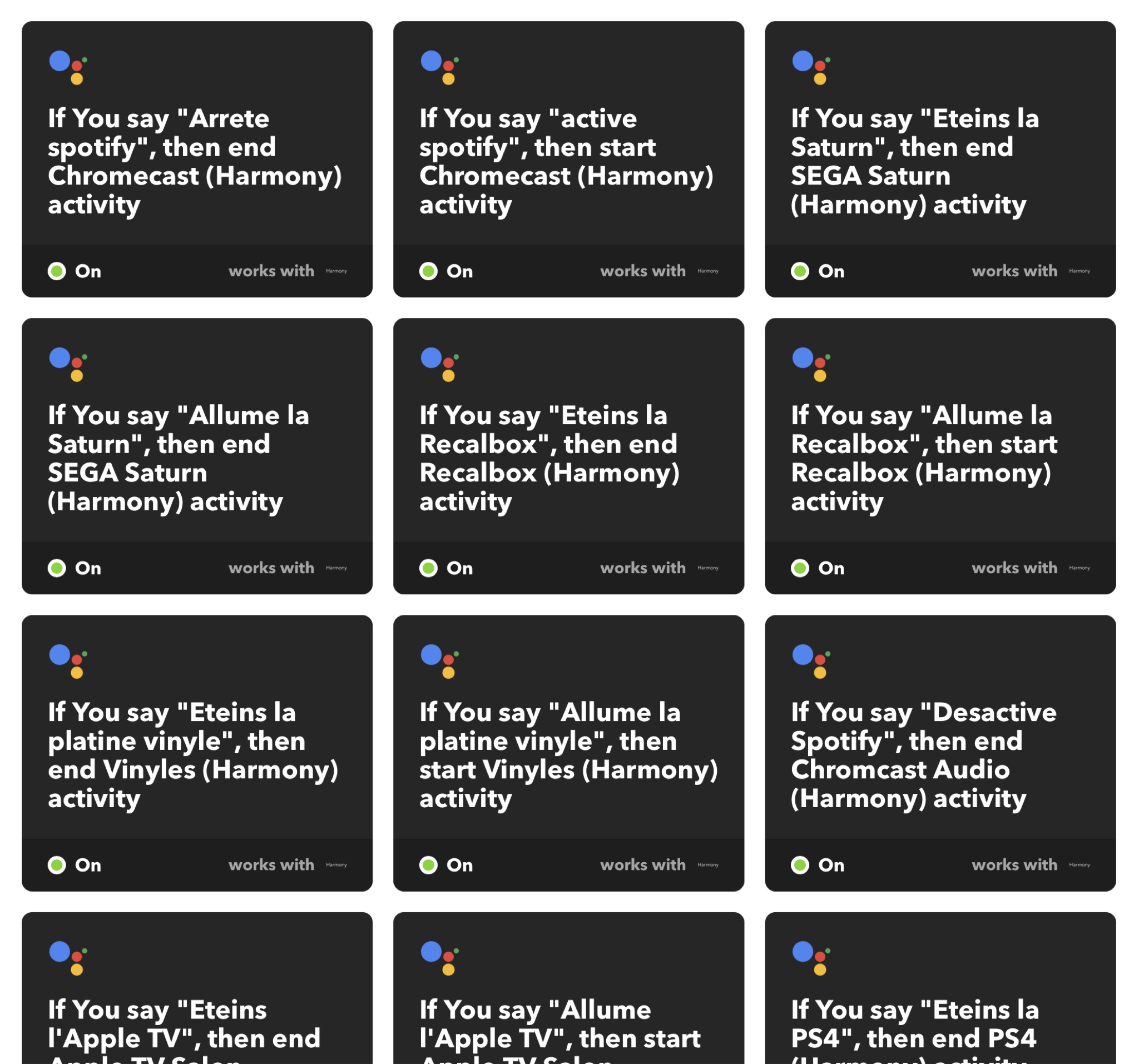
Ik heb absoluut alles met die combinatie geconfigureerd, ik kan mijn PS4 aan- en uitzetten, mijn versterker voor de muziek, mijn Apple TV, Airplay activeren op mijn versterker, mijn platenspeler, enzovoort. ALLES. Ik kan hem ook uiteraard vragen mijn tv aan te zetten op de uitgang van mijn Chromecast, en vervolgens YouTube-video's, Spotify-muziek of Netflix-series rechtstreeks op mijn Chromecast te spelen, die zelf op mijn tv is aangesloten, het geheel gekoppeld aan mijn versterker en mijn Bose-speakers. Zonder van mijn bank te komen. Als het je ingewikkeld lijkt om op te zetten, spring dan even naar YouTube en zoek « Harmony Google Home », dan krijg je 150 miljard video's die je beschrijven hoe het moet.
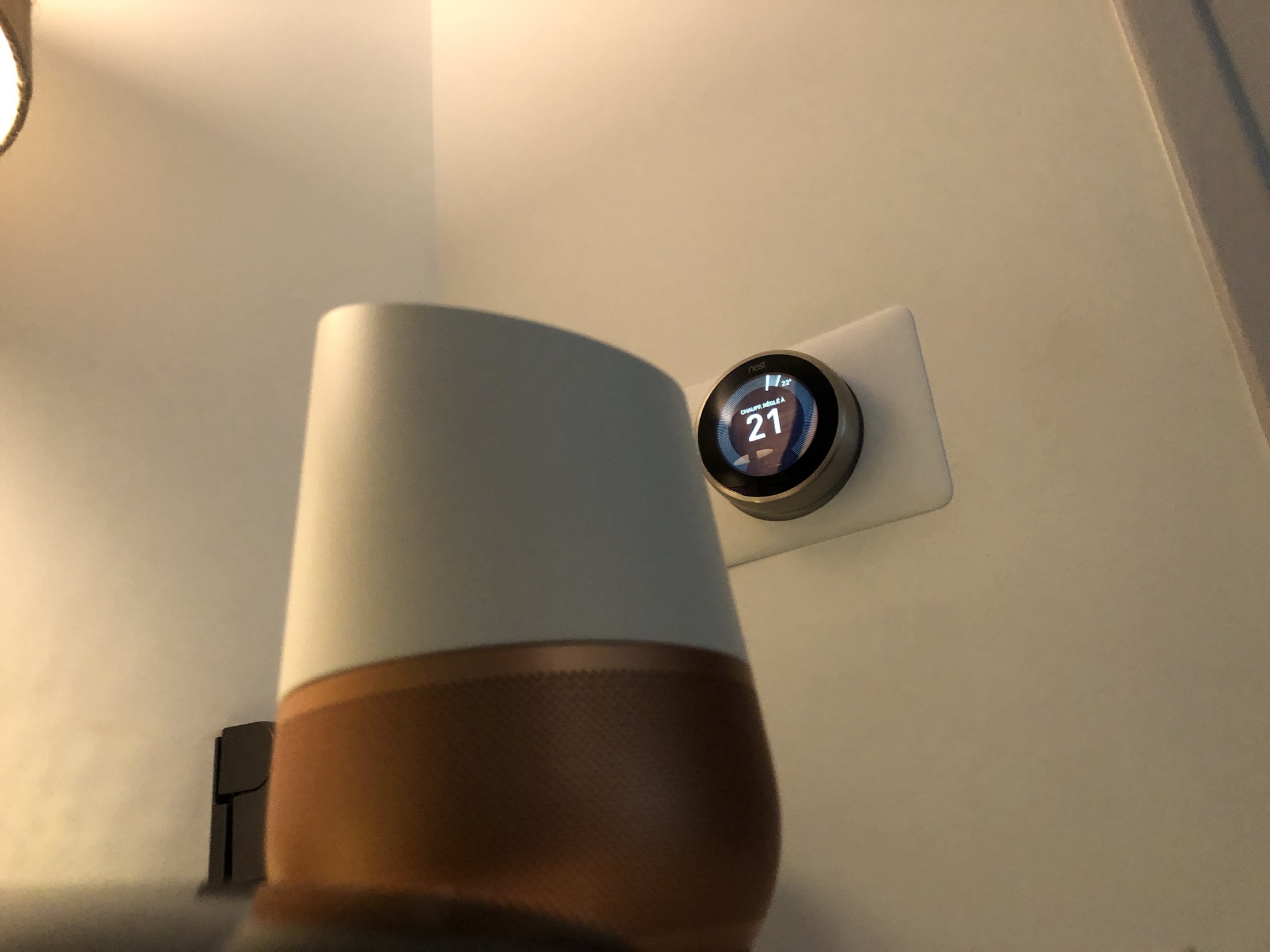
– De verwarming instellen met Google Home.
Eerlijk, ik ben dol op het feit dat ik tegen mijn Google Home kan zeggen « zet de verwarming uit » of « zet de verwarming op 20 graden », en dat doe ik met mijn NEST-thermostaat, die niet eenvoudiger te installeren kan zijn. De twee verbinden heel simpel in de app van de Google Home (die heel goed werkt op Android en iPhone).
– Wat ik nog zou willen doen:
- Mijn bewakingscamera's besturen. De mijne zijn niet compatibel met HomeKit, dus moet ik ze aan-/uitzetten met speciale apps.
- Mijn robotstofzuiger besturen. Niet mogelijk met mijn huidige model, jammer.
ZO!
Als je vragen hebt, zoek op internet, het heeft geen zin om mij technische dingen te vragen, ik ben eerlijk gezegd geen expert. Als je daarentegen ideeën hebt voor coole dingen om met dit soort spul te doen, laat dan reacties achter 🙂
Fotocredit: DR
Door Paingout