




헤이 구글, 시리, 불 켜고, 넷플릭스 틀고, 피자 데워줘!
23 1월 2018에 게시
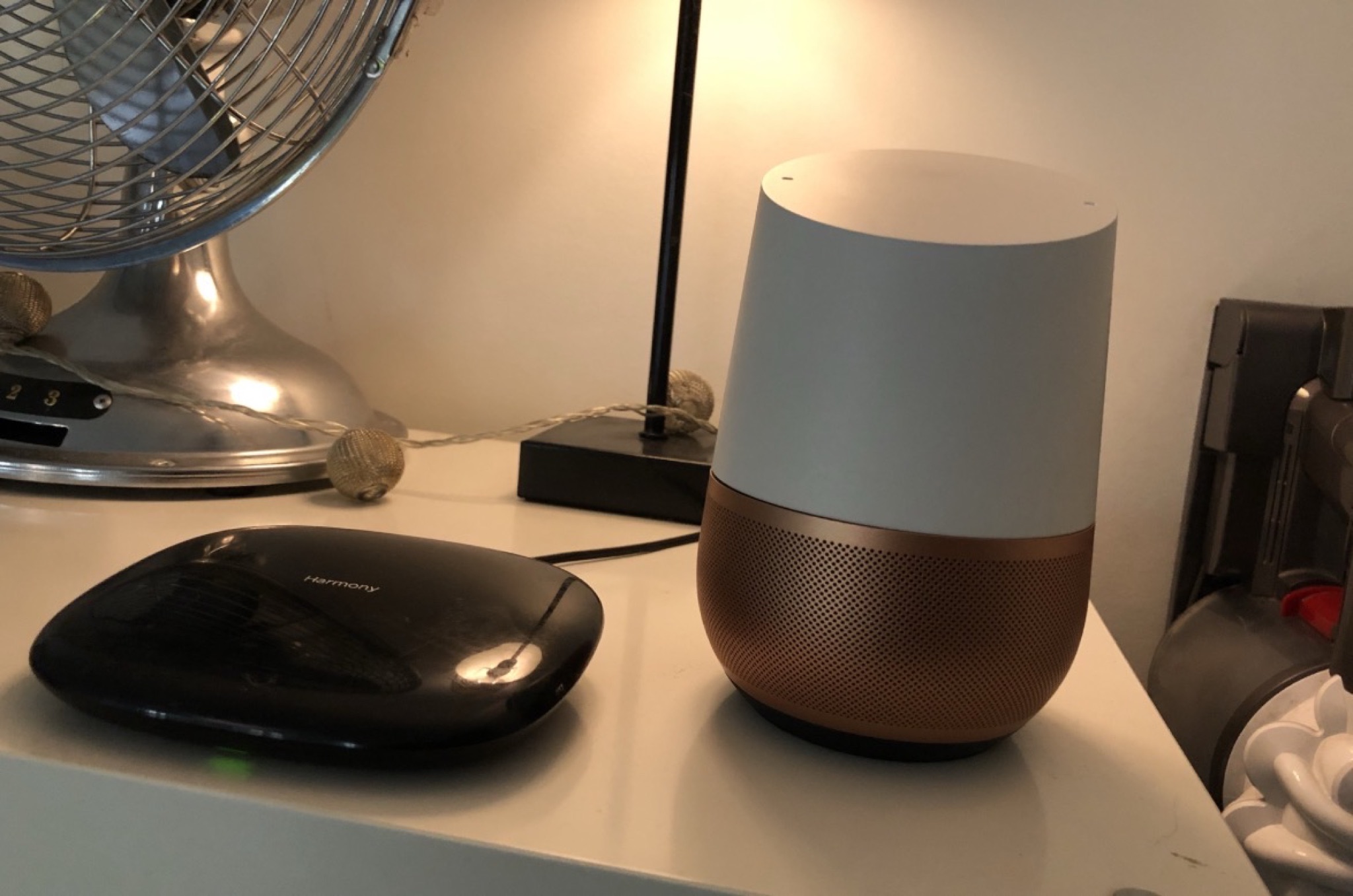
솔직히 말하면 아직 목소리로 피자를 데우는 수준까지는 아니지만, 얼마든지 가능할 것이다!
이 글의 목적은 내가 우리 아파트에 마련한 자동화와 음성 명령을 자세히 알려주는 것이다. 아이디어는 간단하게, 일상의 성가신 자잘한 일들을 조금 더 자동적이거나 재미있게 만드는 것이었다. 참고로 아래는 여러분이 이 글을 써달라고 부탁하고 싶게 만든 트윗과 영상이다: 트윗 보기 이 모든 게 필수는 아니며, 무엇보다 재미있어서 이 모든 걸 설정하느라 시간을 허비한 것이다. 나는 이런 것들에 호기심이 있고, 일단 시작하면 금세 더 멀리 가고 싶어진다는 걸 인정한다.
내가 마련한 모든 해결책이 가장 간단한 건 아닐 수 있고, 당연히 훨씬 더 멀리 갈 수도 있지만, 적어도 전부 접근 가능하며(아이폰이나 안드로이드만 있으면 내 아파트에 오는 친구나 가족과 쉽게 공유할 수 있다), 여러분도 집에서 똑같이 하고 싶다면, 뭐 쉽다! 설정 세부 사항은 다루지 않겠다. 전부 꽤 직관적이니, 나는 그저 쓸 장비만 알려주고, 나머지는 여러분이 알아서 하시라!
이 글에서는 "초보를 위한 홈 오토메이션"을 이야기할 거다, 알겠나?
내가 우리 아파트에서 할 수 있는 것:
- 모든 조명/전구줄/램프를 원격으로, 목소리로, 연결된 스위치로, 그리고/또는 정해진 시나리오(영화 볼 때, 저녁 먹을 때, 밤엔 취침등 등)에 따라 켜기.
- 어떤 방(우리 주방)에 들어가면 켜지는 조명 갖기.
- 목소리로 음악이나 라디오 틀기.
- 목소리로 내 앰프에 음악 틀기.
- 내 아이폰이나 하나의 리모컨, 또는 목소리로 TV, 앰프, PS4, 음악 제어하기.
- 목소리로 난방 조절하기.
- Google에게 목소리로 수십억 개의 질문 던지기.
이를 위해 나는 두 가지 기술을 동시에 쓴다. 구글의 어시스턴트(Google Home을 통해)와 애플의 Siri, 그 유명한 "헤이 시리"다.
하나를 고르기보다 나는 둘 다 쓰기로 했다. 필요에 따라 "헤이 구글" 혹은 "헤이 시리"라고 하는데, 마치 집에 하인이 둘 있는 것 같다, 멋지지.
당연히 모든 걸 "헤이 구글"로 처리하는 선택도 할 수 있지만, 시리하고만 호환되는 HomeKit 장비 지원을 잃게 된다.
반대로 시리는 무슨 질문이든 던지면 정말 아주 멍청해서, 나는 모든 걸 그에게 맡기지는 않는다… 자, 이제 이를 위해 내가 쓰는 모든 장비를 살펴보자.
보면 알겠지만 예산이 금세 불어날 수 있는데, 이렇게까지 멀리 갈 필요는 전혀 없다. 반대로 인내심과 돈이 있다면 훨씬 더 멀리 갈 수도 있다.
– Philips Hue로 모든 조명 제어하기.
이를 위해 가능하면 최신 키트가 필요한데, 전구 몇 개와 함께 전구 3개짜리 이것을 추천한다. 여기에 전체를 작동시키는 데 필요한 "브리지"(와 스위치 하나 추가)가 딸려 온다. 색을 바꿀 필요 없는 방에는 색온도(더 하얗거나 조금 주황)를 조절할 수 있는 이 "흰색" 전구 두 개를 추천한다. 우리 주방에는 흰색 전구 하나를 그냥 냉장고에 자석으로 붙인 이 동작 감지기와 연결해 뒀다. 우리 침실에는 침대 협탁 램프에 E14 흰색 전구 두 개를 달고, 스위치 두 개를 침대 머리맡 양쪽에 붙여 뒀다.
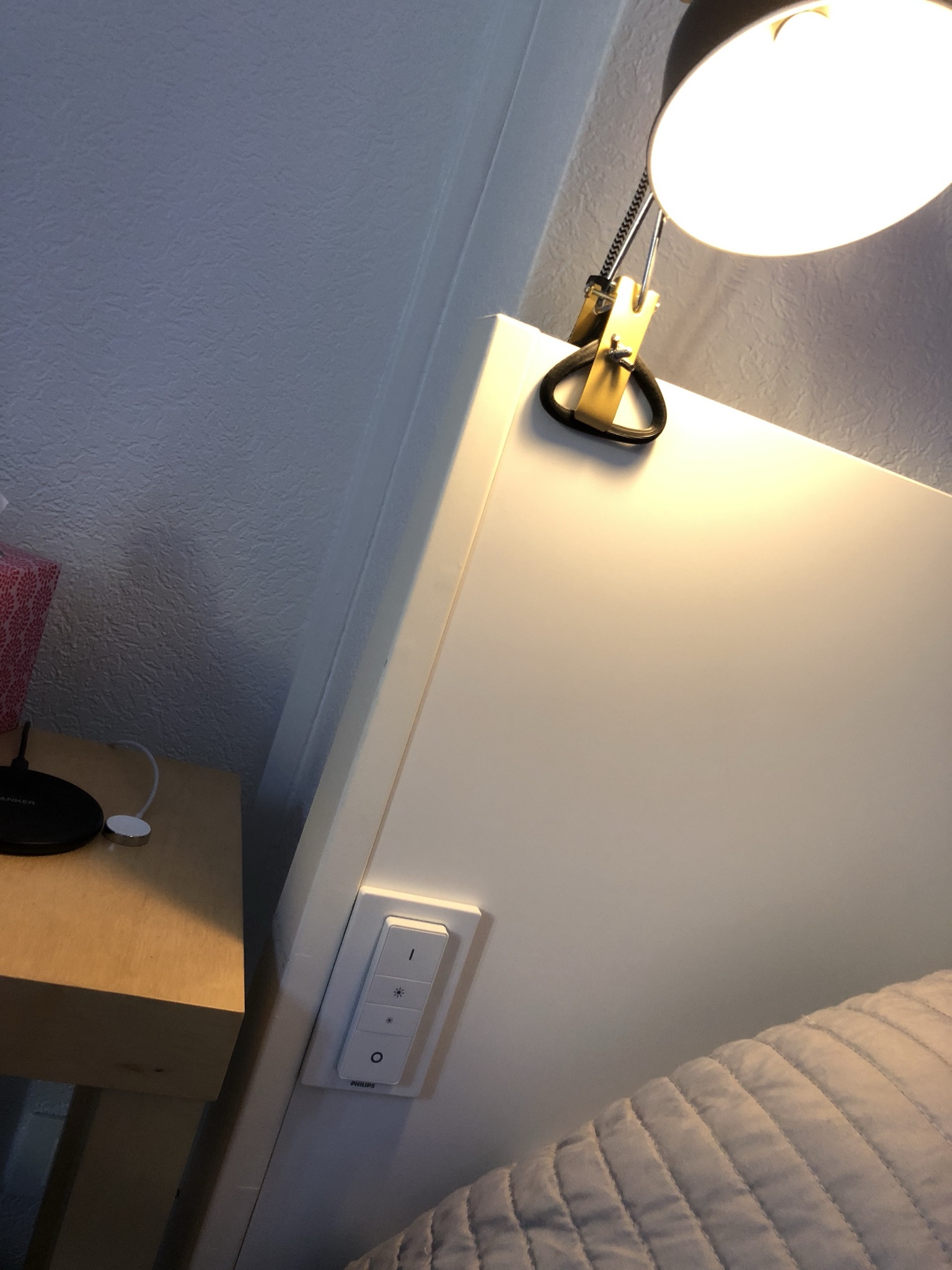
연결된 전구는 이 정도! (역시 에어비앤비에 빌려주는) 손님방과 화장실만 빼고 모든 방에 넣어뒀다. 나머지는 뭐 모든 방, 심지어 욕실에서도 원할 때 분위기를 바꿀 수 있다. 그럼 연결되지 않은 램프는 어떻게 할까? 예를 들어 좀 빈티지한 전구, 전구줄 같은 거 말이다.
그러려면 나는 내 전구처럼 HomeKit과 호환되는 Elgato 브랜드의 연결된 콘센트를 쓴다.
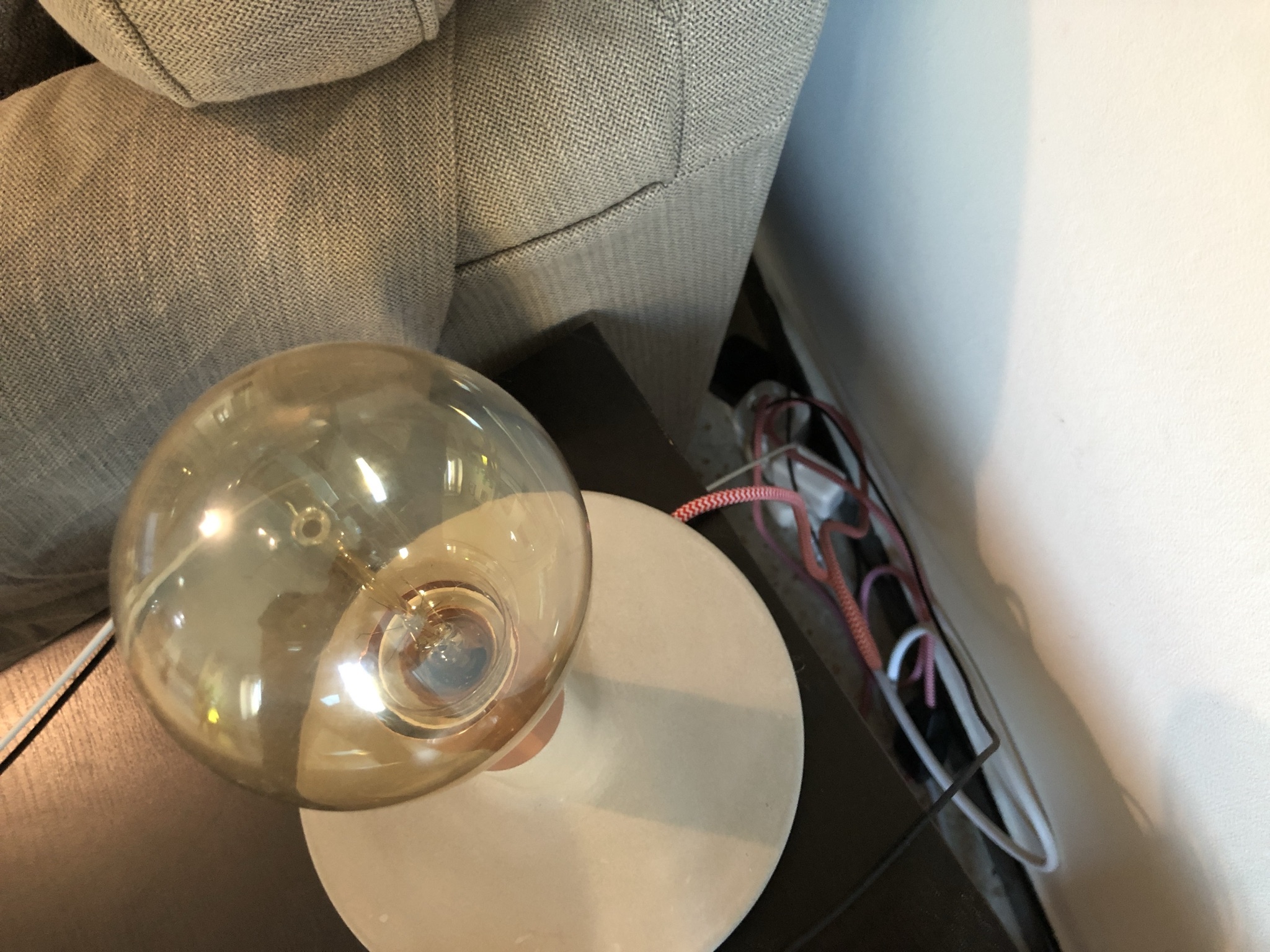
이 모든 걸 HomeKit에 연결하면, "헤이 시리"라고 말해 아이폰으로 이 모든 걸 제어할 수 있고, 갖고 있다면 Google Home으로도 제어할 수 있다. 두 경우 모두 방 전체를 켜고, 색과 분위기를 바꾸고, 나갈 때 전부 끄는 등을 할 수 있다.
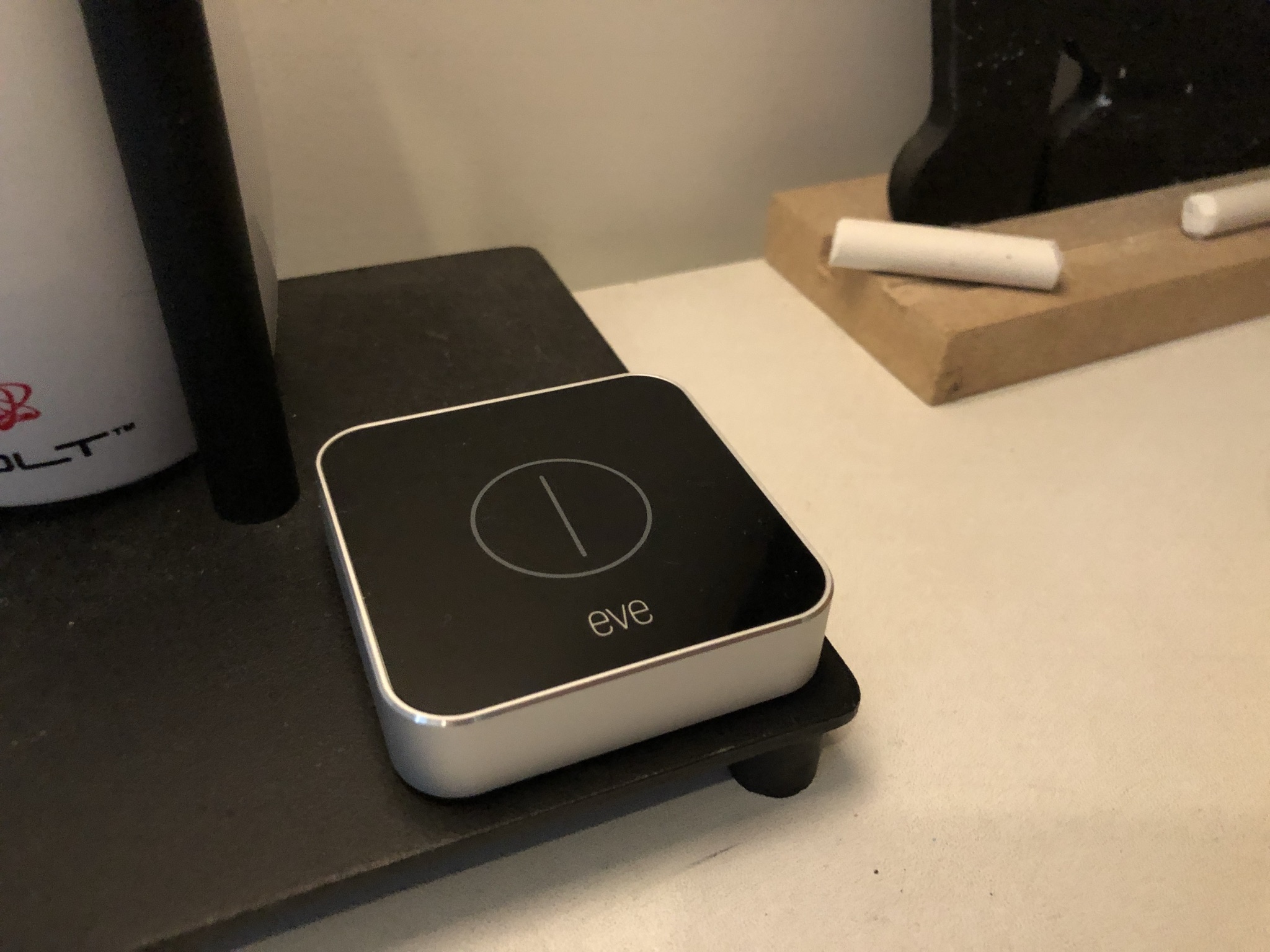
홈 오토메이션, 시리, 구글에 익숙하지 않은 사람들도 여러분의 조명을 제어할 수 있게 하는 문제가 남는다. 침대 협탁 램프용 Philips 스위치 외에도, 전화기 없이 간단한 동작을 할 수 있게 해주는 Elgato 스위치 두 개가 있다. 현관의 버튼 하나로는 아파트 전체를 켜거나 끄거나 "에어비앤비 취침" 시나리오를 켤 수 있다. 거실 분위기를 조절하는 두 번째 Elgato 스위치도 있는데, 영화를 보고 싶으면 어둡게, 저녁을 먹고 싶으면 아주 밝게 한다.
– 모든 걸 목소리로 제어하기.
나는 조명은 시리로 제어하기로 했다. 예를 들어 "헤이 시리, 침실 조명 켜줘"라고 하는 식으로. 하지만 나머지 거의 전부는 Google Home을 쓴다! 두 개가 있는데, 거실에 일반형 하나, 욕실에 "미니" 하나다. 대부분은 내 스포티파이 계정으로 음악을 틀어달라고 하고, 타이머를 켜거나, 라디오를 틀거나, 이런저런 인물에 대한 정보를 물어보기도 한다, 별거 아니다.
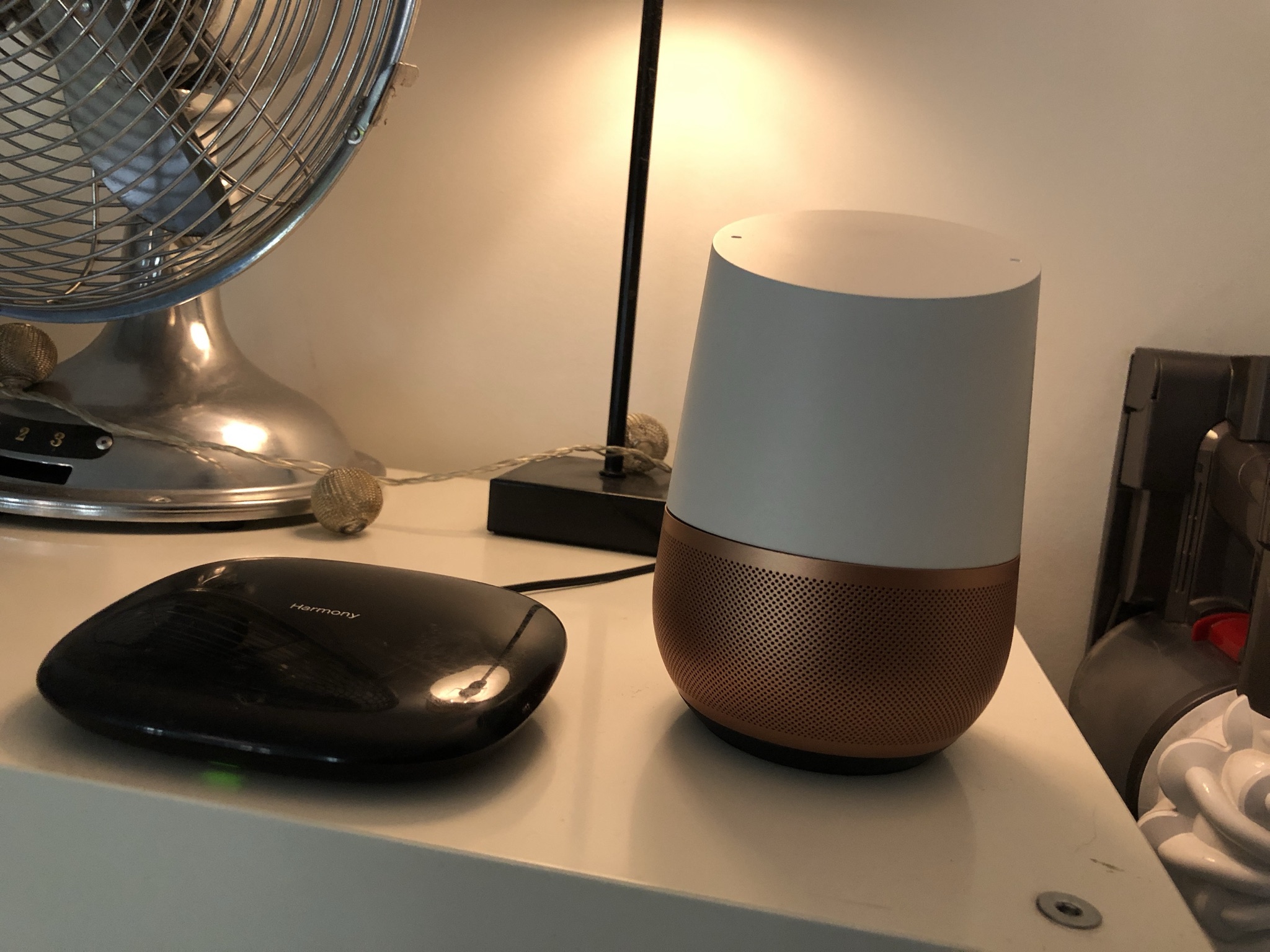
Google Home에서 음악을 틀면, 음악이 Google Home의 스피커에서 나오는데, Google Home Mini에서는 아주 별로고 일반 Google Home에서도 겨우 봐줄 만하다. 음악을 앰프나 홈시어터에서 바로 틀려면, 현재 오디오 설비에 Chromecast (HDMI)나 Chromecast Audio (미니잭)를 그냥 연결하면 된다. 그러면 여러분의 Google Home이 음악을 여러분의 설비에서 바로 틀 줄 알게 된다(HDMI로 TV에 연결되어 있다면 영상도 가능하다). 반면 더 대단해지는 건 Google Home과 아무 상관 없는 다른 기기를 제어하는 것인데, 이를 위해서는 Harmony Hub를, 물리 리모컨과 함께든 아니든 쓴다. (여러분의 모든 리모컨을 대체하는) 이 허브는 앰프, 텔레비전, 스피커, 게임기를 아이폰이나 안드로이드로, 그리고 Google Home으로 목소리로도 제어할 수 있게 해준다. 설정은 IFTTT에 계정을 만들어야 해서 조금 까다롭다. IFTTT 사이트는 여러분의 Harmony 허브에 연결된 모든 장비를 Google Home에 연결할 수 있게 해준다. 여러분이 직접 문구를 고르고(예를 들어 "헤이 구글, TV 켜줘 친구!"), 이 문구를 Harmony Hub의 "TV 켜기" 동작과 연결하면, 짠, 이 문구를 말할 때 TV가 켜질 것이다! 심지어 "오케이 친구, 아누나 방송 앞에서 즐겁게 보내!" 같은 응답 문구를 지정할 수도 있다.
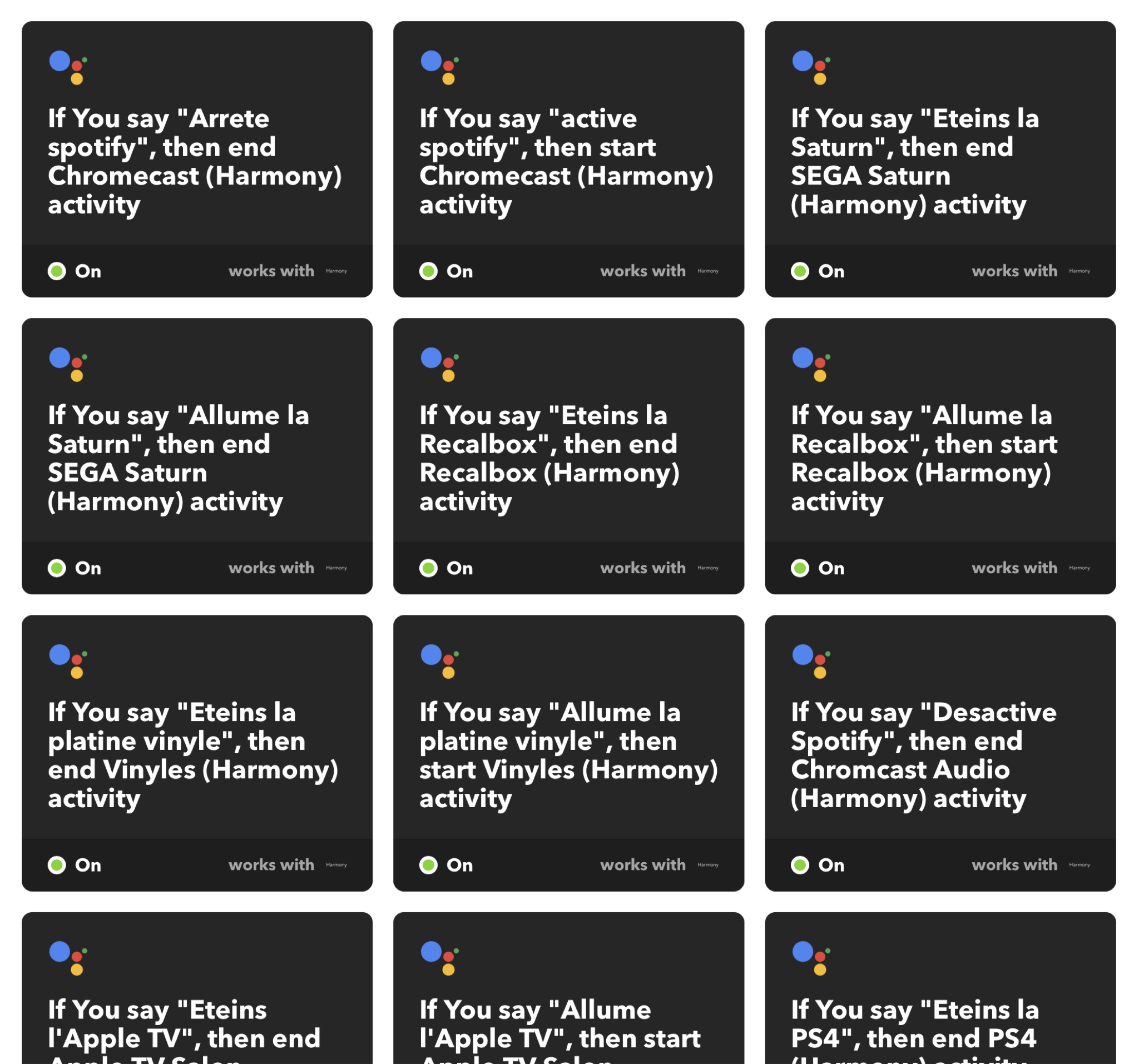
나는 이 조합으로 정말 모든 걸 설정했다. PS4, 음악용 앰프, 애플 TV를 켜고 끄고, 내 앰프에서 에어플레이를 켜고, 내 턴테이블 등, 전부. 당연히 Chromecast 출력으로 TV를 켜라고 한 뒤, 유튜브 영상, 스포티파이 음악, 넷플릭스 시리즈를 TV에 연결된 Chromecast에서 바로 재생하고, 이 모든 걸 앰프와 보스 스피커에 연결해 재생하라고 할 수도 있다. 소파에서 움직이지 않고. 마련하기 복잡해 보인다면, 유튜브에 가서 "Harmony Google Home"을 검색해 보시라. 어떻게 하는지 설명해 주는 영상이 1500억 개는 나올 거다.
– Google Home으로 난방 조절하기.
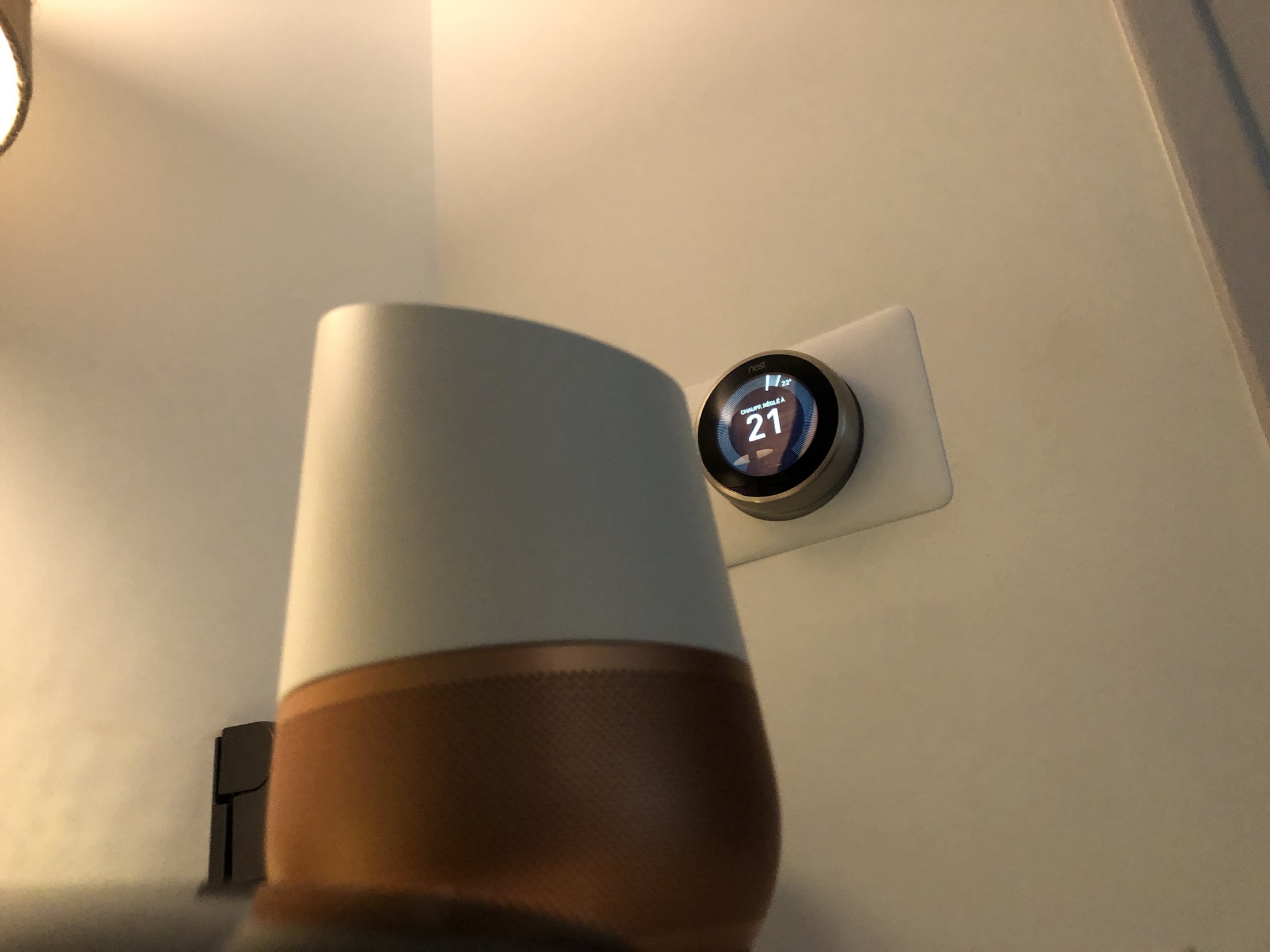
솔직히 나는 Google Home에게 "난방 꺼줘"나 "난방 20도로 해줘"라고 말할 수 있는 게 정말 좋다. 이건 설치가 더할 나위 없이 간단한 내 NEST 온도조절기로 한다. 둘은 Google Home 앱(안드로이드와 아이폰에서 아주 잘 작동한다)에서 아주 간단하게 연결된다.
– 아직 더 해보고 싶은 것:
- 내 감시 카메라 제어하기. 내 것들은 HomeKit과 호환되지 않아서, 전용 앱으로 켜고 꺼야 한다…
- 내 로봇 청소기 제어하기. 지금 모델로는 불가능하다, 아쉽게도.
자!
질문이 있다면 인터넷에서 검색하시라, 나한테 기술적인 걸 물어봐야 소용없다, 솔직히 나는 전문가가 전혀 아니니까. 반면 이런 것들로 할 수 있는 멋진 아이디어가 있다면, 댓글을 남겨주시라 🙂
사진 출처 : DR
글: Paingout