




GPS なしで(でもスマホで!)写真をジオタグする
2016年10月26日公開
[](https://i0.wp.com/www.macarel.fr/wp-content/uploads/2016/10/geotag05.png)
iPhone で写真を撮るときの素敵なことの一つは、写真の EXIF データ に自動的に位置情報が記録されることだ。
EXIF データって何? まあ、あなたのカメラや、撮影時に使った設定などの情報だ。
これらの情報はすべて写真の JPG(や RAW)に隠れていて、Windows や MacOS で画像の「情報」から読める。
今どき、写真を整理するソフトのほとんどは、撮った「場所」を表示できて、電話でもパソコンでも、これがすごく素敵だ。
ところが、時には一眼レフ(僕の場合はむしろハイブリッド)でも写真を撮る。その場合、専用の GPS を手に入れていない限り、写真に GPS 情報を入れるのはお手上げだ。
そこであなたのスマホが救ってくれる。数ヶ月前から使っている Geotag アプリ のおかげで(iPhone と Android で入手可能)。アイデアはシンプルで、アプリを起動すると、撮影や旅行中の移動を解析してくれる。あとはデータを取得して、写真と同期するだけだ。
さあ、順を追って、画像つきで説明しよう。そうすればあなたも自分で試せる、いい?
何が必要?
- スマホ、Geotag アプリをインストールしたもの、iPhone 用か Android 用。
- カメラ、そして撮るもの。
というわけで、散歩に出発だ。
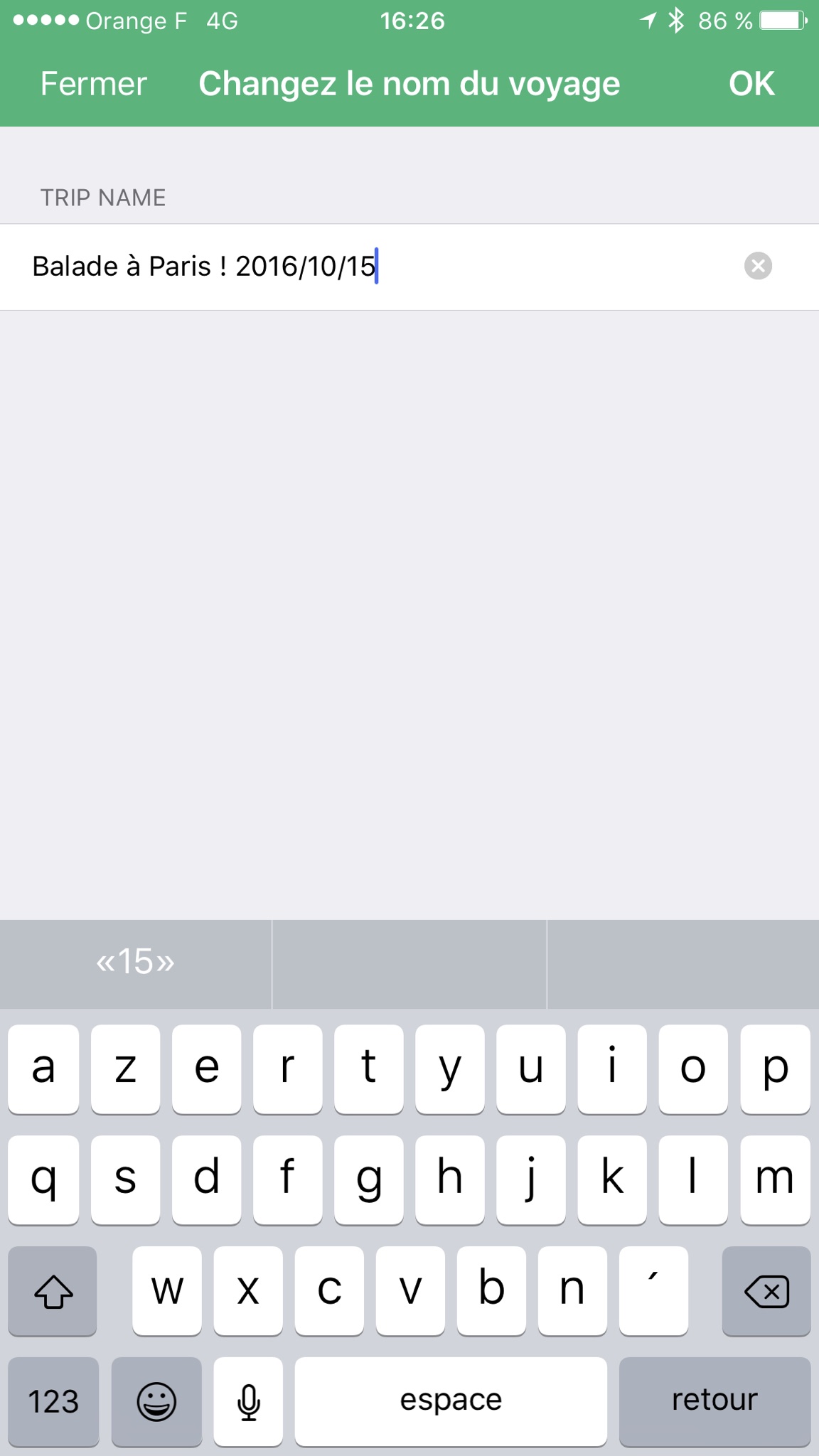
出発するとき、あなたの経路に名前をつける。僕の場合はパリの散歩だった:
[](https://i0.wp.com/www.macarel.fr/wp-content/uploads/2016/10/geotagiPhone01.png)
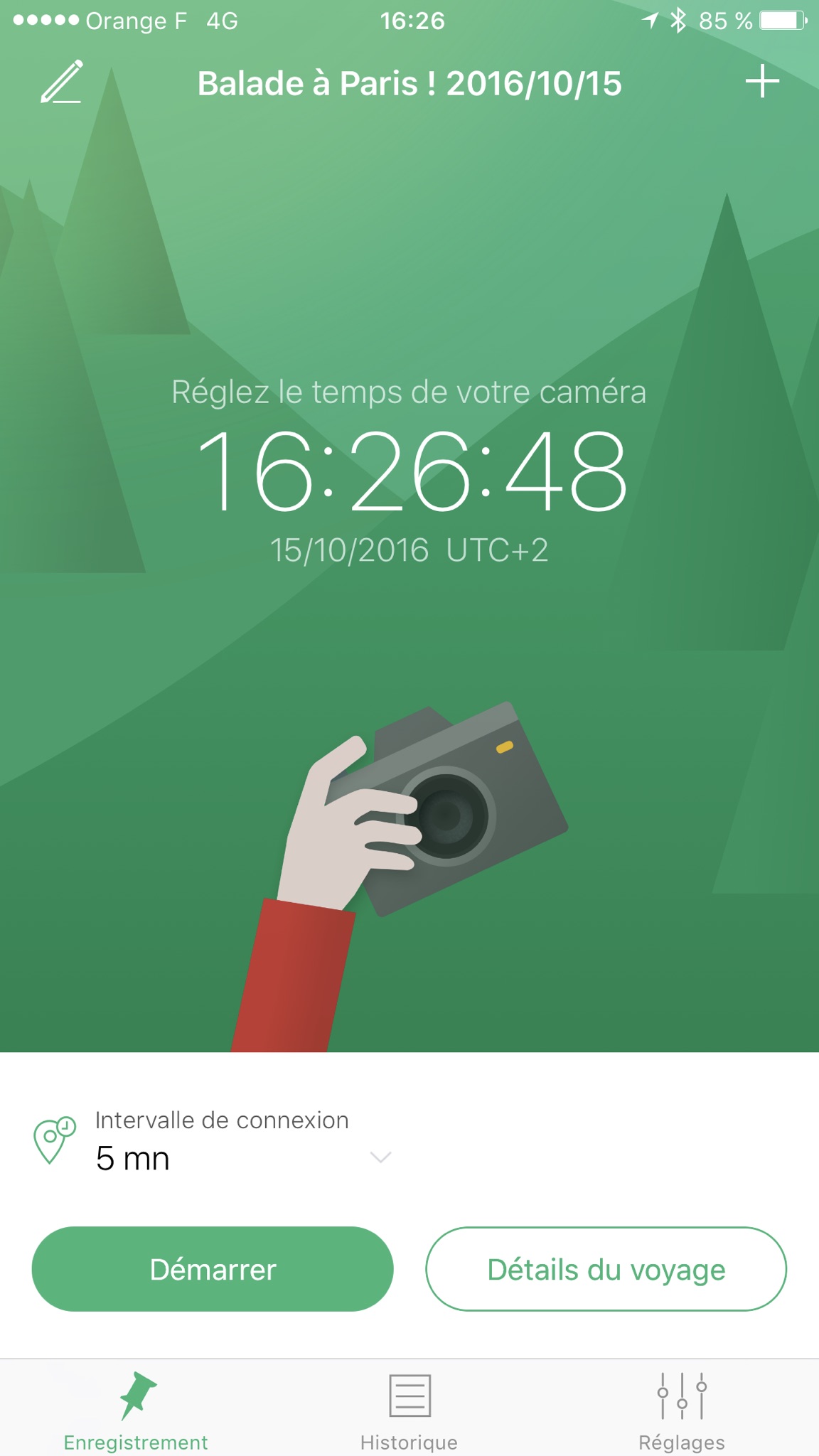
名前を選んだら、電話の時刻がカメラの時刻とまったく同じか確認する、これは必須だ(海外にいるときは時差に注意):
[](https://i0.wp.com/www.macarel.fr/wp-content/uploads/2016/10/geotagiPhone02.png)
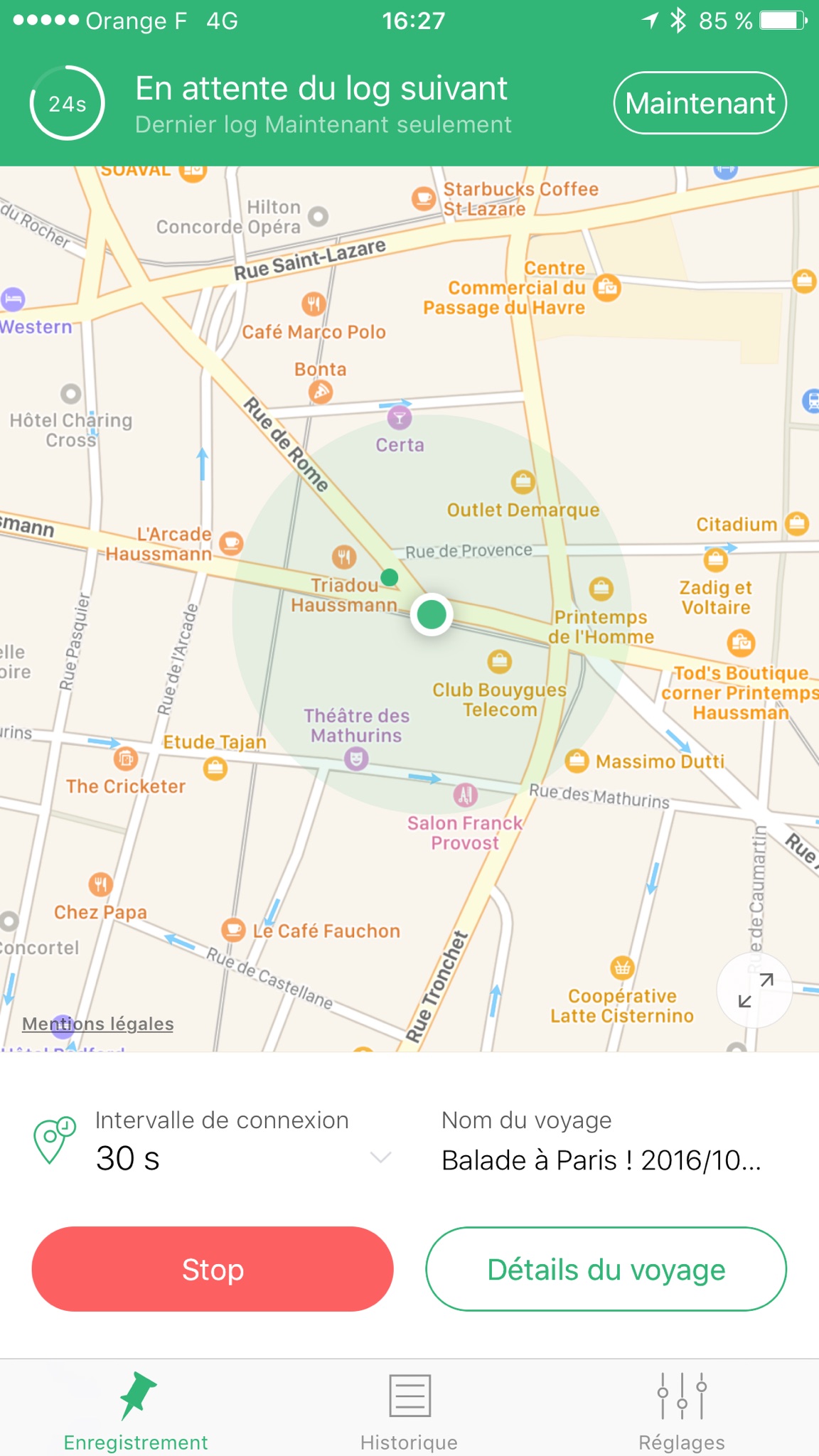
接続の間隔を選ぶ。要は GPS ポイントを記録する頻度だ。ゆっくり歩くか長い経路なら、5分など長い間隔を選ぶ。速く移動する傾向があるなら、30秒、いやもっと短くを選ぶ。間隔が短いほど、バッテリーを使う:
[](https://i0.wp.com/www.macarel.fr/wp-content/uploads/2016/10/geotagiPhone03.png)
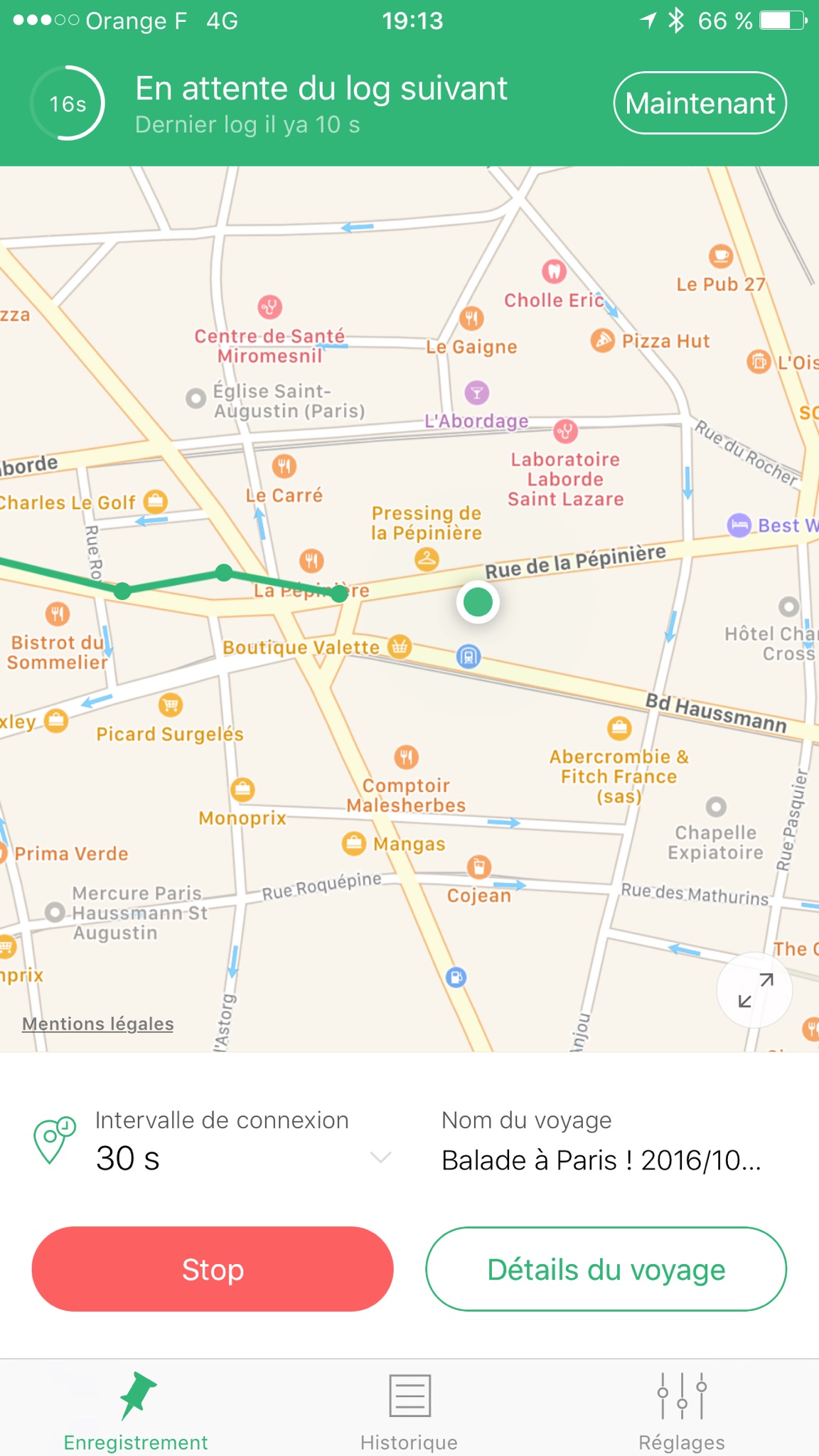
僕の場合は30秒にして、さあ街に散歩に出て、パリの写真をたくさん撮る!
[](https://i0.wp.com/www.macarel.fr/wp-content/uploads/2016/10/geotagiPhone04.png)
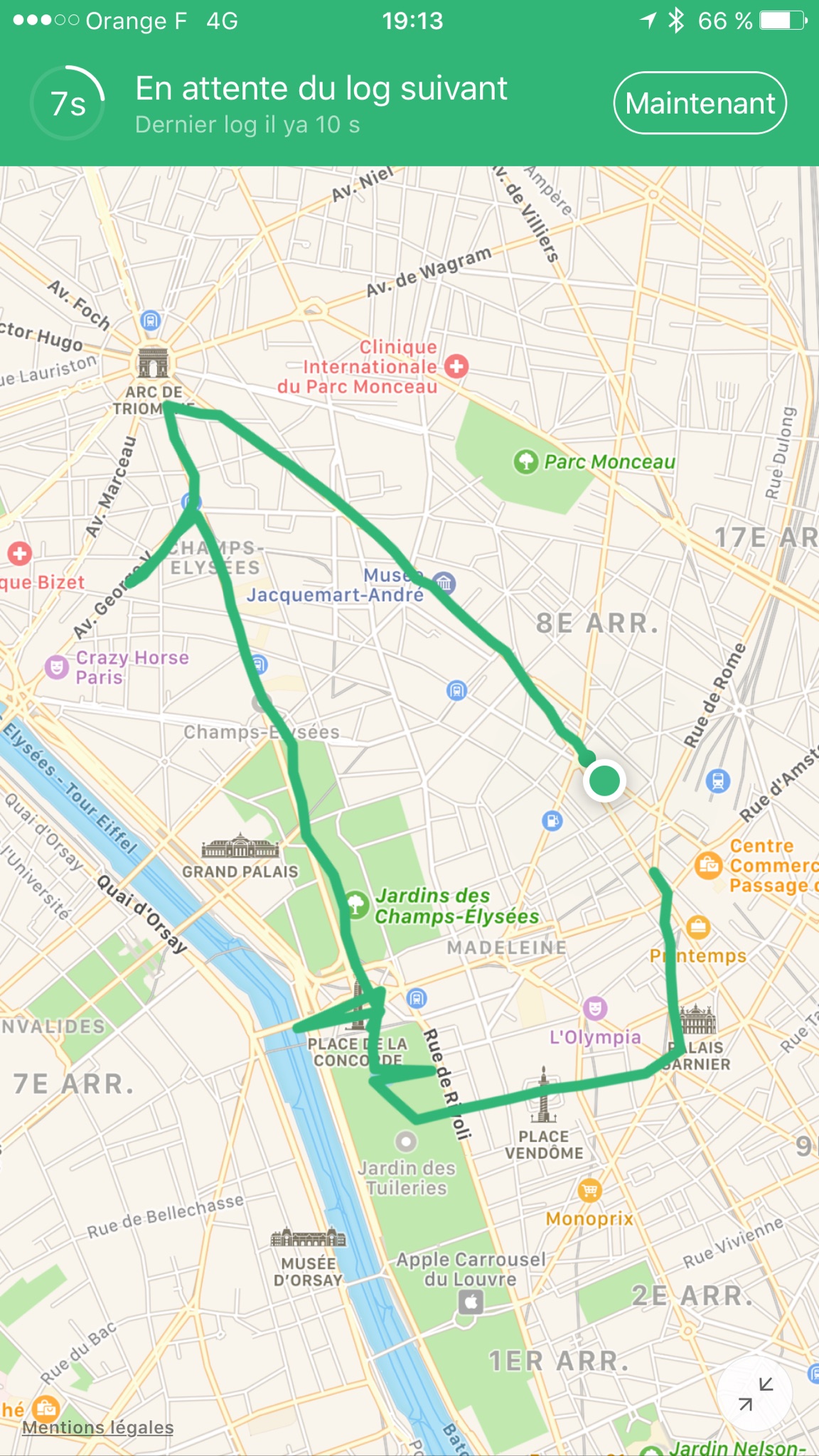
散歩中、地図上でリアルタイムに自分の経路が見える:
[](https://i0.wp.com/www.macarel.fr/wp-content/uploads/2016/10/geotagiPhone05.png)
そしてこれが僕の全経路だ! ちょっとした距離だね!
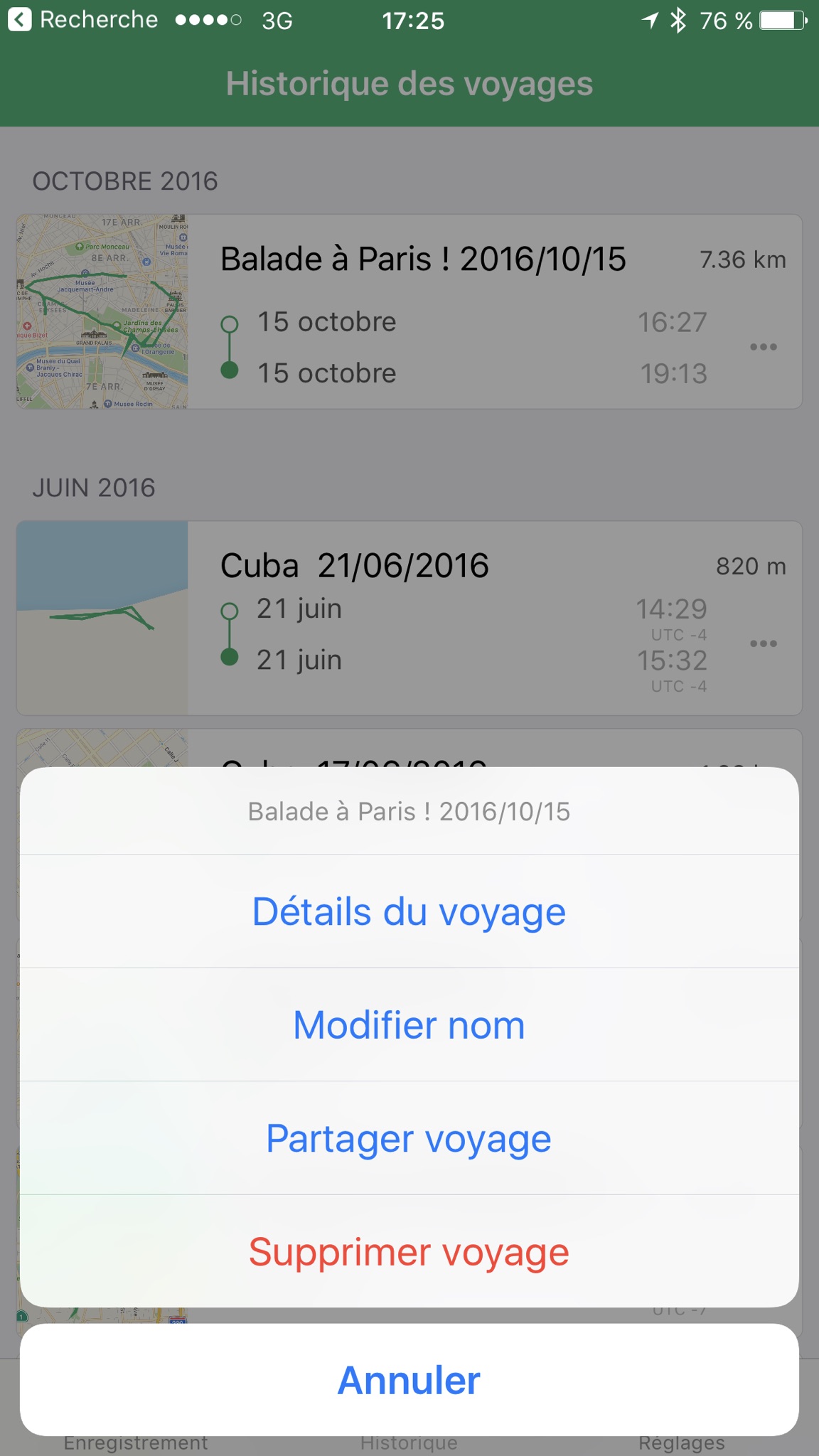
この段階で、家に帰って、メモリーカードをパソコンに移し、電話が記録したデータを取得する。そのためには、旅行履歴に行って、「旅行を共有」をクリックする:
[](https://i0.wp.com/www.macarel.fr/wp-content/uploads/2016/10/geotagiPhone06.png)
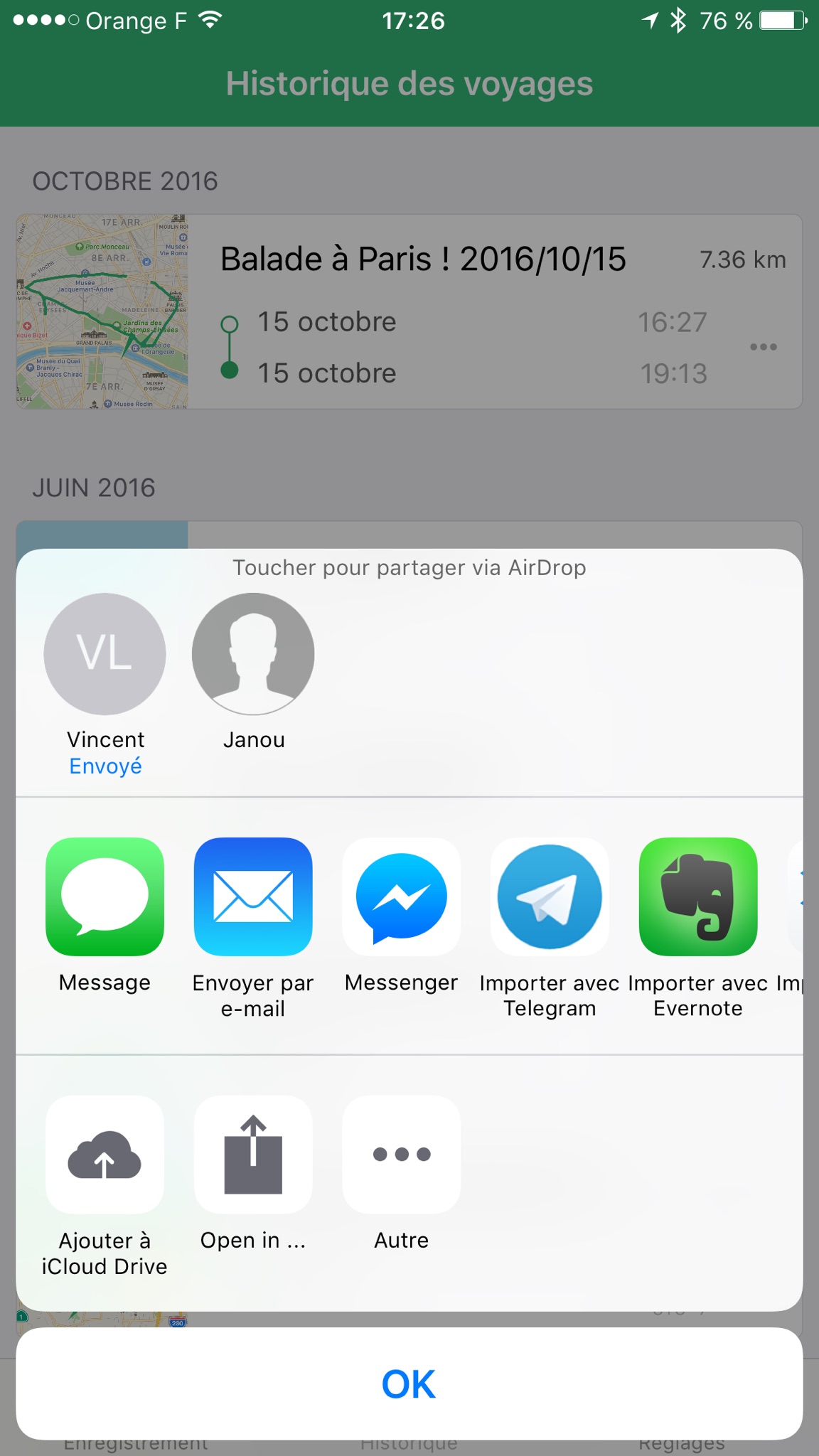
個人的にはファイルを Airdrop で送るのが好きだけど、メールなどでも完璧に機能する。
[](https://i0.wp.com/www.macarel.fr/wp-content/uploads/2016/10/geotagiPhone07.png)
こうしてきれいなファイルが手に入る、僕の場合は「2016-10-15 – Balade à Paris ! 2016_10_15.gpx」という名前だ!
次に、パソコンに Geotag Pro をインストール する必要がある。ここでダウンロードできる。
済んだ? さあ起動しよう:
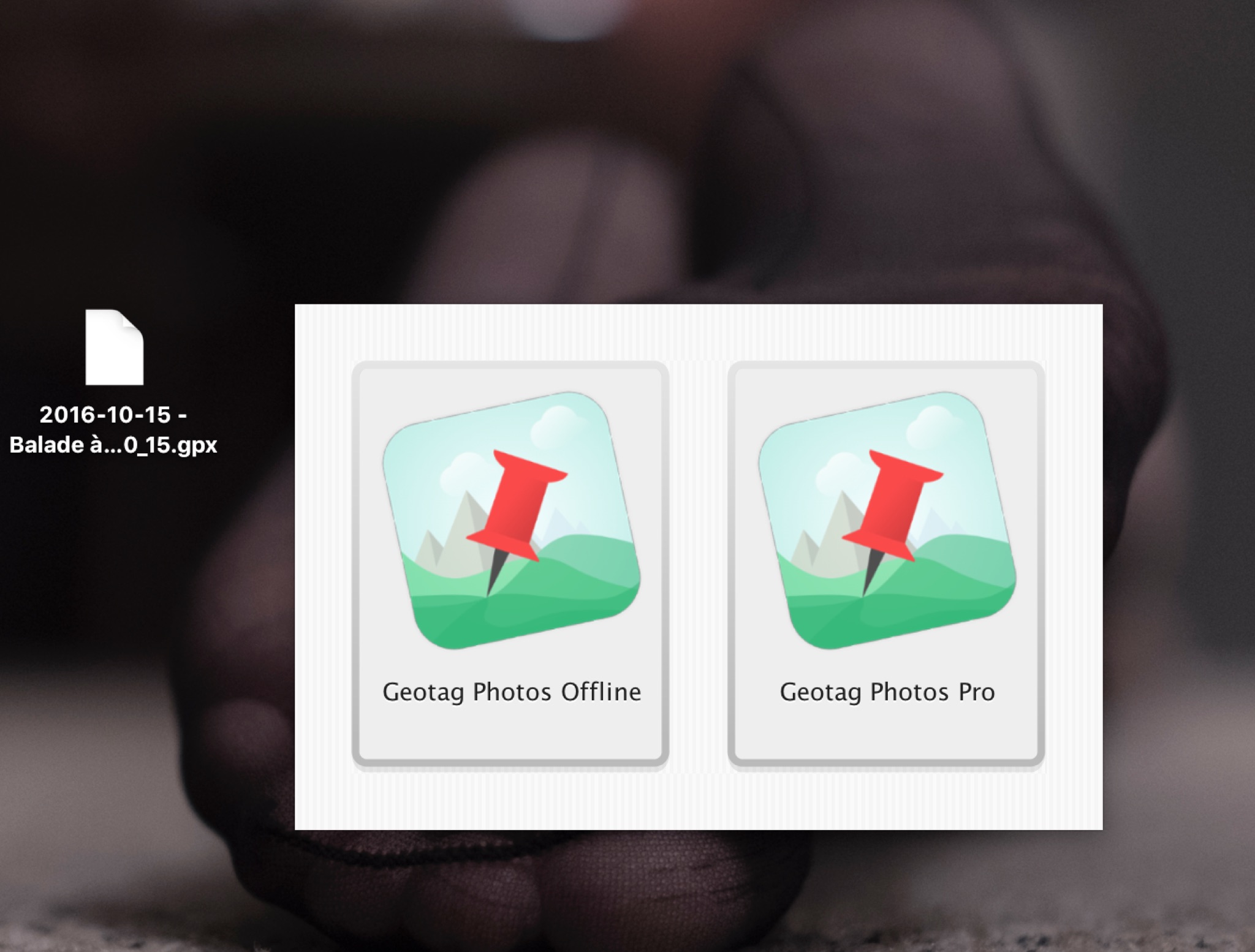
[](https://i0.wp.com/www.macarel.fr/wp-content/uploads/2016/10/geotag01.png)
というわけで左のアイコン、「Geotag Photos Offline」を選ぶ:
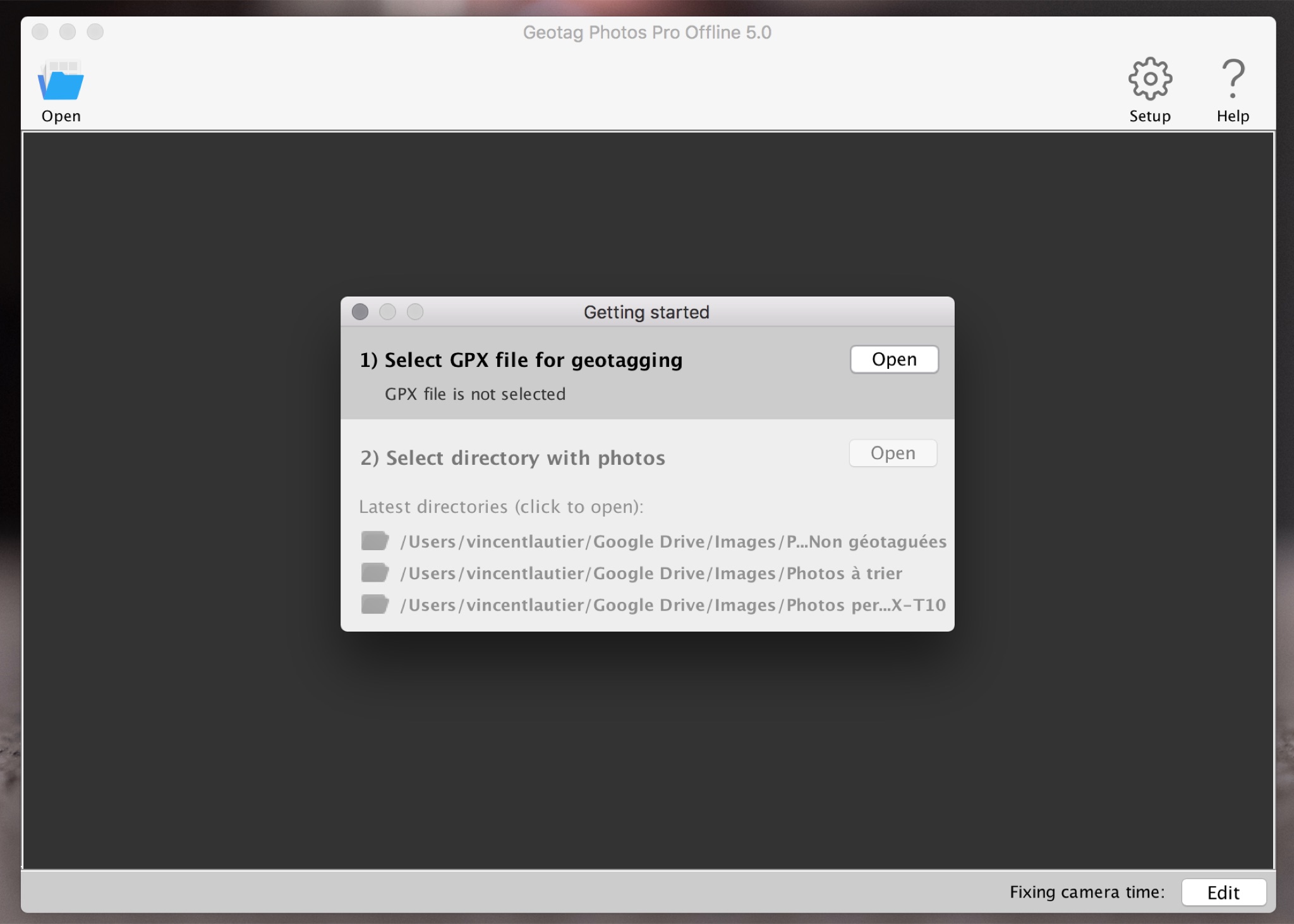
[](https://i0.wp.com/www.macarel.fr/wp-content/uploads/2016/10/geotag02.png)
電話から取得したばかりの .gpx ファイルを選ぶ:
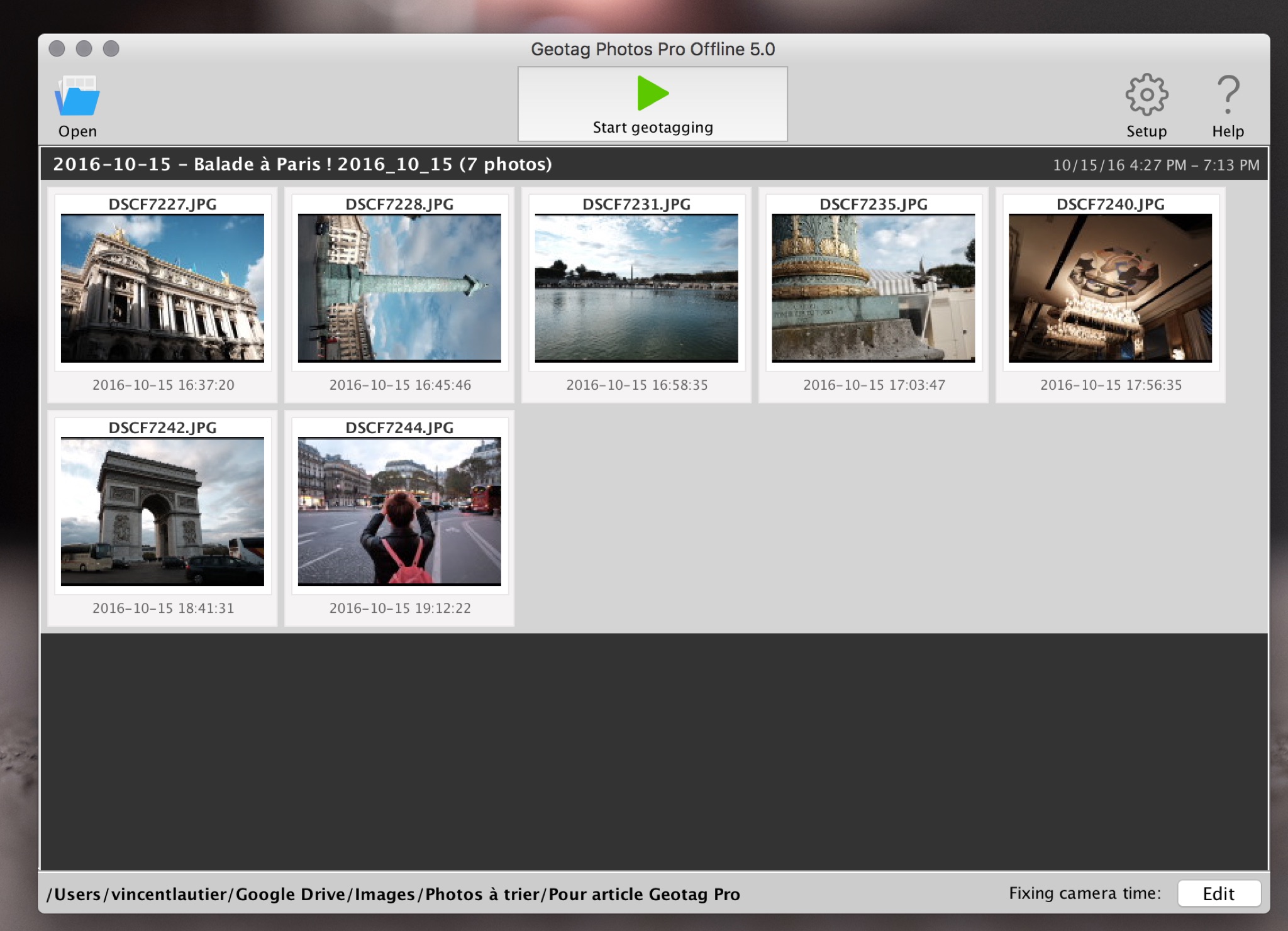
[](https://i0.wp.com/www.macarel.fr/wp-content/uploads/2016/10/geotag03.png)
写真を追加する! フォルダを指定するだけ:
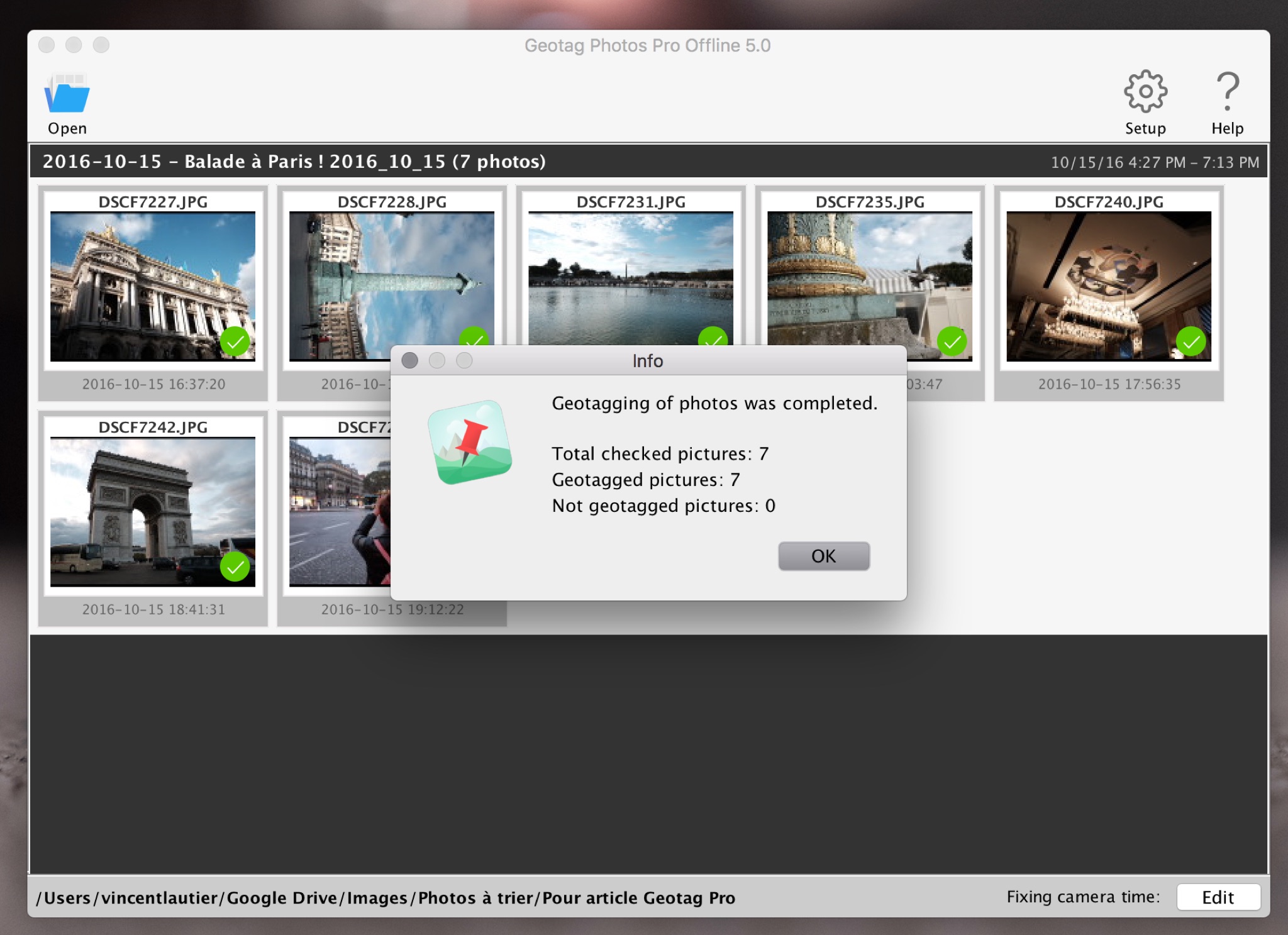
[](https://i0.wp.com/www.macarel.fr/wp-content/uploads/2016/10/geotag04.png)
「Start」をクリックすると、あっという間に、すべての写真がジオタグされる!
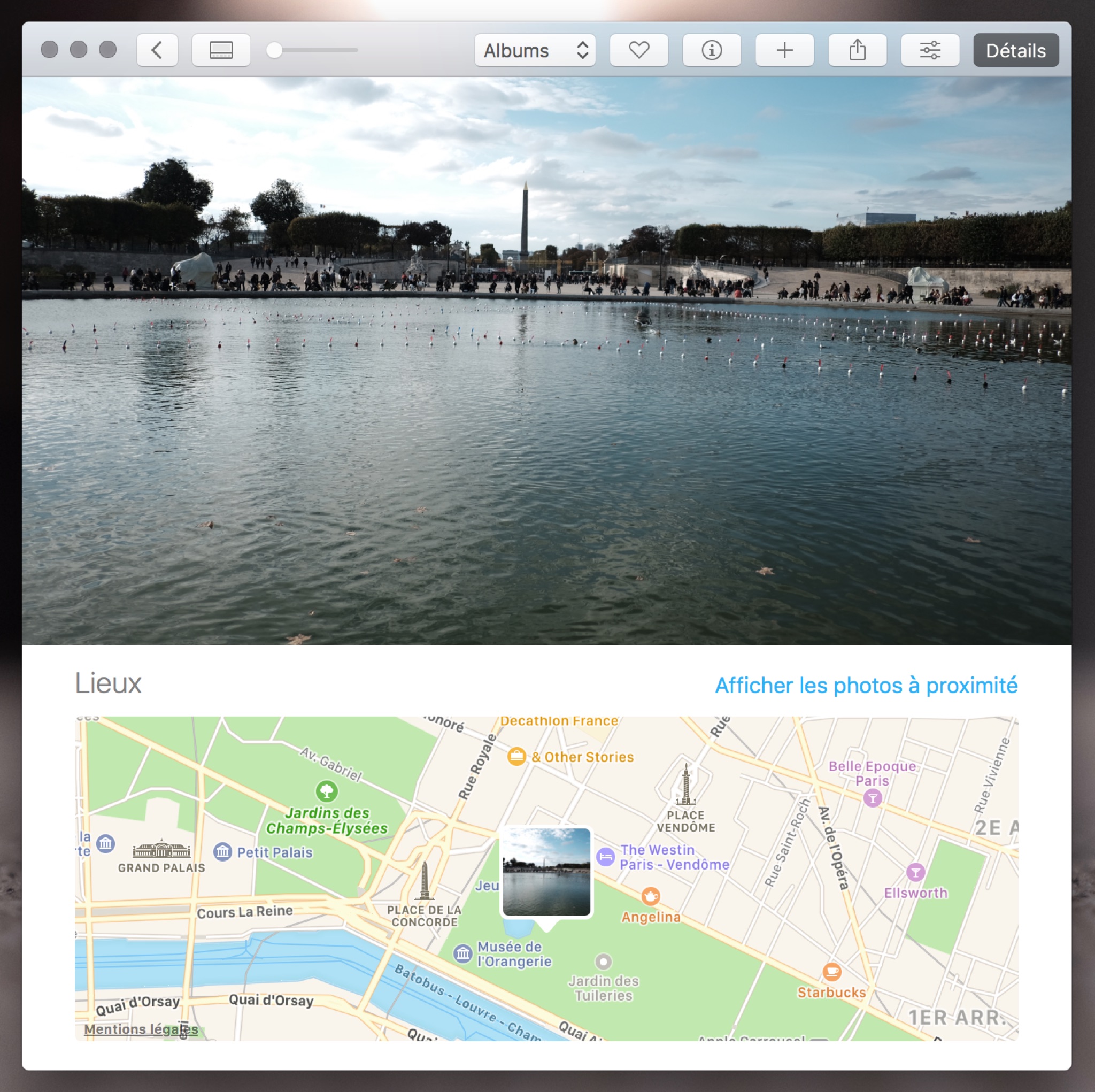
魔法だ! 具体的には、写真アプリで写真を開くと、地図つきでこんな感じになる(下を見て)。悪くないでしょ?
[](https://i0.wp.com/www.macarel.fr/wp-content/uploads/2016/10/geotag05.png)
さあ、いくつか質問と回答を:
- くそ、めっちゃ面倒くさそうじゃない? いや、見た目よりシンプルで速くできるんだけど、この記事の見た目を短く簡単にすることができなかった。
- 電話とカメラの時刻が同期していなかったらどうなる? パソコンの Geotag アプリで直せる、しかもかなり簡単だ。
- 写真を撮るたびに毎回これをやってるの? 思い出したときはやるし、忘れたとき(よくある)は、忘れたことを後悔する。
さあ、締めくくりに、そして僕のテスト写真の EXIF データを解析したい好奇心旺盛な人のために、全部下に貼っておく!(1枚回転しているのがある、WordPress のせいで、直すのが面倒だ)。
写真クレジット:DR
筆者: Paingout