




Sauvegardez vos données !
发布于2016年3月28日 · 更新于2020年
(本文于 2016 年发表在 pingoo.com 上,后于 2020 年略作更新)
每年我都写一篇关于数据备份的文章,每年你们都读,每年你们都对自己说「我他妈得去做这事」。但因为你们有时候有点慢,你们不去做,你们去忙别的了,然后你们中一大批人丢光了自己的全部文档、照片之类。为什么?因为你们把这事往后拖。
再过几天就是「世界备份日」。挺好玩,但它主要能让人重提几个数据,我用一句话给你们总结:丢过数据的人 100% 都是活该。喏,就这样。你不想成为受害者?那就读一读,照我的建议做,别拖。
一般我会提供一大堆不同的数据备份方案,每年都大致更新一下。今年我要简单点,只保留一个选项,最简单也最可靠的:备份到云端。具体说就是 Google Drive。你也可以把数据备份到移动硬盘上,但请把这份本地备份当成一种补充,绝不要当成你的主备份。为什么?因为万一发生火灾、入室盗窃或水灾,你的移动硬盘活不下来,而你的云备份能活下来。
- 创建一个 Google 或 Gmail 账号
一般你已经有一个了,没有的话,正好趁机弄一个,点这里。而且这能让你有一个比你的 hotmail 或 Free/Orange 邮箱稍微现代点的邮件地址。我们要用 Google Drive 来备份你的数据。为什么选 Google 而不是 Microsoft 或 Dropbox?对我来说主要是使用上的便捷和灵活,但如果你想用另一个在线存储服务,别客气。
- 调整存储空间
登录你的 Google 账号,选一个适合你要备份的数据大小的套餐。如果你要备份的不到 15 Go,那 Google 不会额外收你钱。如果超过,在我写这些字的时候,有一个 200 Go、每月不到 3 欧元的套餐,应该适合你们大多数人。
- 在你的电脑上安装「备份与同步」应用
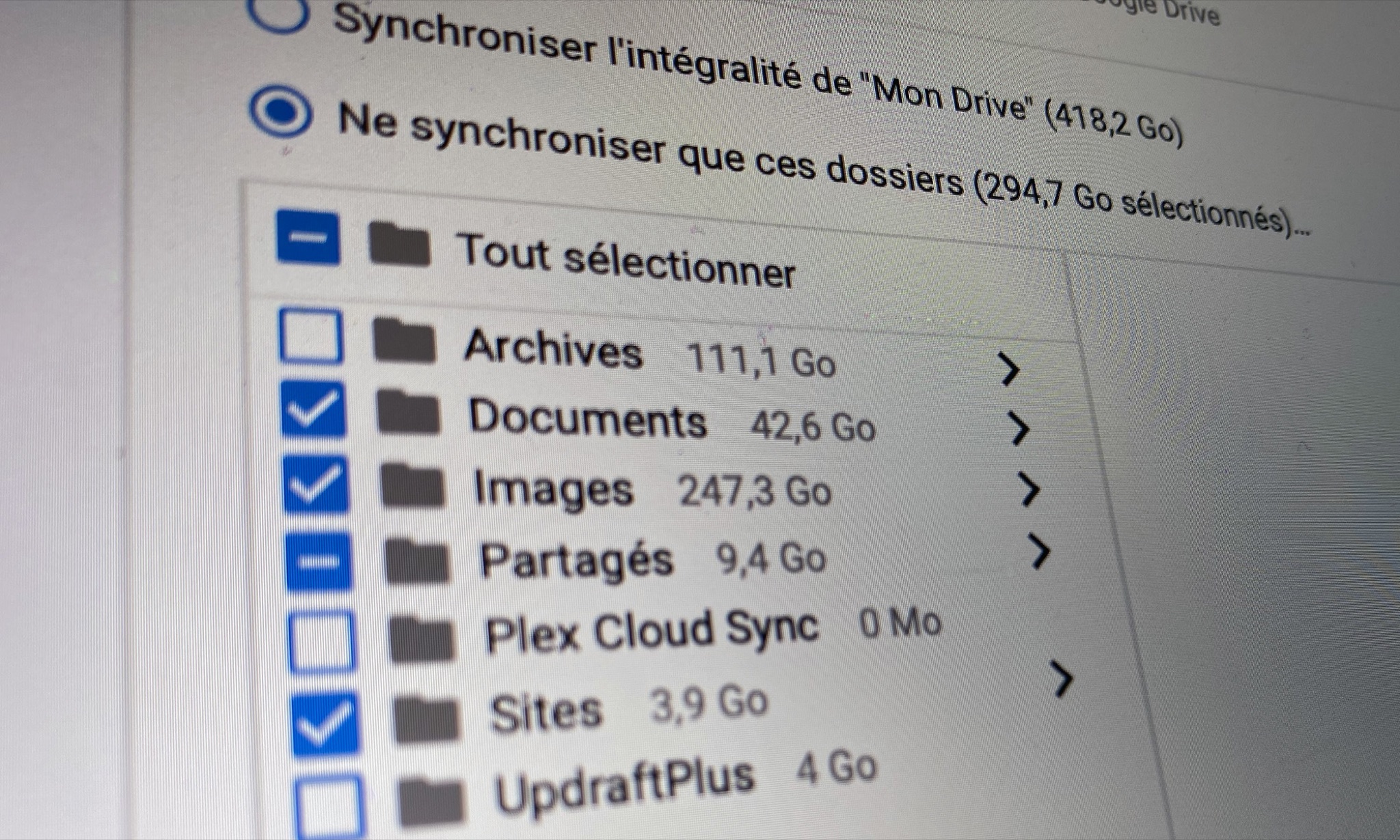
很简单,你点这里,你可以把它装在你的 Mac 和/或 Windows 上,如果你有好几台电脑,可以全都装上,它会在它们之间同步你所有的数据。
- 把你所有重要的数据都放进 Google Drive 文件夹里
装到你电脑上后,Google Drive 会在这台电脑上创建一个同名文件夹,那就简单了,你把一切对你重要的东西都移进去,从现在起,每当你新建一个文件、清空一张存储卡或别的什么,你都在这个文件夹里做。一切都会实时备份。你当然可以随你喜欢整理它、建子文件夹等等。
我当然建议你把那些在别处找不到的文件放进去。没必要备份你在可疑网站上盗版的电影、能毫无问题重新下载的软件,或别的什么没用的东西。
- 干得漂亮,搞定了
你花了 5 分钟。把这个消息传给你的朋友、家人等等。
常见问题:
– 你完全不推荐 Crashplan、Backblaze 之类了?不推荐,它们不够灵活,慢,不稳定,长期看变得烦人了。
– 可我的网速慢,备份要花超级久!是的,如果你的 ADSL 有点慢,那会花时间,也许好几周,但一旦做完你就高枕无忧了。
– 可等等,这意味着 Google 会拿到我所有的数据?!是的,就我个人而言,我选择不在乎,我没什么敏感数据,我觉得除了几张胸的照片,Google 也不太在乎。如果你为情报部门工作,那就找别的方案吧。
– 每月 3 欧元贵得离谱!不,这是一份保险,它的价钱比一块同等容量的备份硬盘还便宜(大致上)。
– Google Drive 能多给我带来什么?除了备份你的数据,它还能让你在所有电脑(Windows、Mac、家里、办公室等)之间同步,还能让你从 iPhone 或 Android 上访问你所有的数据、照片、文档,只要装个 iOS 或 Android 应用就行。太方便了。
– 为什么这么重要?因为等你哪天丢光一切时,你会真的很崩溃。我自己有几百张扫描的家族照片、十五多年来用我所有数码相机拍的几千张照片、我家数字化的 Super-8 录像、我所有的摄影拍摄等等。如果我丢了这些,我丢的是无价之物,远比一年 3 欧元贵。你也一样。
– 那如果我丢了数据,用 Google Drive 找回来很复杂吗?不,只要在你的新电脑上重装 Google Drive,登上你的账号,它就会淡定地把一切重新下载下来,同时继续备份你的新数据。
作者: Paingout