




嘿 Google、Siri,开灯、放 Netflix、把披萨热一下!
发布于2018年1月23日
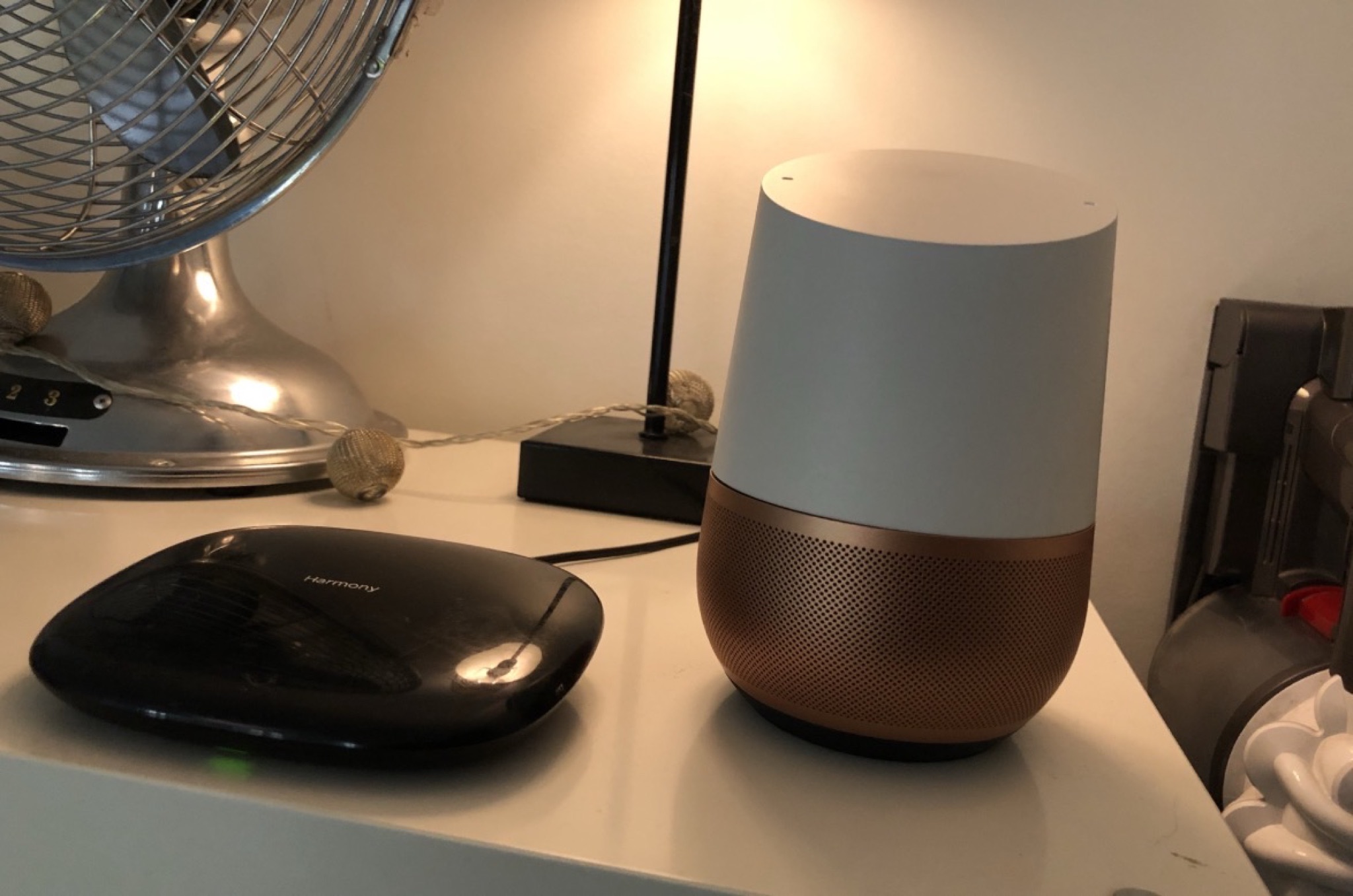
老实说,我还没到用声音热披萨的地步,但这完全做得到!
这篇文章的目的是给你们详细讲讲我在公寓里搭起来的那些自动化和语音指令。想法是保持简单,让日常里那些烦人的小任务变得更自动一点、更好玩一点。下面这条推文和视频,正是让你们想让我写这篇随笔的原因: 查看推文 这一切没有一样是必不可少的,主要是因为好玩,我才跑去浪费时间配置这一切。我对这类东西好奇,我承认一旦开了头,就很快想走得更远。
我搭起来的所有方案也许不是最简单的,我肯定还能走得远得多,但至少一切都能上手(而且很容易分享给进我公寓的朋友和家人,只要他们有 iPhone 或 Android),如果你想在家里也这么弄,那很容易!我不会钻进配置的细节,一切都相当直观,我只告诉你要用什么设备,然后你自己搞定!
这篇文章我们来聊聊「傻瓜家庭自动化」好吗?
我在公寓里能做的事:
- 用连接式开关、和/或按照设定的场景(看电影、吃晚饭、夜里当小夜灯等)远程、用声音打开我所有的灯/彩灯串/台灯。
- 让灯在我进入某个房间(我的厨房)时亮起。
- 用声音放音乐或广播。
- 用声音在我的功放上放音乐。
- 用我的 iPhone、或一个统一遥控器、或声音控制我的电视、功放、PS4、音乐。
- 用声音调我的暖气。
- 用声音向 Google 问无数个问题。
为此,我同时用了两种技术,Google 的助理(通过 Google Home)和 Apple 的 Siri,也就是那句著名的「嘿 Siri」。
与其二选一,我决定两个都用,根据我的需要我就说「嘿 Google」或「嘿 Siri」,有点像我家里有两个仆人,气派。
当然可以选择一切都走「嘿 Google」,但那样就会失去只兼容 Siri 的 HomeKit 设备的支持。
反过来,Siri 一被问到点问题就真的很蠢,所以我不信任它做一切……好了,我们现在来看看我为此用的所有设备。
你会看到预算上很快就能烧起来,但没什么逼你走这么远。反过来,如果你有耐心又有钱,你可以走得远得多。
– 用 Philips Hue 控制你所有的灯。
为此你需要一个尽量新点的套装,带几个灯,我推荐这个带 3 个灯泡的,还有让整套东西运转所必需的「桥」(外加一个开关)。对那些你不需要换颜色的房间,我推荐这两个「白色」灯泡,它们的色温可调(更白或偏橙)。在我厨房里,我把一个白色灯泡跟这个运动传感器关联起来,直接吸在我冰箱上。在我卧室里,我在床头灯上装了两个 E14 白色灯泡,配两个开关,我把它们贴在床头两侧。
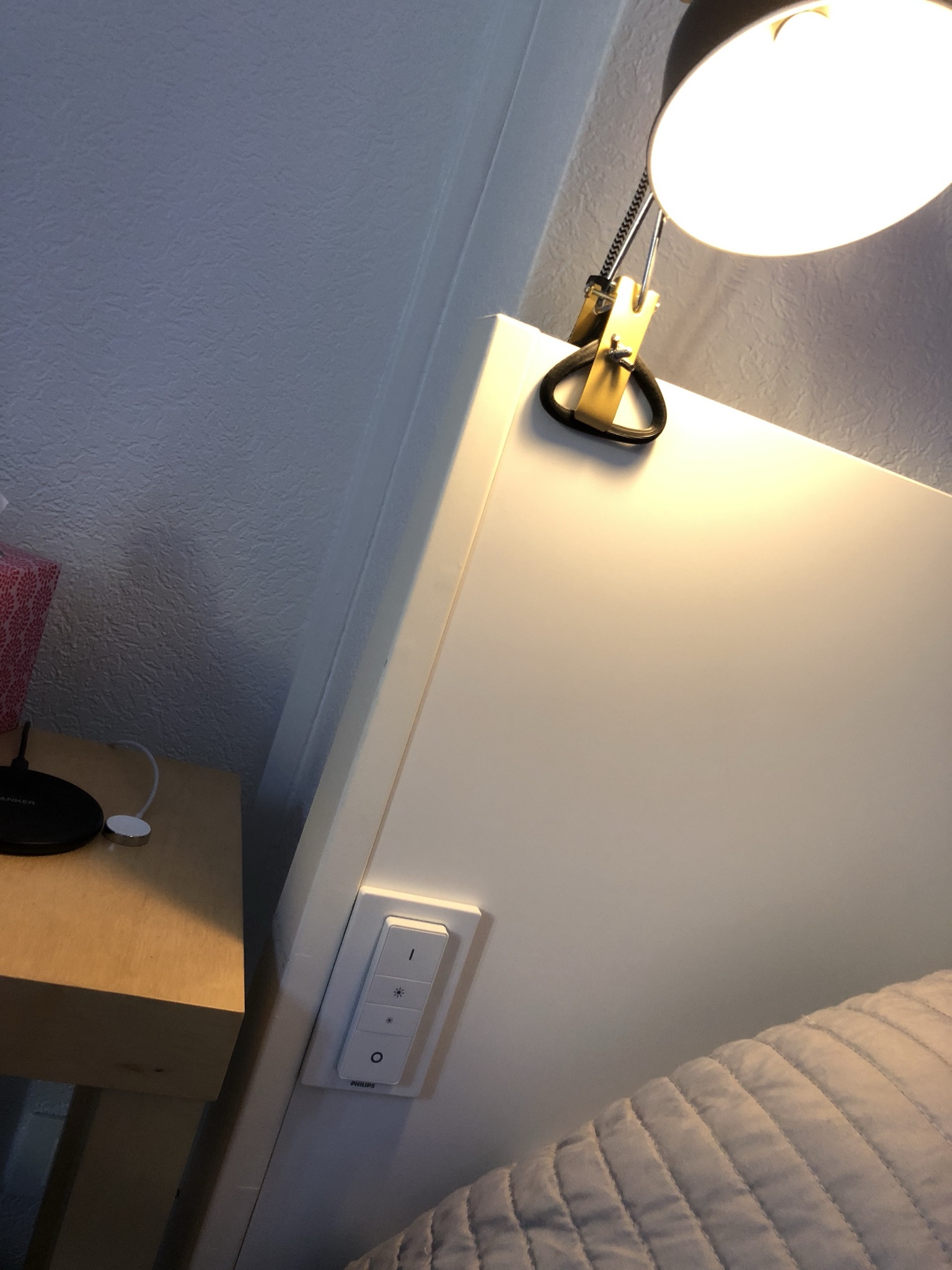
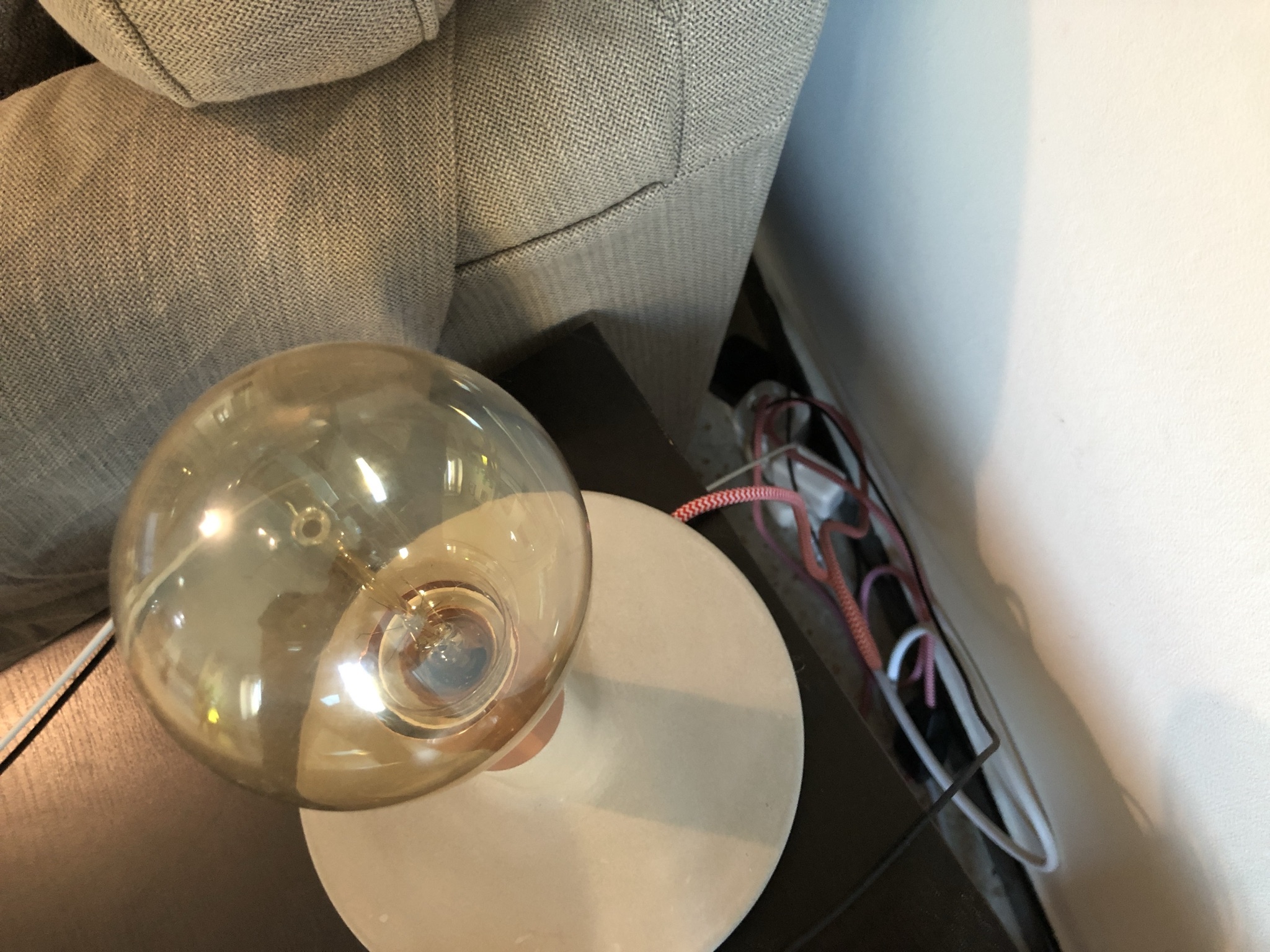
连接式灯泡就是这样!我在除了客房(我也在 Airbnb 上出租)和厕所之外的所有房间都装了。其余的地方我随时都能换我的氛围,在所有房间,连浴室都行。那么那些不是连接式的灯怎么办?比如一个有点复古的灯泡、彩灯串等等。
为此我用Elgato 品牌、兼容 HomeKit 的连接式插座,跟我的灯泡一样。
整套东西连到 HomeKit 后,你可以用你的 iPhone 说「嘿 Siri」来控制这一切,也可以用你的 Google Home(如果你有的话),两种情况下你都能打开整个房间、换颜色、换氛围、出门时全关掉等等。
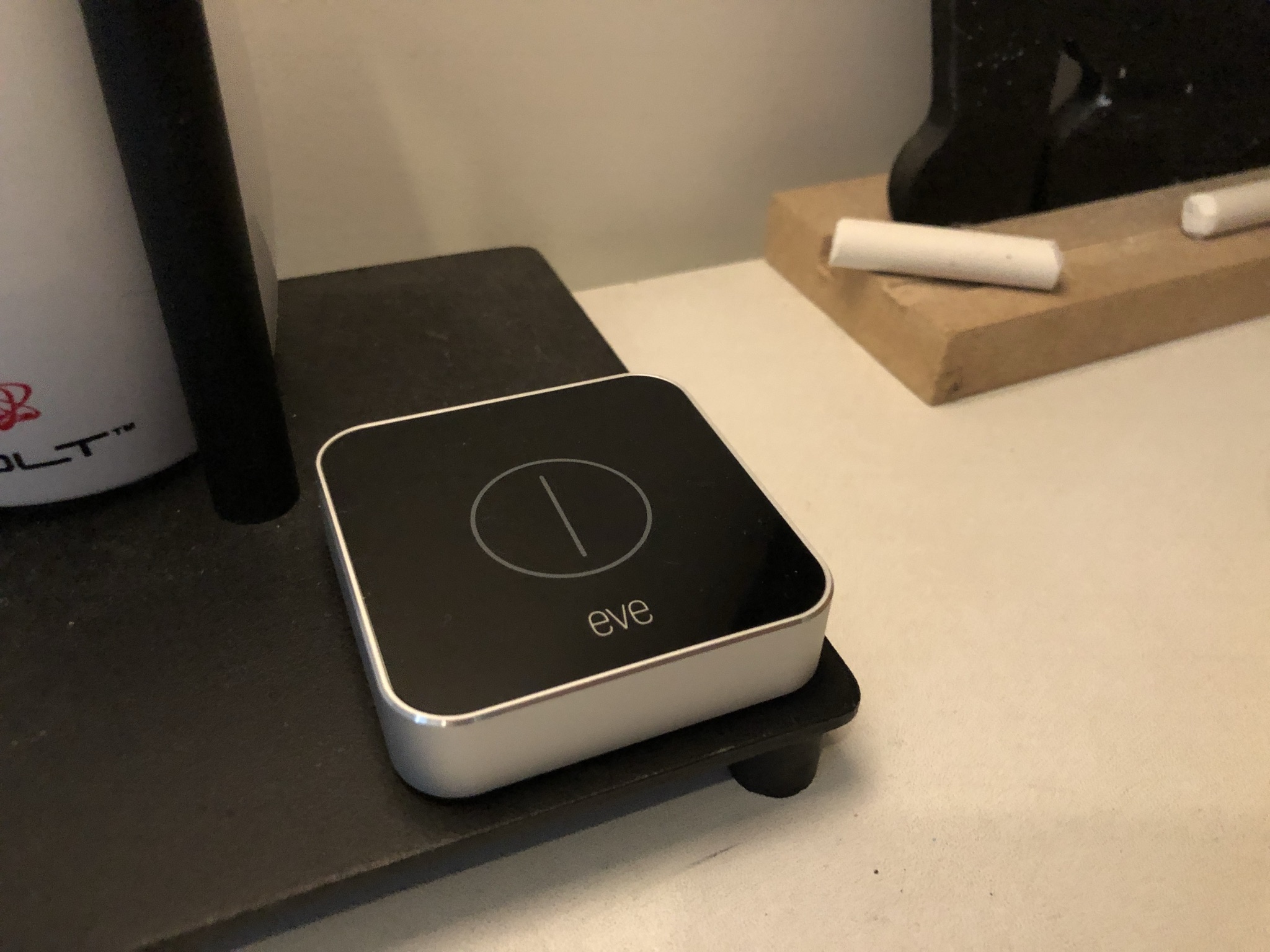
于是就有个问题:怎么让那些对家庭自动化、Siri 或 Google 不在行的人也能控制你的灯。除了给床头灯用的 Philips 开关,我还有两个 Elgato 开关,让我能不用手机执行一些简单操作。在我玄关,其中一个按钮能让我打开整个公寓、或关掉它、或激活「Airbnb 待机」场景。我还有第二个 Elgato 开关来调我客厅的氛围,想看电影就调暗,想吃饭就调得很亮。
– 用声音控制一切。
我选择用 Siri 来控制我的灯,比如说「嘿 Siri,开卧室的灯」,但几乎其余的一切,我都用 Google Home!我有两个,客厅里一个经典款,浴室里一个「mini」。大部分时候我让它们通过我的 Spotify 账号给我放音乐,我也让它们设个定时器、放个广播、或者查查某某名人的信息,没什么疯狂的。
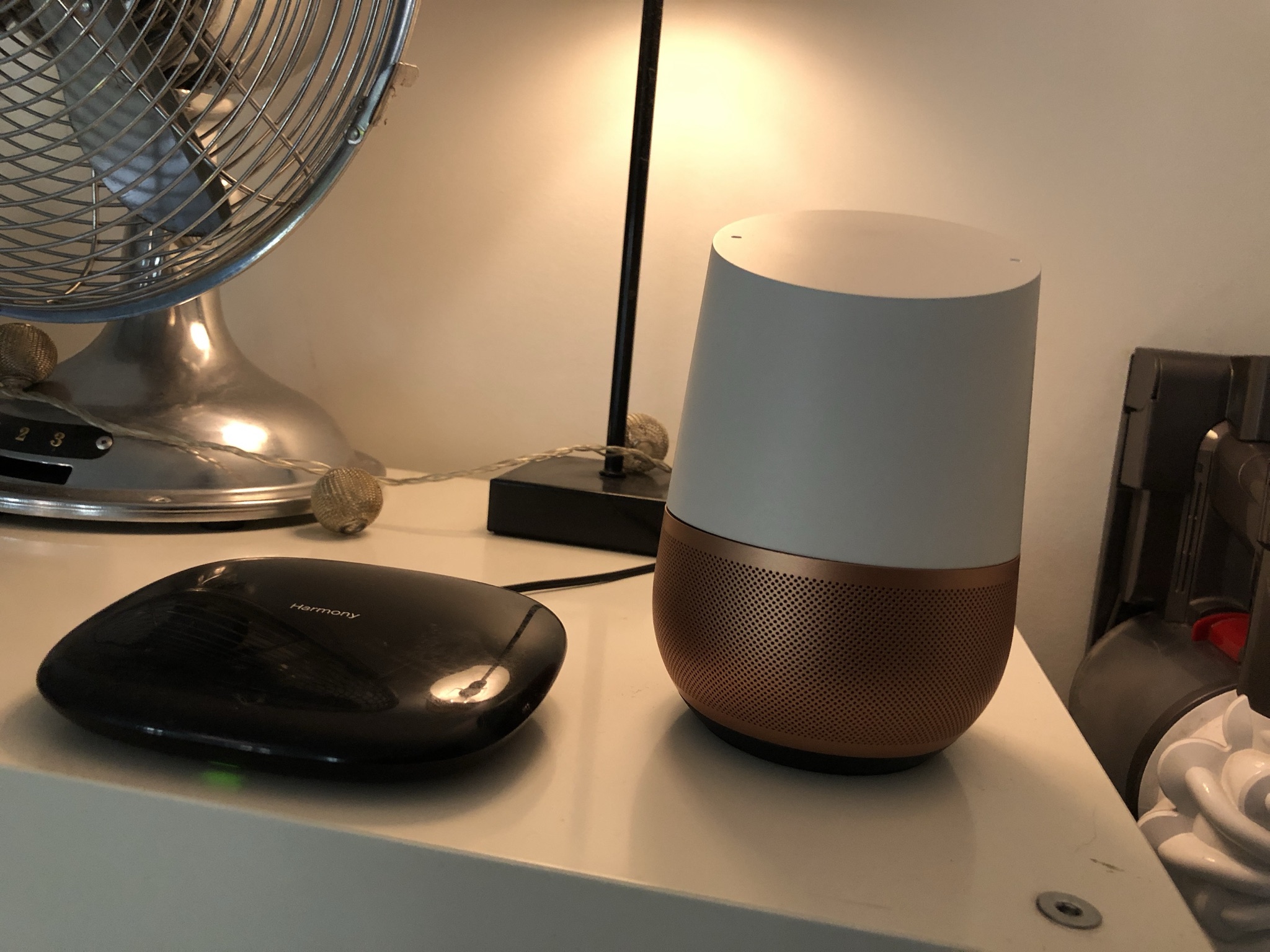
在 Google Home 上放音乐时,音乐会在 Google Home 的扬声器里播放,这在 Google Home Mini 上非常一般,在普通 Google Home 上也勉强凑合。想直接在你的功放或家庭影院上放音乐,你可以简单地把一个 Chromecast(HDMI) 或 Chromecast Audio(Mini Jack) 连到你现有的音频设备上,然后噔,你的 Google Home 就能直接在你的设备上放音乐了(如果它通过 HDMI 连到你电视上,还能放视频)。不过更疯狂的,是控制其他跟 Google Home 毫不相干的设备,为此我们要用一个 Harmony Hub,配不配一个实体遥控器都行。这个 Hub(它取代你所有的遥控器)能让你控制你的功放、电视、音箱、游戏机,全都用你的 iPhone 或 Android,也能用你的 Google Home 靠声音控制。配置有点棘手,因为得在 IFTTT 上建个账号。IFTTT 网站能让你把所有连到你 Harmony Hub 的设备都连到你的 Google Home。你自己选一句话,比如「嘿 Google,开电视吧哥们儿!」,你把这句话跟你 Harmony Hub 的「开电视」操作关联起来,然后噔,你说这句话时电视就会开!你甚至可以指定一句回应,比如「好嘞朋友,好好看 Hanouna 吧!」
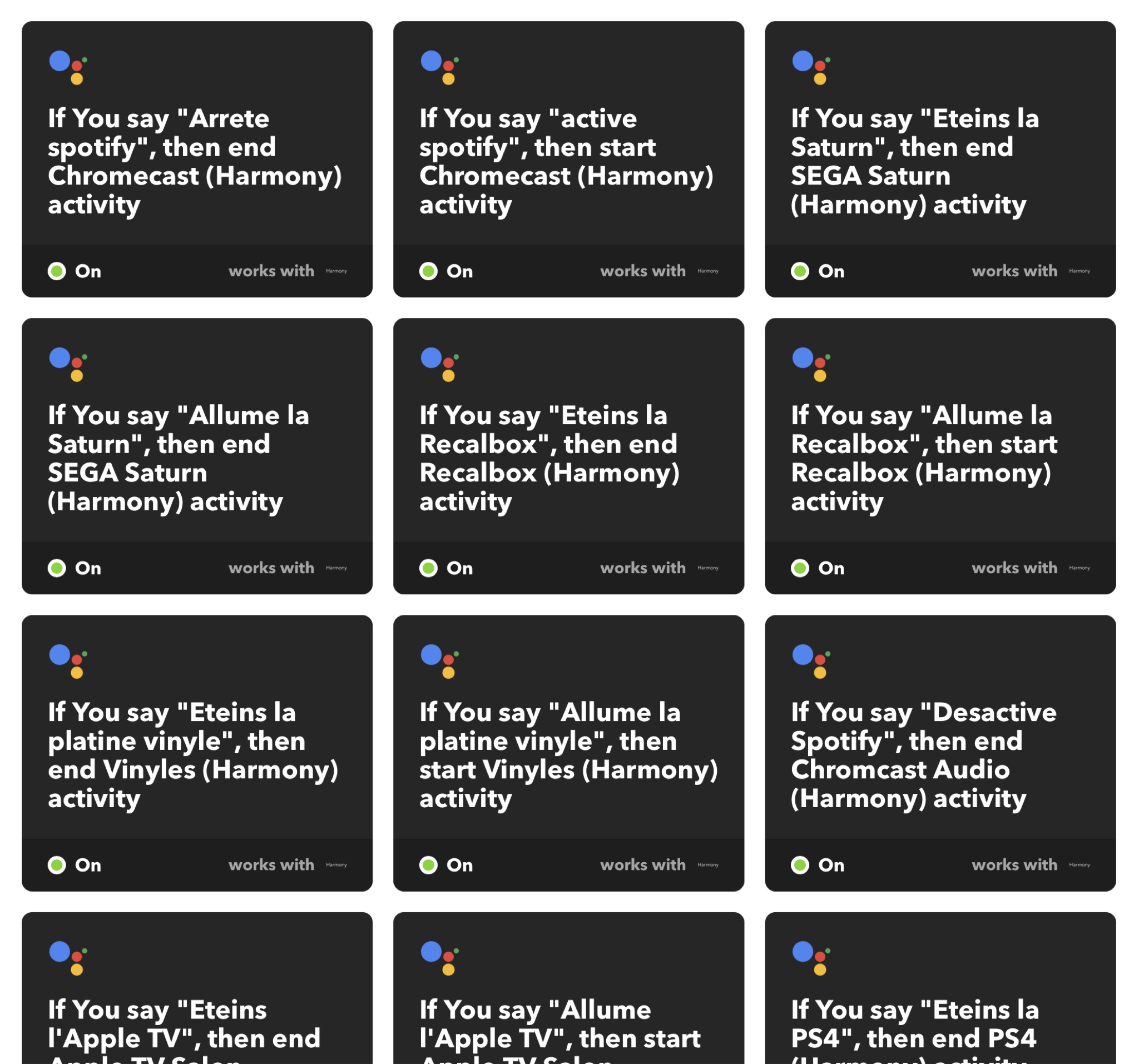
我绝对一切都用这个组合配置好了,我能开关我的 PS4、听音乐的功放、我的 Apple TV、在我的功放上激活 Airplay、我的黑胶唱机等等。一切。我当然也能让它把我的电视切到我 Chromecast 的输出,然后直接在连着我电视的 Chromecast 上看 Youtube 视频、听 Spotify 音乐或看 Netflix 剧集,全都连着我的功放和我的 Bose 音箱。不用离开沙发。如果你觉得这玩意儿搭起来很复杂,去 Youtube 上搜「Harmony Google Home」,会有一千五百亿个视频给你讲怎么做。
– 用 Google Home 调暖气。
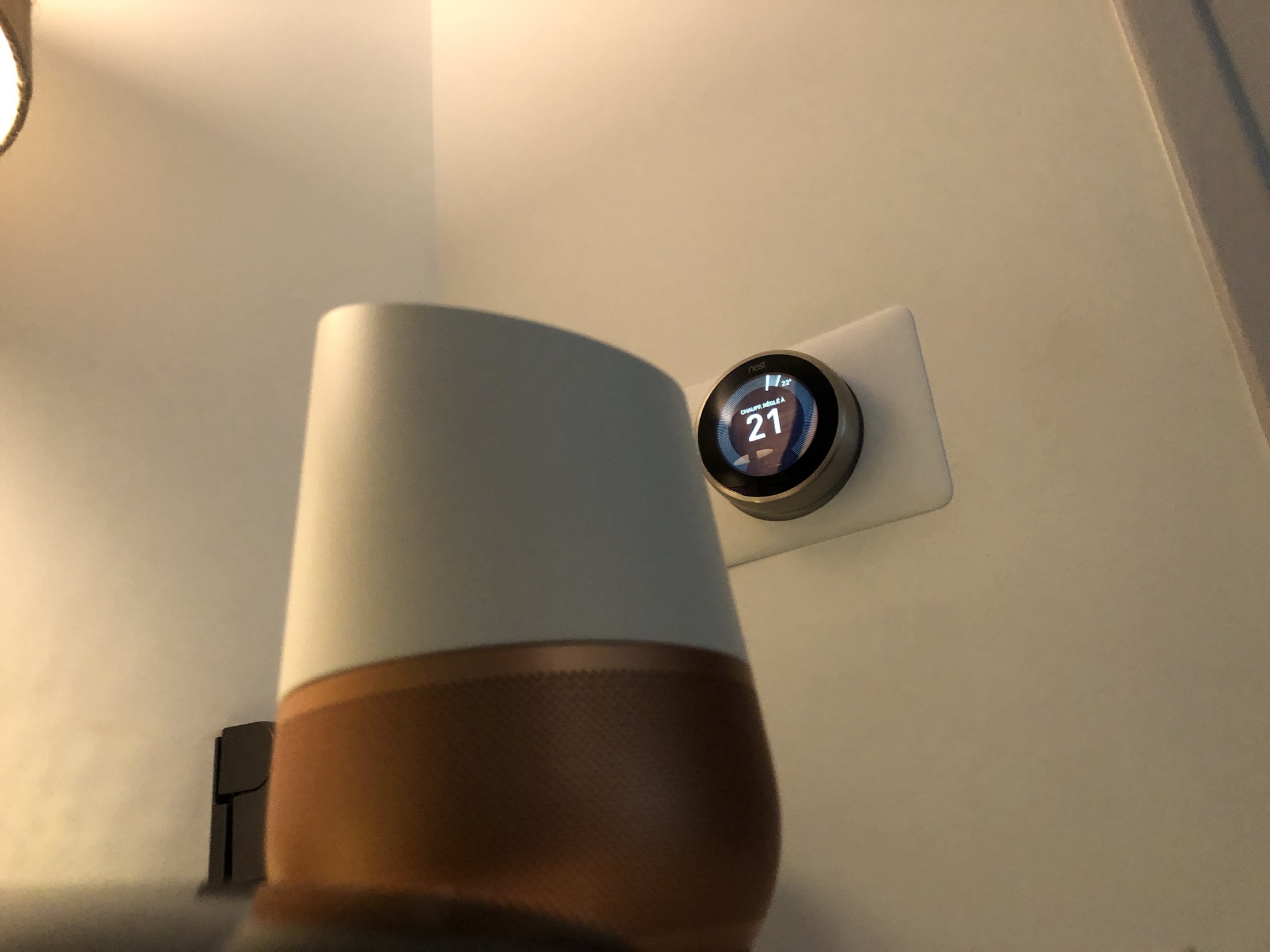
说真的,我特别喜欢能对我的 Google Home 说「关暖气」或「把暖气调到 20 度」,我用我的 NEST 恒温器来做这个,它安装再简单不过。两者在 Google Home 应用里(在 Android 和 iPhone 上都很好用)很简单就能连上。
– 我还想做的事:
- 控制我的监控摄像头。我的不兼容 HomeKit,所以我得用专用应用开关它们……
- 控制我的扫地机器人。我现在这款做不到,可惜。
好了!
如果你有问题,去网上搜,问我技术性的东西没用,我说真的不是专家。反过来,如果你有用这类东西能做的酷点子,留言吧 🙂
图片来源:DR
作者: Paingout