




Recalbox: все консоли в вашей гостиной
Опубликовано 10 октябрь 2020
Последнее обновление 10 октября 2020
Хотите консоль с классом, но ваша фишка — скорее консольные и аркадные игры вашей юности, Zelda, Mario, Sonic, Street Fighter и компания? Тогда Recalbox для вас! Идея — собрать самому свою мини «ретро»-консоль для подключения к телеку. Она позволит вам играть в большинство ретро-игр на всех консолях: Sega, Nintendo, Atari, Amstrad, Playstation, Neo Geo и прочих… В этой статье я скажу вам, что покупать, как это установить, где найти игры, и всё!
Эта статья обновлена после выхода Recalbox v7, который, помимо большей мощности благодаря поддержке Raspberry 4, позволяет эмулировать больше систем, а также ещё упрощает установку системы и игр, в частности благодаря управлению данными, которое больше не идёт исключительно по сети. Короче, вперёд, это супер просто, даже для нуба вроде меня.
- Это легально?
Что бы ни говорили: абсолютно нет. На самом деле собрать вашу консоль само по себе ничуть не незаконно, но эмуляция создаёт некоторое число юридических проблем касательно самих игр, которые надо скачивать на, как правило, пиратских сайтах, чтобы в них играть. Встаёт также проблема того, что называют «биосами» консолей, которые тоже надо пиратить, чтобы заставить их работать. Так что да, игры и биосы легко найти, абсолютно везде, но нет, это незаконно. Энтузиасты изготовили биосы или игры, которые легально использовать, а в остальном — на ваш страх и риск. Что до меня, хоть у меня их и куча, я склонен играть в основном в игры, которые уже покупал в молодости или которыми владею и в «легальной» версии, будь то на CD или на картридже. Это остаётся на грани, но каждый успокаивает себя как может.
- Это сложно?
Совсем нет, и при условии, что вы купили правильное оборудование, это можно провернуть за 20 минут. Да-да, вы правильно прочитали. Никаких строчек кода или сложных штук, вовсе нет. Устанавливается очень легко с любого ПК или Mac. Не пугайтесь длины этой статьи, это РЕАЛЬНО просто и быстро.
- Какое оборудование?
Ниже я даю вам все ссылки на выбранное мной оборудование, тут скорее продукты «премиум», которые, помимо качества, облегчат установку всего, в частности благодаря корпусу.
Да, я даю вам только ссылки Amazon, но если хотите заказать это где-то ещё — на здоровье. Лично я иду по самому простому. Если у вас есть аккаунт Amazon Premium, вы к тому же получите всё супер быстро.
Ну, поехали:
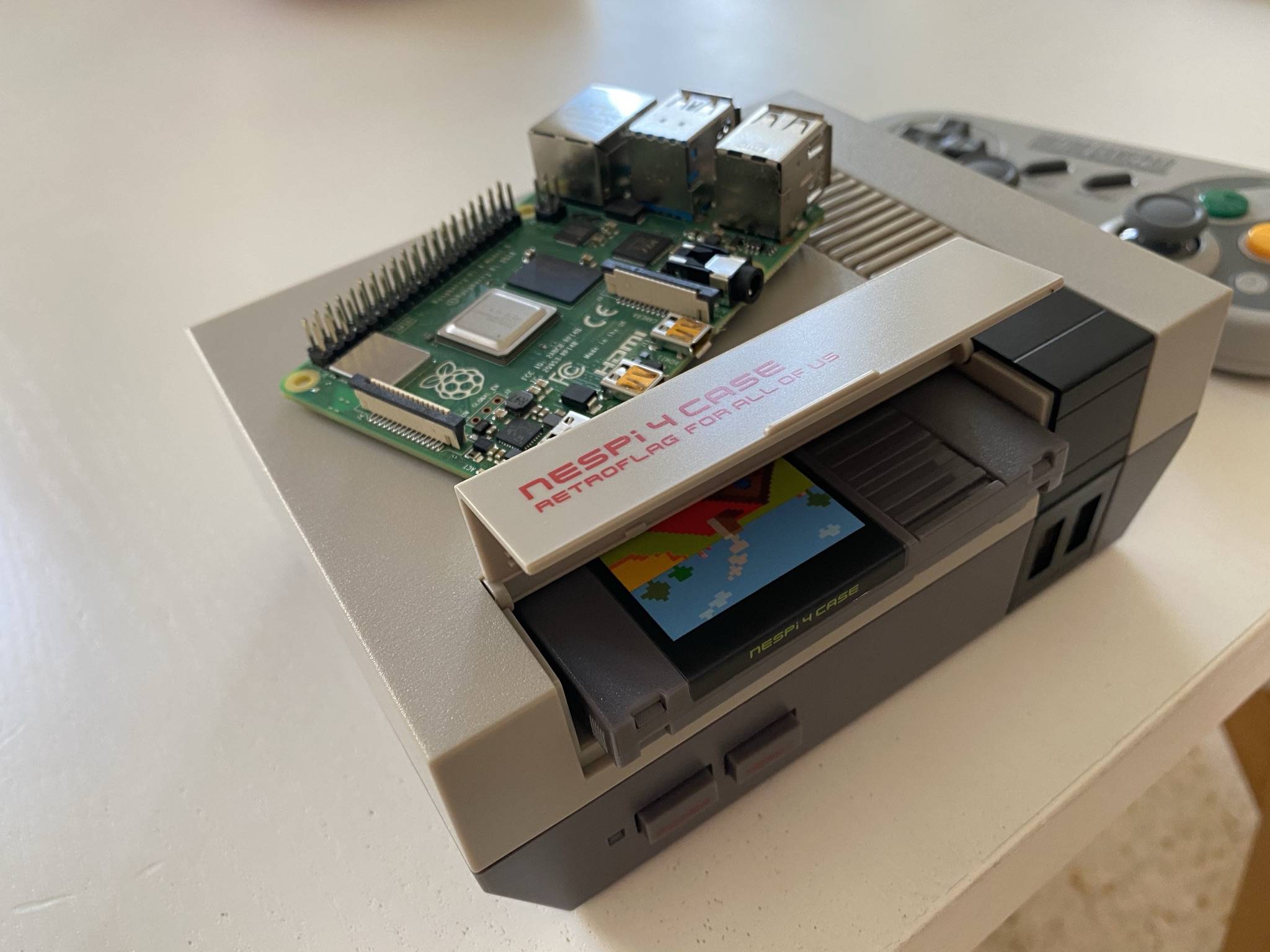
- Raspberry 4 Это последняя версия мини-компьютера Raspberry, с 2 Гб ОЗУ. Есть версии с большим объёмом ОЗУ, но для сборки Recalbox они бесполезны.
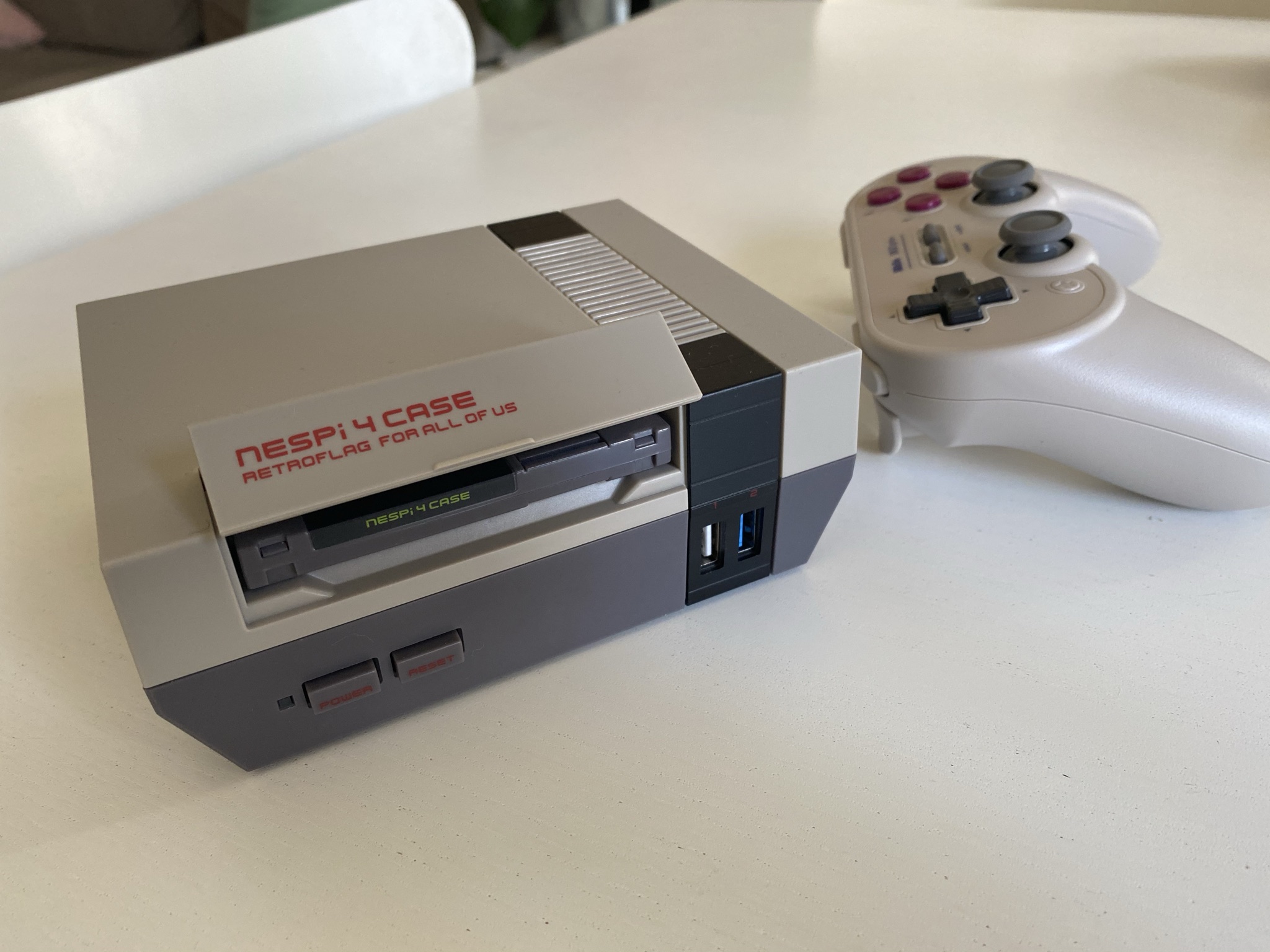
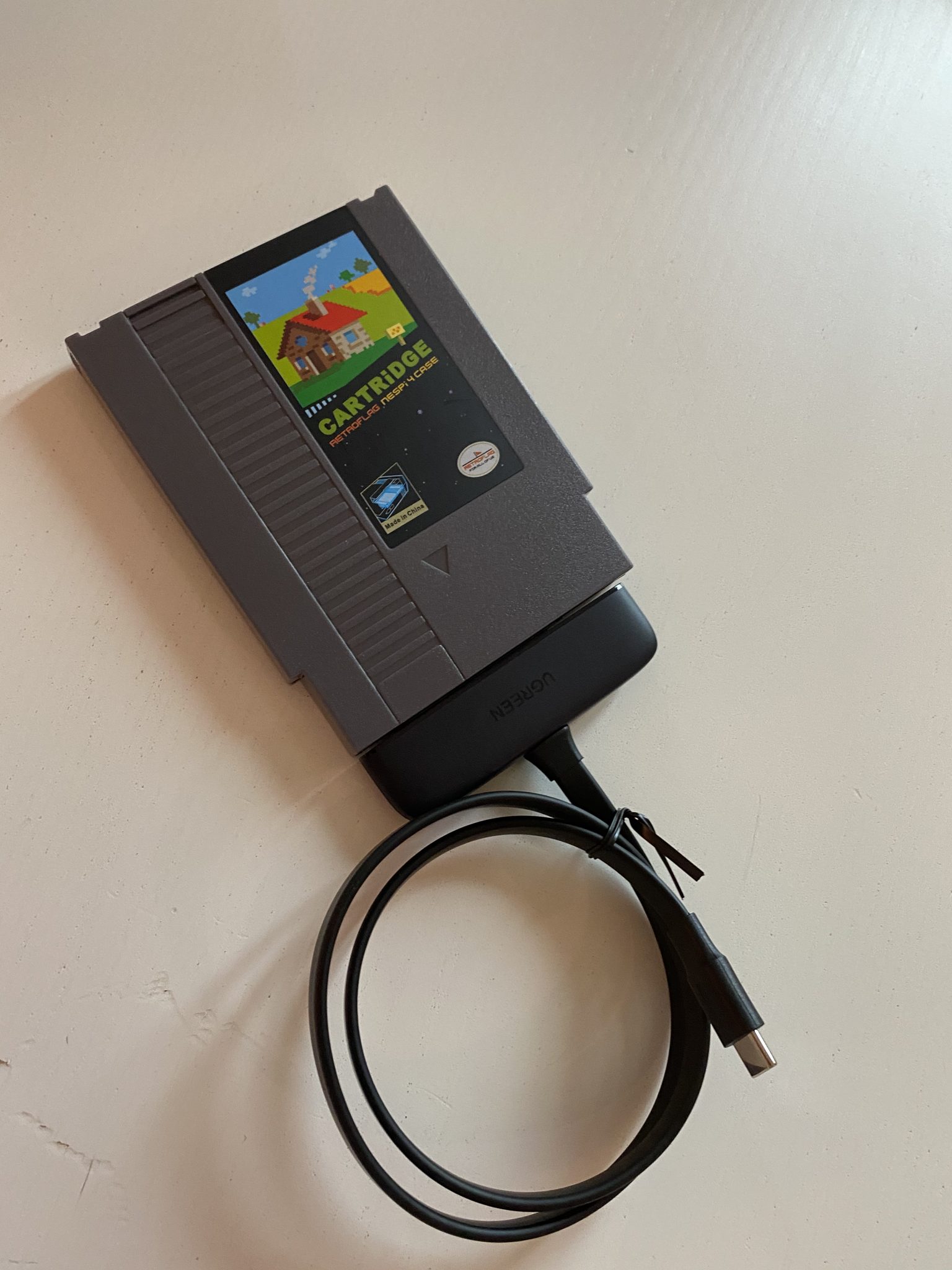
- Корпус Nespi 4 Retroflag Есть корпуса гораздо дешевле, но этот попросту гениален. Он в форме NES и поставляется с фальш-картриджем, в который можно вставить внутренний жёсткий диск для хранения игр. Он поставляется со всем необходимым для сборки, даже с отвёрткой, это идеально!
- Карта microSD Карты на 8 или 16 Гб с лихвой хватает для установки системы.
- Внутренний жёсткий диск или SSD + USB-переходник Для хранения игр! Явно рекомендуем SSD, а по размеру вам решать, я выбрал модель на 1 Тб для спокойствия, но если ваши игры не занимают много места, 256 Гб может хватить.
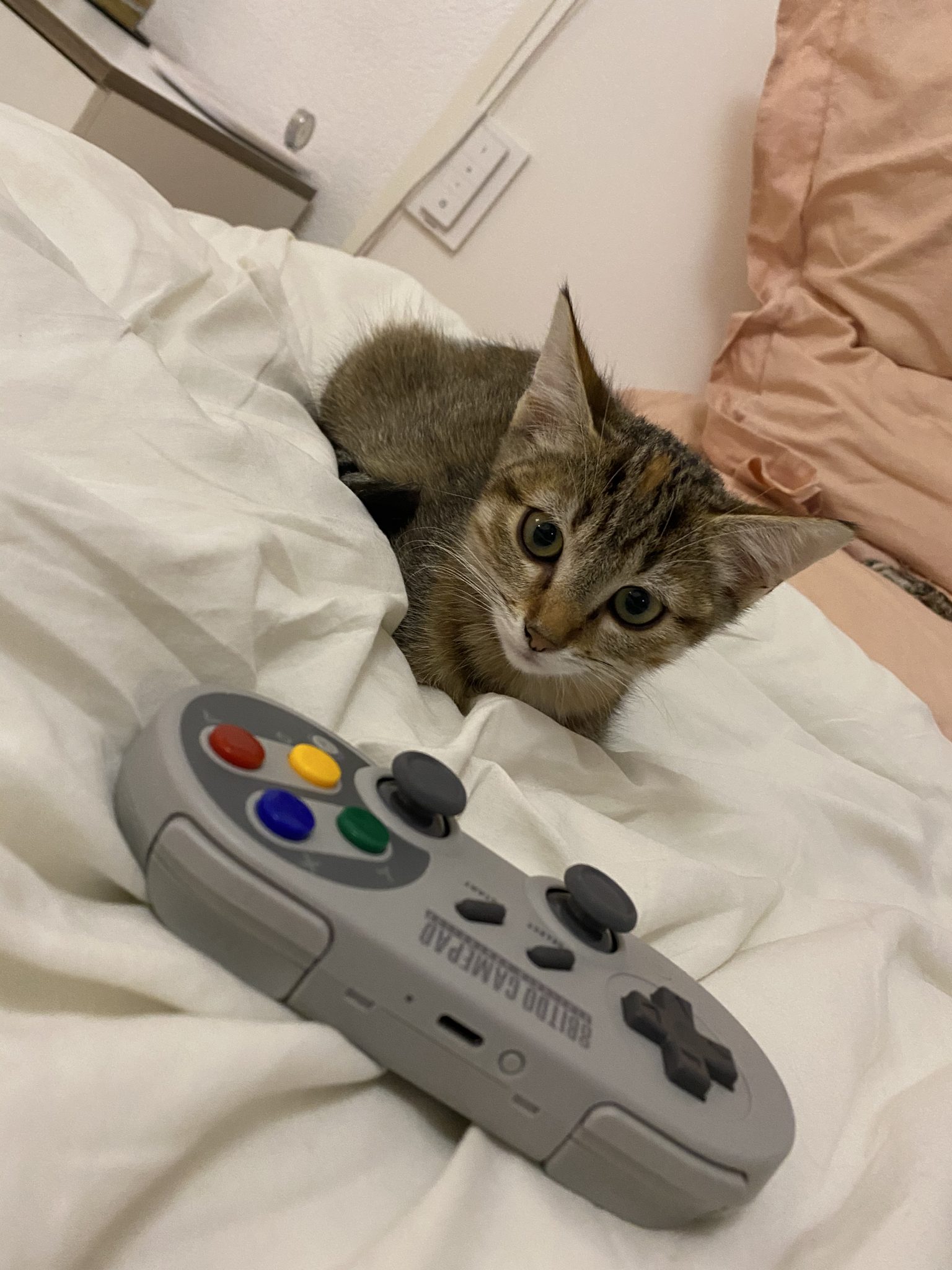
- Беспроводной геймпад 8BitDo Есть несколько совместимых моделей, преимущество марки 8BitDo в том, что они распознаются напрямую. Модель, на которую я даю ссылку, — моя любимая. Но вы можете выбрать другую модель, и даже проводную, которая будет дешевле при покупке. Если хотите играть вдвоём, ну купите два (не обязательно покупать одинаковые)!
- Клавиатура Честно, можно подключить любую клавиатуру от ПК. Но я дал ссылку на «официальную» клавиатуру Raspberry, которая красивая. Иначе есть гораздо более дешёвые, которые отлично подойдут.
- Картридер MicroSD Если у вас его ещё нет, разумеется.
- Кабель micro HDMI Чтобы подключить консоль к телевизору. Заметьте, что если у вас уже есть классический кабель HDMI, корпус, который я советую выше, поставляется с переходником micro HDMI, так что эта покупка опциональна.
Рассчитывайте на 100-200 € в целом, в зависимости от того, есть ли у вас оборудование для переработки, типа выбранного геймпада и размера диска, который поставите в корпус.
- Какую операционную систему установить?
Если упрощать, есть две системы, очень используемые для установки такого рода штук: Retropie и Recalbox. Вы поняли, в итоге я выбрал Recalbox. Одна не лучше другой, просто подход разный, и я счёл, что Recalbox проще устанавливать и заставить работать. Если вам скорее хочется попробовать Retropie — на здоровье.
- Как устанавливать железо?
С корпусом NesPi4 это реально просто, у вас даже есть инструкция! Увидите, это как собрать собственную консоль из Lego, забавно. Приклеиваете Raspberry в корпус, и вот, готово. Пока.
Нет, шучу, не готово. Подключаете кабели внутри, следуя (простым) инструкциям, всё закрываете. Подключаете всё к телевизору и к роутеру или интернет-приставке и ждёте немного, прежде чем всё включить, окей?
Теперь нам надо установить систему на карту microSD!
- А Recalbox как устанавливается?
Ну, начинаем с форматирования карты MicroSD и SSD в exFAT, если вы на Mac, делаете это через «Дисковую утилиту». Если вы на Windows — ну выкручивайтесь, я не знаю, но это должно быть так же просто.
Напоминаю, что карта SD послужит для системы, а жёсткий диск — для игр и биосов.
Ваша карта SD готова? Хорошо, установим на неё Recalbox. Для этого скачайте последнюю версию прямо на сайте Recalbox, выберите версию для «Raspberry Pi 4». У вас окажется образ установки Recalbox, который можно просто прошить на карту SD с помощью приложения balenaEtcher, увидите, это совсем просто.
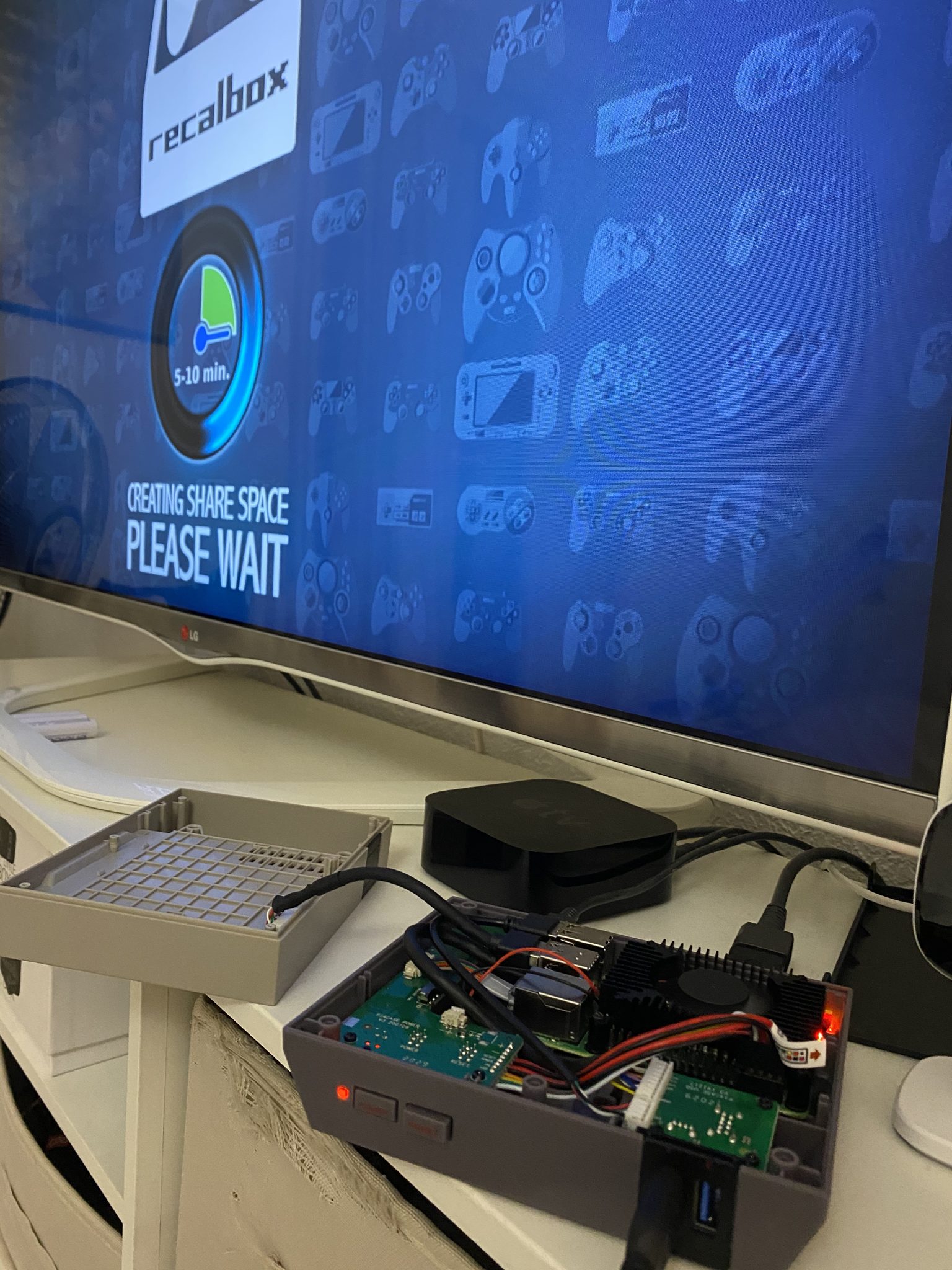
Вставьте карту MicroSD в Recalbox, SSD в корпус, подключите клавиатуру, и ТЕПЕРЬ можно всё включить! На ваших полностью изумлённых глазах система установится сама, ничего у вас не спрашивая. Чудесно, нет? Так что подождите немного, и красивый интерфейс Recalbox отобразится на вашем телевизоре.
- Надо потом настраивать эту бодягу, нет?
Да. Небольшой заход в меню, чтобы: – Переключить язык на французский. – Отключить музыку меню. – Активировать хранение игр на внешнем диске (после этого шага придётся перезагрузиться). – Положить игры в папку «roms», созданную на вашем жёстком диске. – Положить биосы в папку «bios», созданную на вашем жёстком диске. – Зайти в меню «геймпады», чтобы настроить геймпады. Команды по умолчанию — кнопка start геймпада, чтобы гулять по меню, или «enter» на клавиатуре, в остальном предоставляю вам найти нужные кнопки.
- Где игры и биосы?
Ха-ха. Ну на пиратских сайтах или сайтах эмуляции. Если вы шляетесь по трущобам интернета типа YGGTorrent и прочих штук того же рода, там куча паков биосов и игр (игры называют Roms), с лихвой чтобы загреметь в тюрьму до конца ваших дней. Я, конечно, отговариваю вас от нелегальщины и рекомендую играть в многочисленные легальные игры, идущие с Recalbox 7. Также рекомендую не курить наркотики и избегать переходить дорогу вне зебры, банда мелких разбойников.
- Частые вопросы
– Все ли игры работают? Увы, нет, иногда попадаются такие, что немного глючат, но в зависимости от обновлений Recalbox некоторые могут заработать в один прекрасный день. Большинство работают хорошо.
– А ты во что играешь? В основном в игры Neo Geo, кажется, я собрал свой Recalbox исключительно ради этого, впрочем. Но иногда играю и в некоторые игры SNES или аркадные.
– А во скольких можно играть? Ну это зависит от игр и числа купленных геймпадов. Кажется, максимум 4 или 5.
– Мне кажется или геймпад немного лагает? Раньше такое иногда бывало, но с Recalbox 7 у меня этой проблемы больше нет вообще.
Вот, это всё! А, да, не стесняйтесь заглянуть на сайт Recalbox, который полон документации и туториалов, чтобы помочь вам со сборкой и настройкой!
Автор: Paingout