




Геолоцируйте свои фото без GPS (но со смартфоном!)
Опубликовано 26 октябрь 2016
[](https://i0.wp.com/www.macarel.fr/wp-content/uploads/2016/10/geotag05.png)
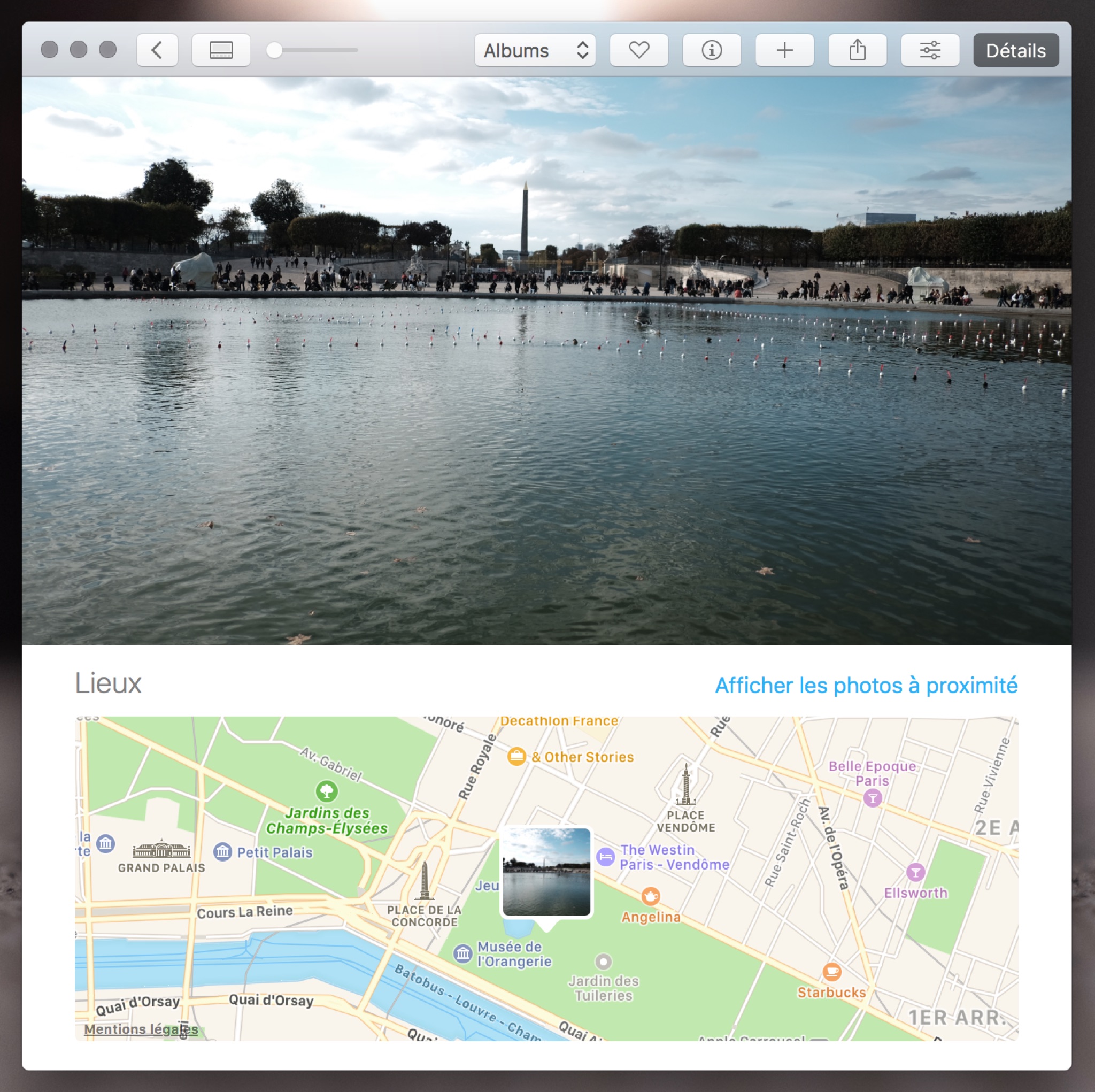
Одна из классных штук, когда снимаешь на iPhone, — это то, что фото автоматически привязываются к местоположению в EXIF-данных снимков.
Что такое EXIF-данные? Ну, информация о вашем фотоаппарате, настройках, использованных в момент съёмки, и т.д.
Вся эта информация спрятана в JPG (или RAW) вашего фото, и вы можете прочитать её через «сведения» о ваших изображениях в Windows или MacOS.
Сегодня большинство программ, которые архивируют ваши фото, умеют показывать «место», где они были сняты, и это откровенно классно, что на телефоне, что на компьютере.
Но вот беда, иногда мы снимаем и зеркалкой (скорее беззеркалкой в моём случае), и тогда, если только вы не приобрели специальный GPS, забудьте про GPS-данные в ваших фото.
Вот тут вас и спасёт смартфон благодаря приложению Geotag, которым я пользуюсь уже несколько месяцев (доступно на iPhone и Android). Идея проста: вы запускаете приложение, которое анализирует ваши перемещения во время съёмок и путешествий, а потом вам достаточно просто забрать данные и синхронизировать их с фотографиями.
Ну, расскажу вам это шаг за шагом и в картинках, чтобы вы могли попробовать сами, окей?
Что вам нужно?
- Ваш смартфон с установленным приложением Geotag, для iPhone или для Android.
- Ваш фотоаппарат, а также то, что можно сфотографировать.
И ОП, ПОЕХАЛИ НА ПРОГУЛКУ.
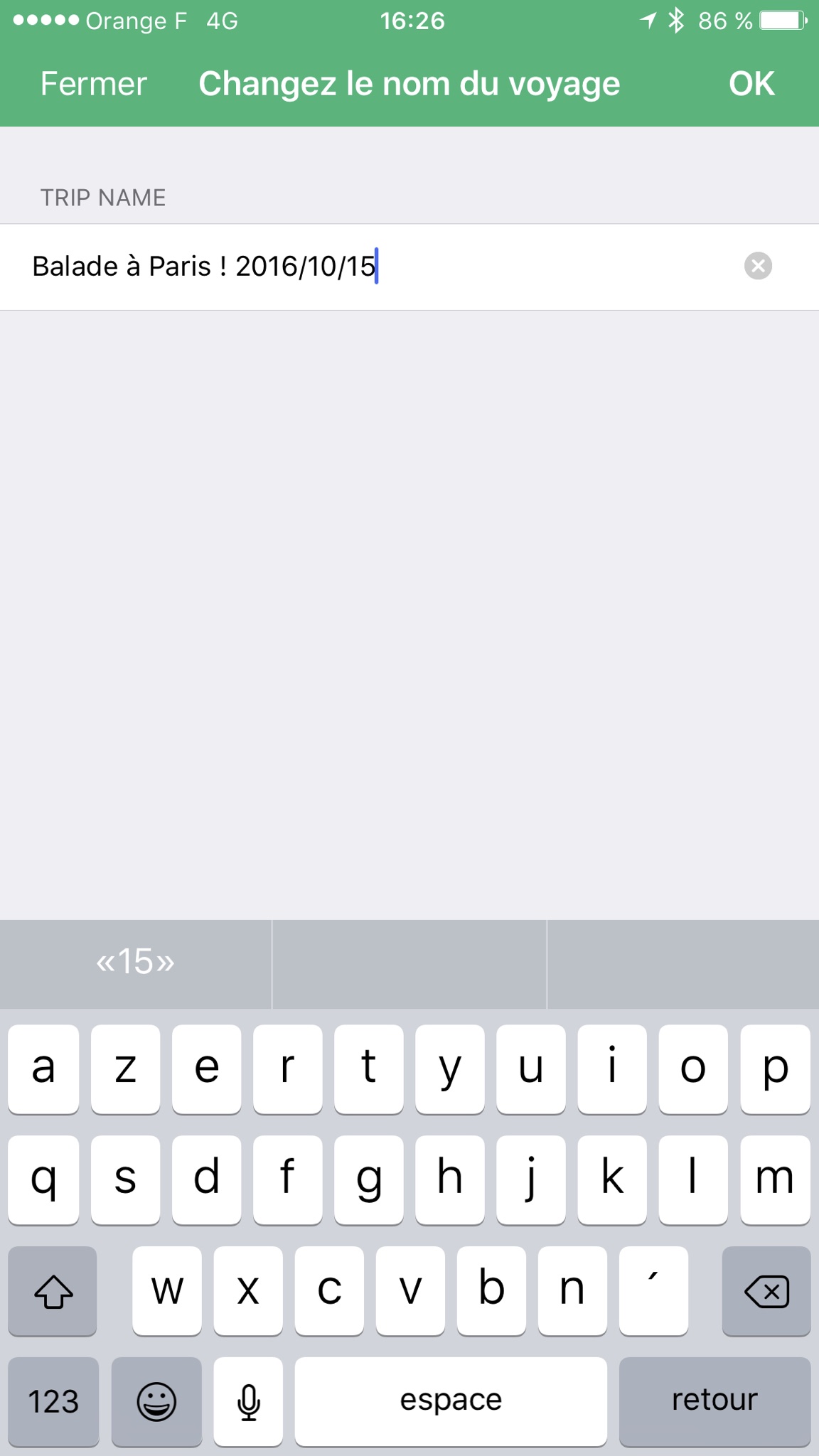
Перед выходом выберите имя для вашего маршрута, в моём случае это была прогулка по Парижу:
[](https://i0.wp.com/www.macarel.fr/wp-content/uploads/2016/10/geotagiPhone01.png)
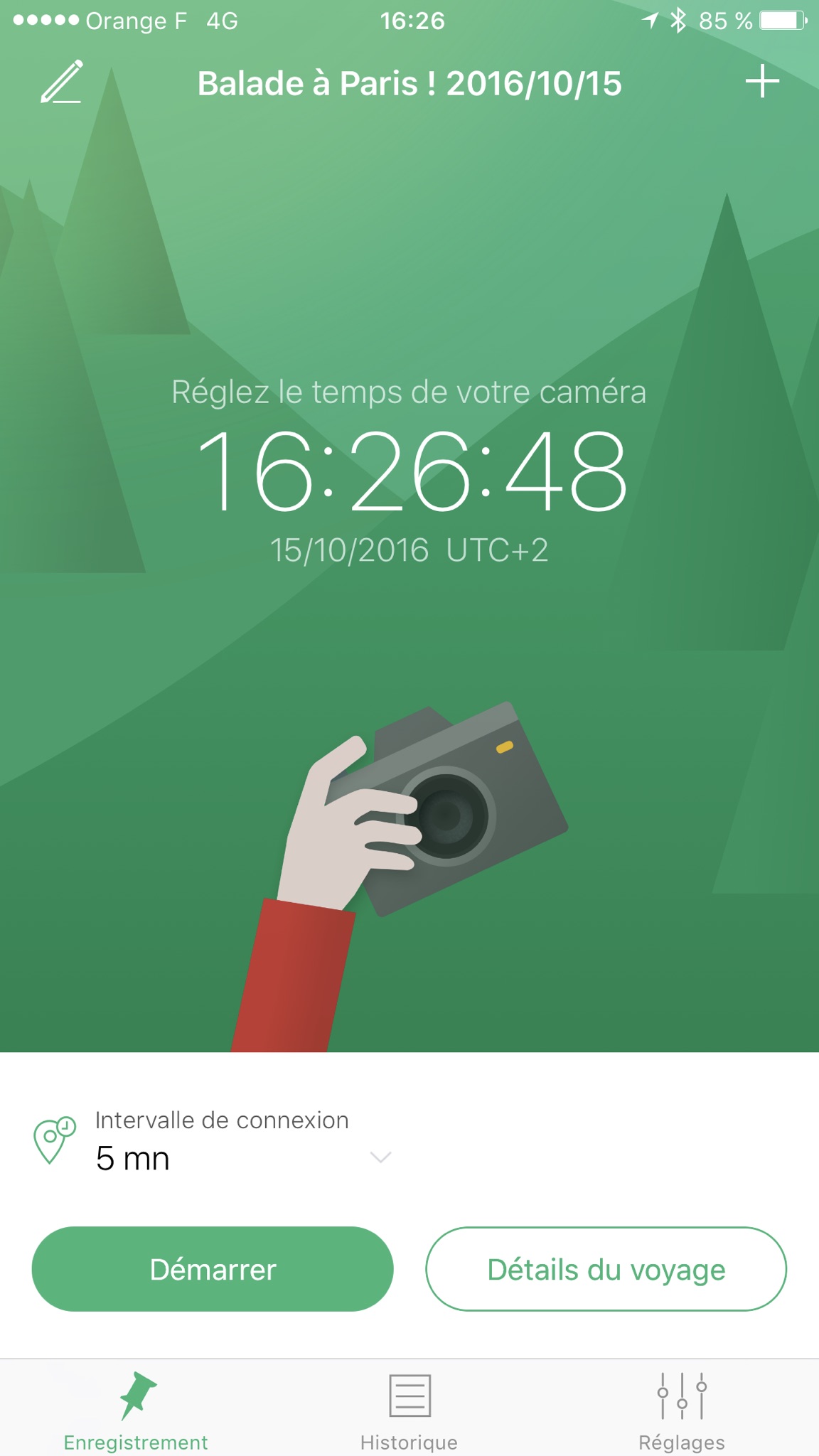
Выбрав имя, проверьте, что время на телефоне точно совпадает со временем на фотоаппарате, это обязательно (осторожно с разницей во времени, когда вы за границей):
[](https://i0.wp.com/www.macarel.fr/wp-content/uploads/2016/10/geotagiPhone02.png)
Выберите интервал подключения — по сути, это частота, с которой будет записываться GPS-точка. Если вы идёте медленно или у вас длинный маршрут, выберите длинный интервал, например 5 минут. Если вы склонны перемещаться быстро, выберите 30 секунд или даже меньше. Чем короче интервал, тем сильнее нагружается батарея:
[](https://i0.wp.com/www.macarel.fr/wp-content/uploads/2016/10/geotagiPhone03.png)
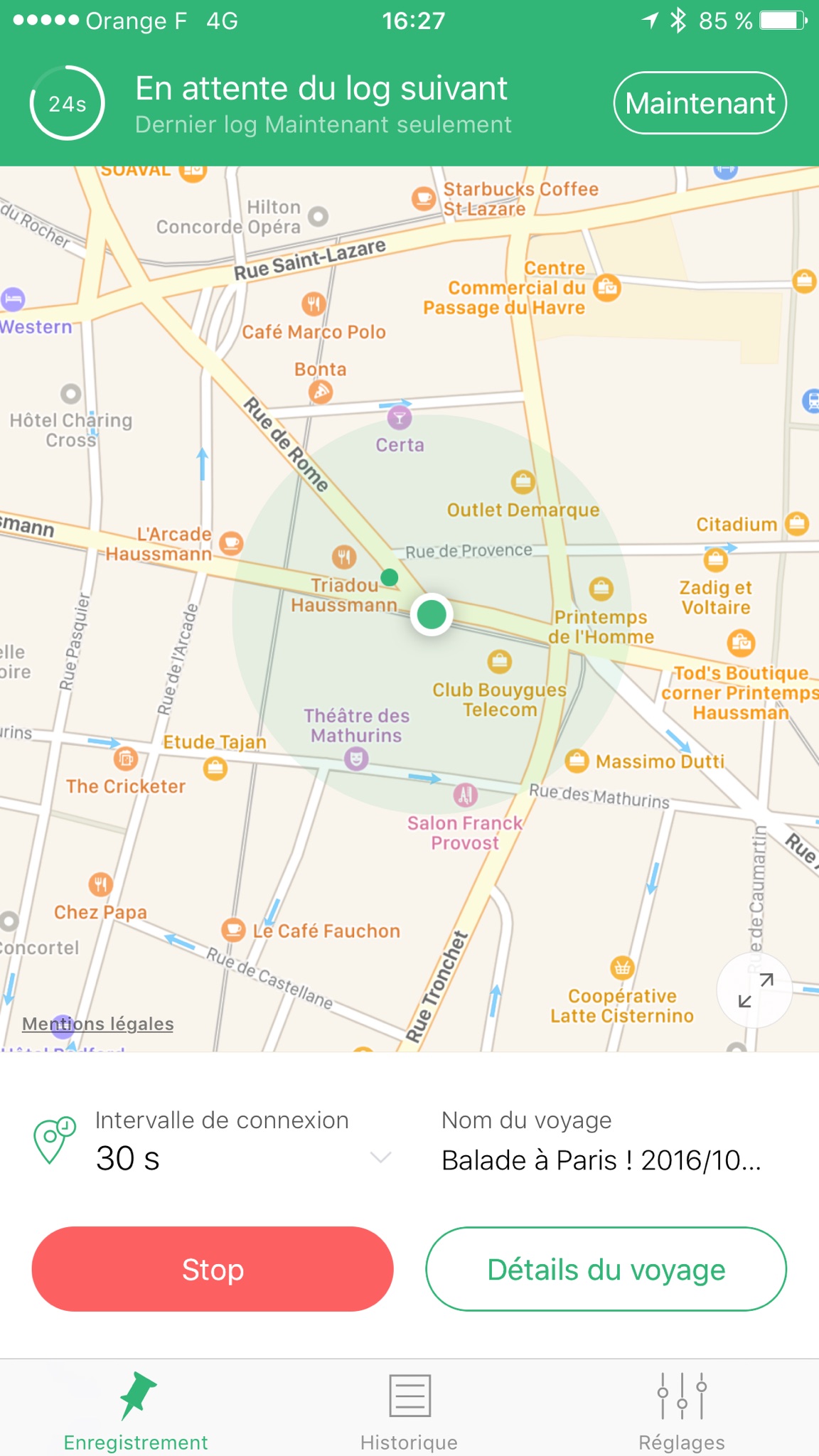
В моём случае я поставил 30 секунд, и оп — вперёд гулять по городу и делать кучу фото Парижа!
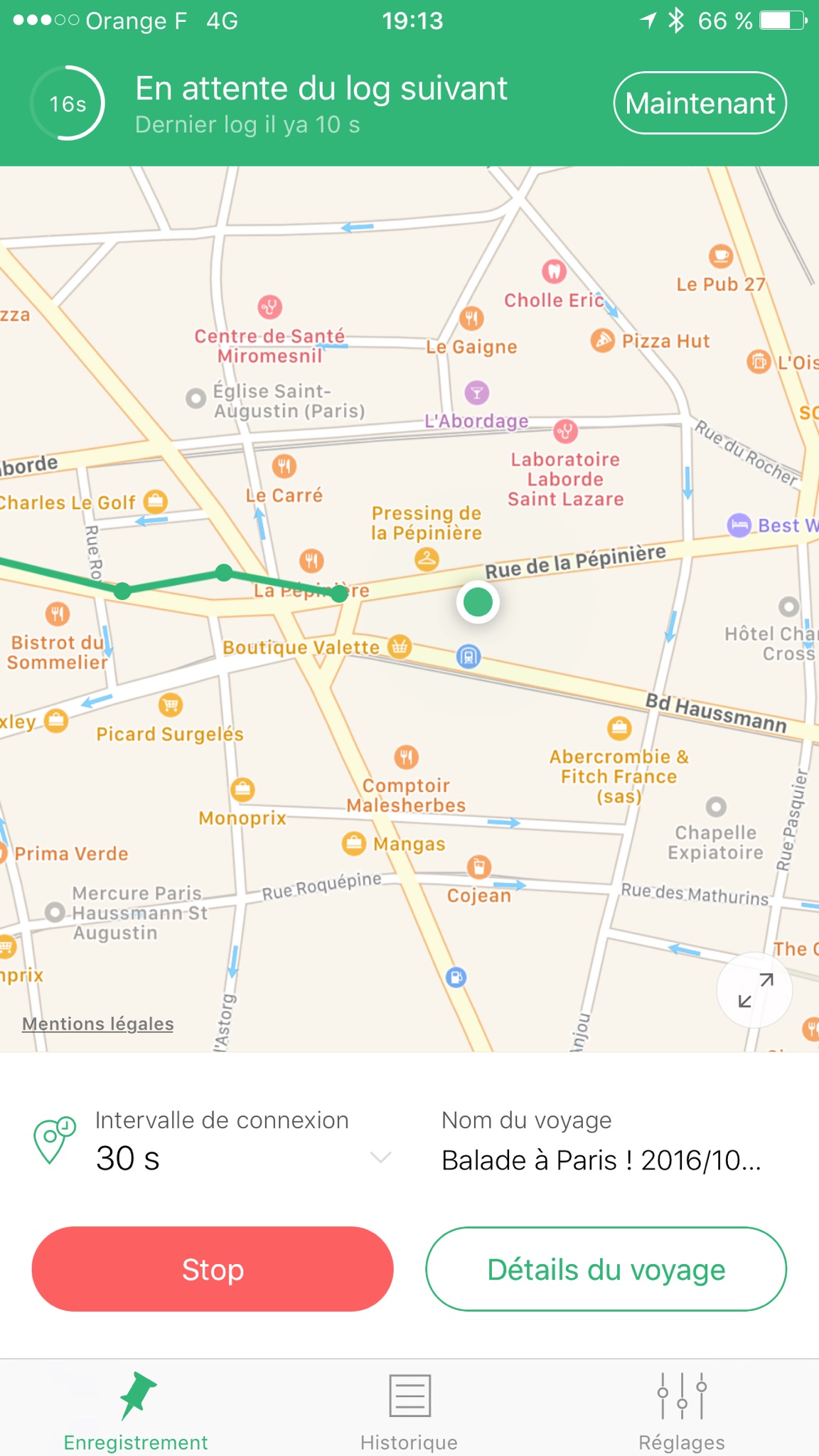
[](https://i0.wp.com/www.macarel.fr/wp-content/uploads/2016/10/geotagiPhone04.png)
Во время прогулки я вижу свой маршрут в реальном времени на карте:
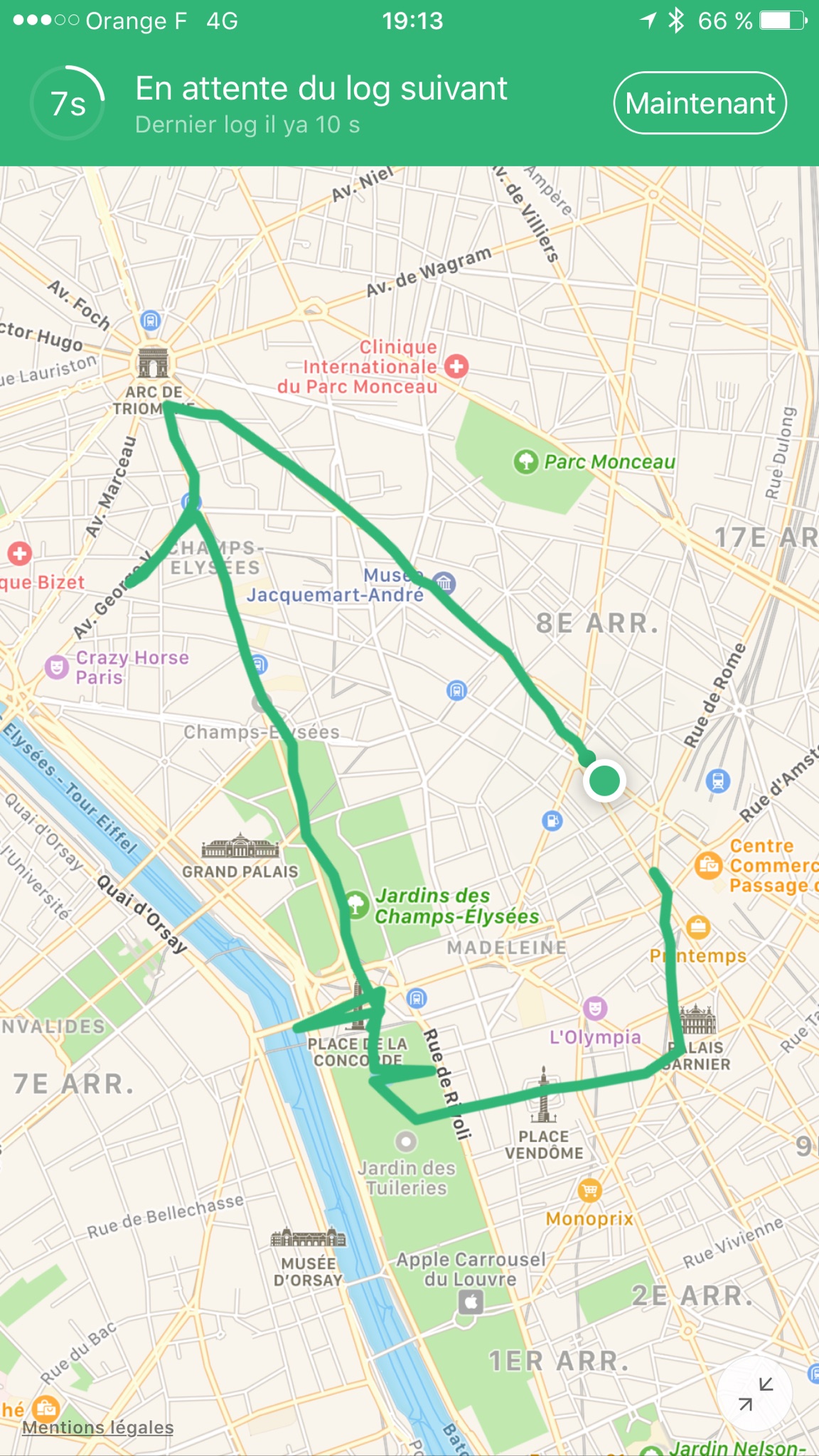
[](https://i0.wp.com/www.macarel.fr/wp-content/uploads/2016/10/geotagiPhone05.png)
Вот и весь мой маршрут! Немаленькая, стало быть, прогулка!
На этом этапе вы возвращаетесь домой, скидываете карту памяти на компьютер и забираете данные, записанные телефоном. Для этого зайдите в историю путешествий и нажмите «Поделиться путешествием»:
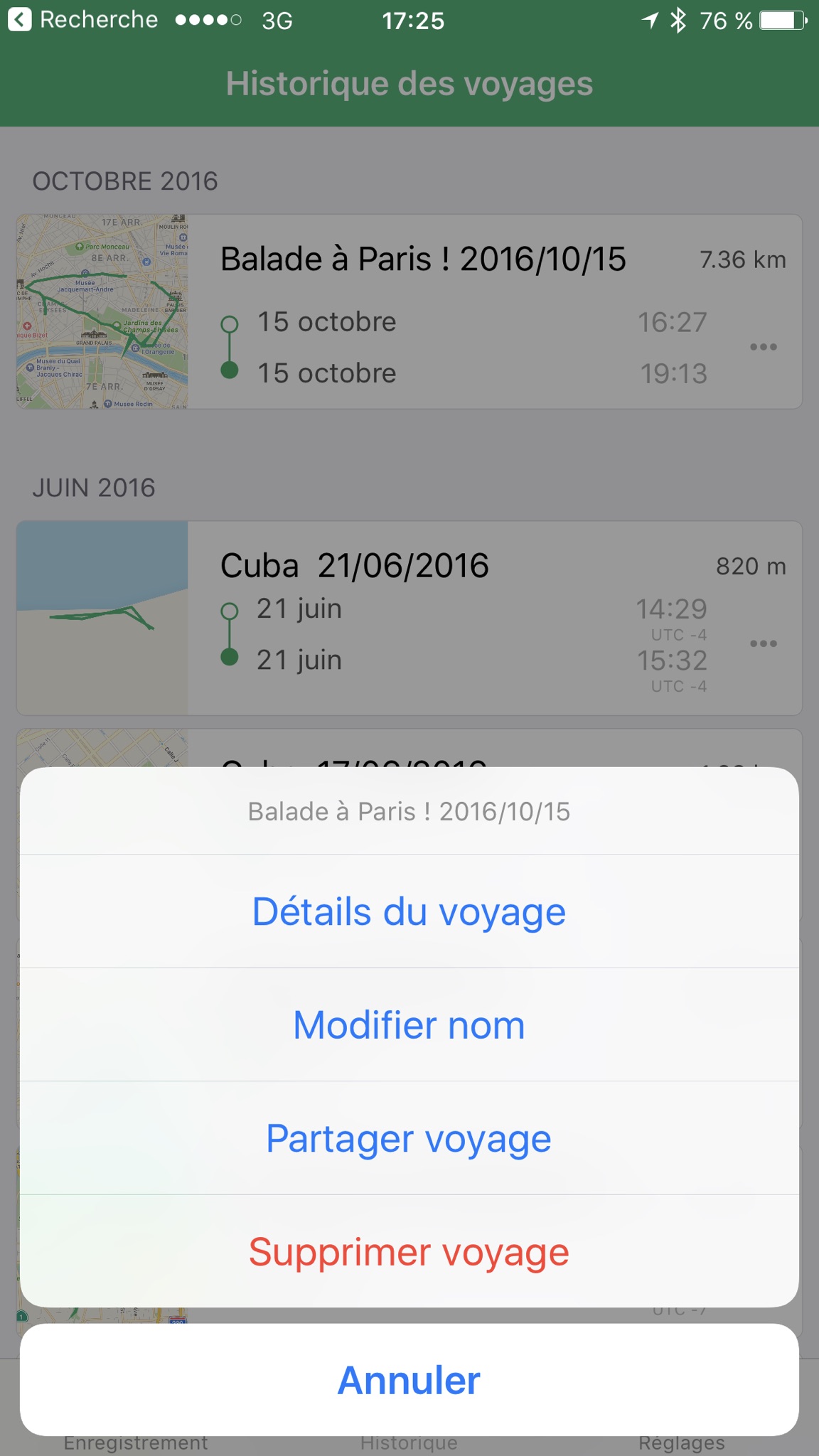
[](https://i0.wp.com/www.macarel.fr/wp-content/uploads/2016/10/geotagiPhone06.png)
Лично я предпочитаю отправлять файл через Airdrop, но это отлично сработает и по почте или как-то ещё.
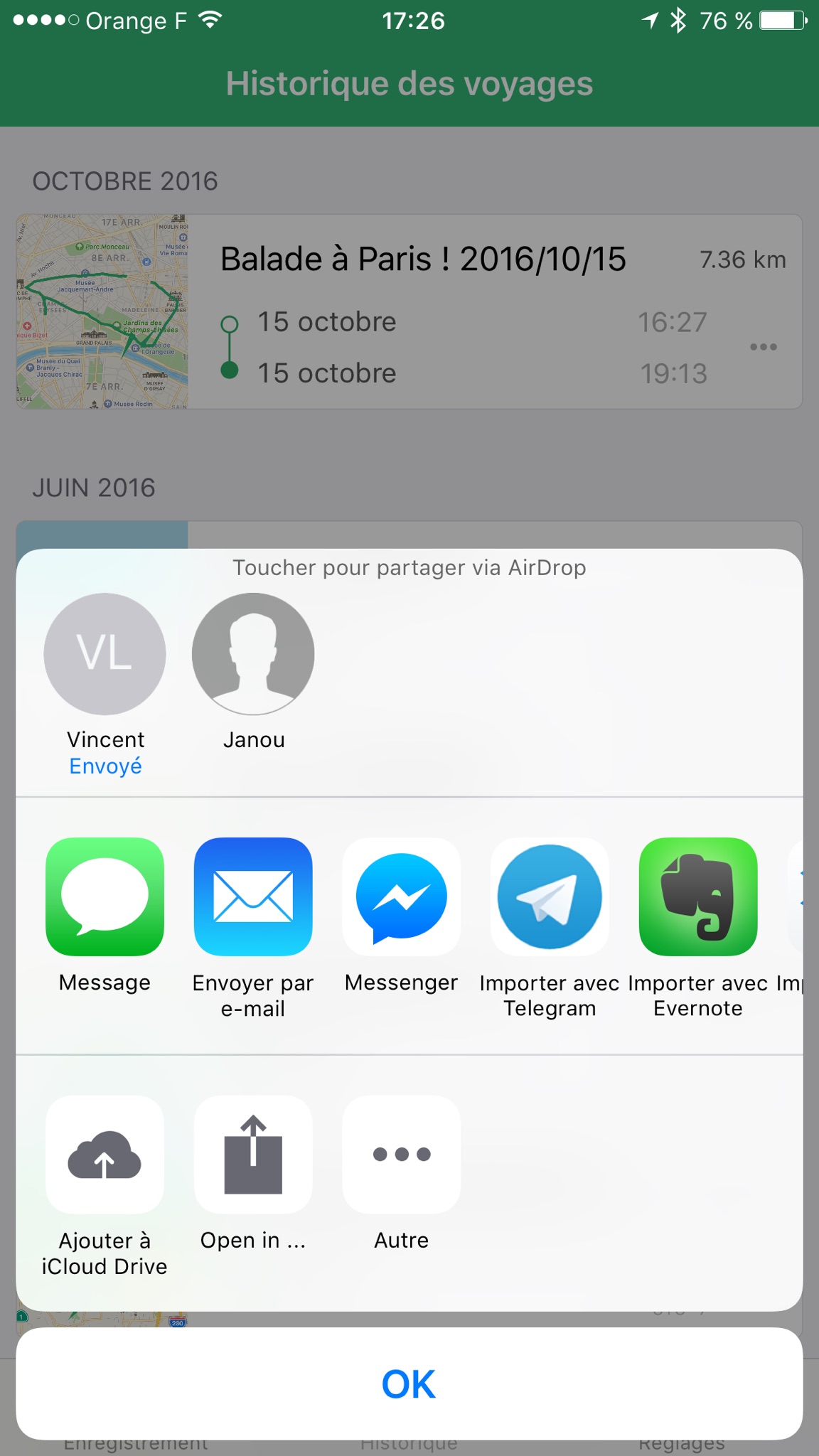
[](https://i0.wp.com/www.macarel.fr/wp-content/uploads/2016/10/geotagiPhone07.png)
И вот у вас красивый файл, в моём случае он называется «2016-10-15 – Balade à Paris ! 2016_10_15.gpx»!
Теперь вам нужно установить Geotag Pro на компьютер. Скачать его можно здесь.
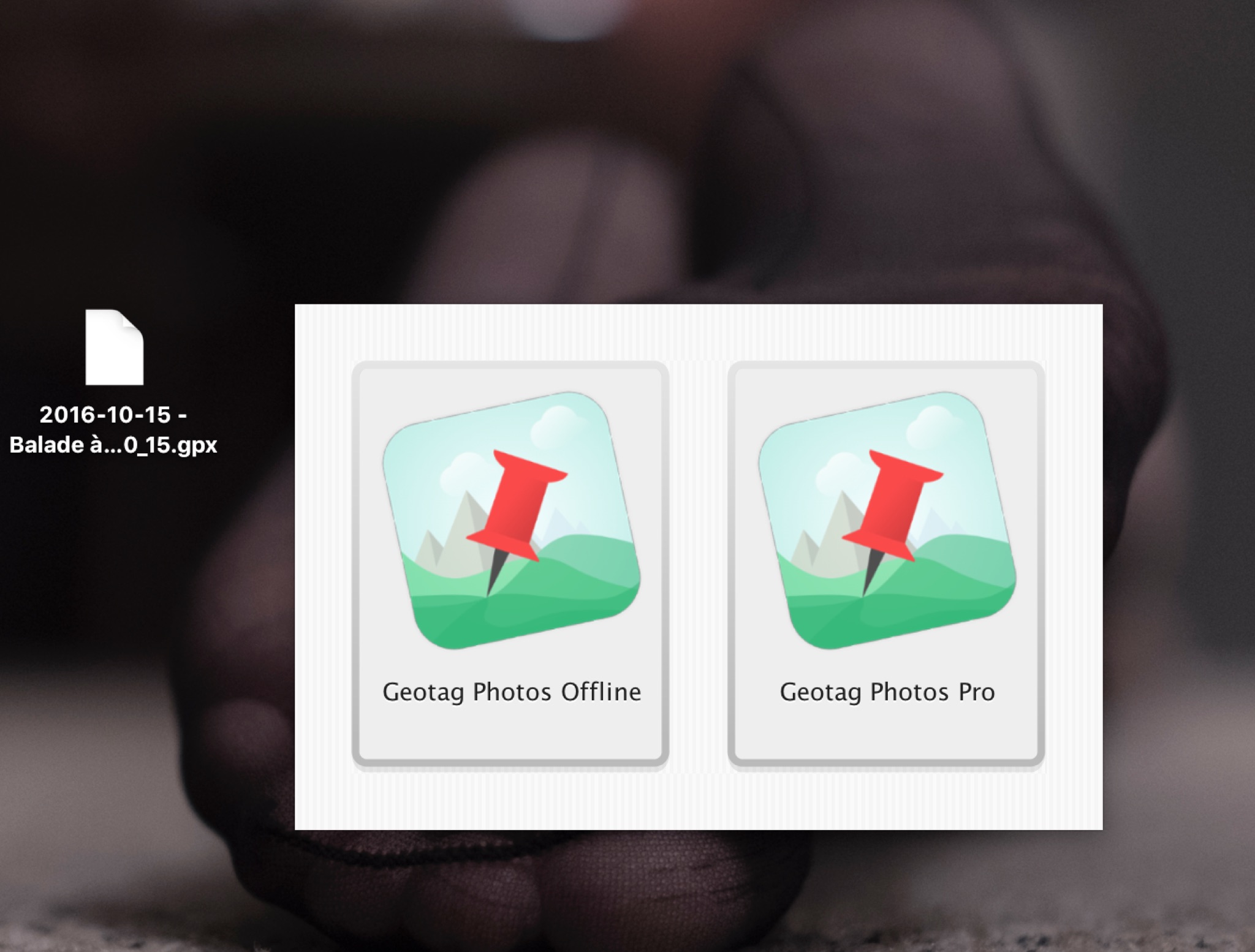
Готово? Ну, запускаем:
[](https://i0.wp.com/www.macarel.fr/wp-content/uploads/2016/10/geotag01.png)
Выберите левую иконку, «Geotag Photos Offline»:
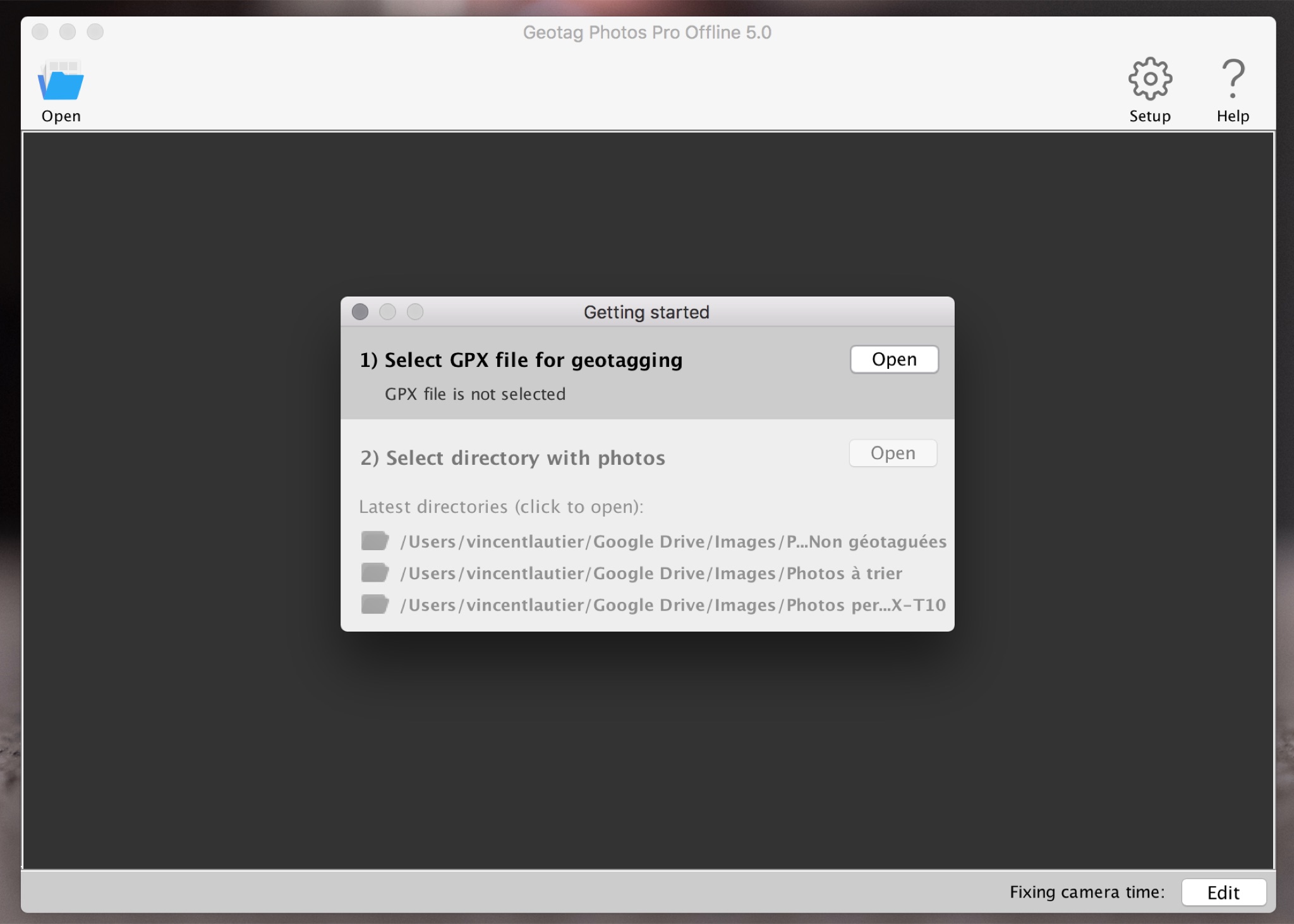
[](https://i0.wp.com/www.macarel.fr/wp-content/uploads/2016/10/geotag02.png)
Выберите ваш файл .gpx, который вы только что забрали с телефона:
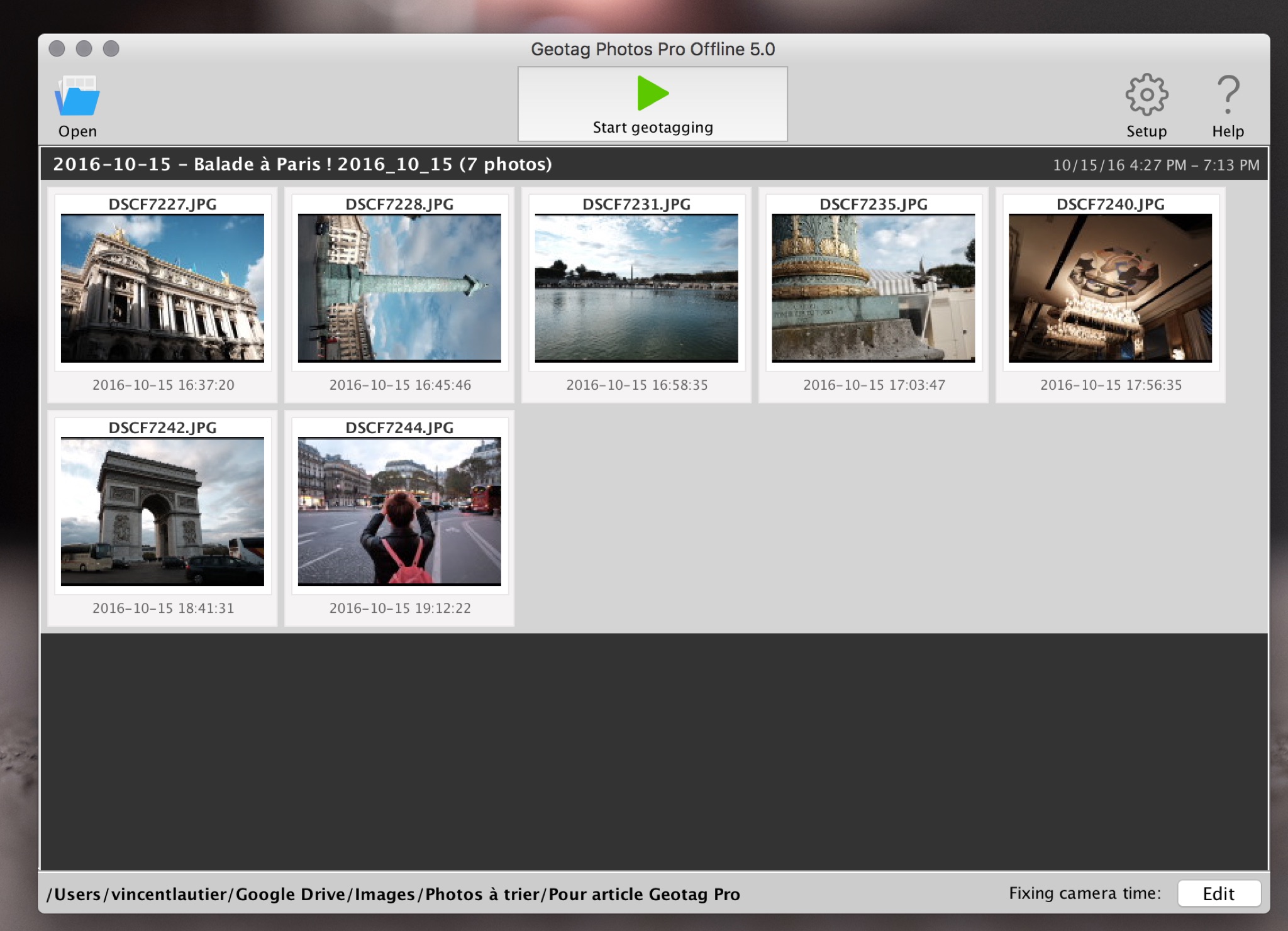
[](https://i0.wp.com/www.macarel.fr/wp-content/uploads/2016/10/geotag03.png)
Добавьте свои фото! Достаточно указать ему папку:
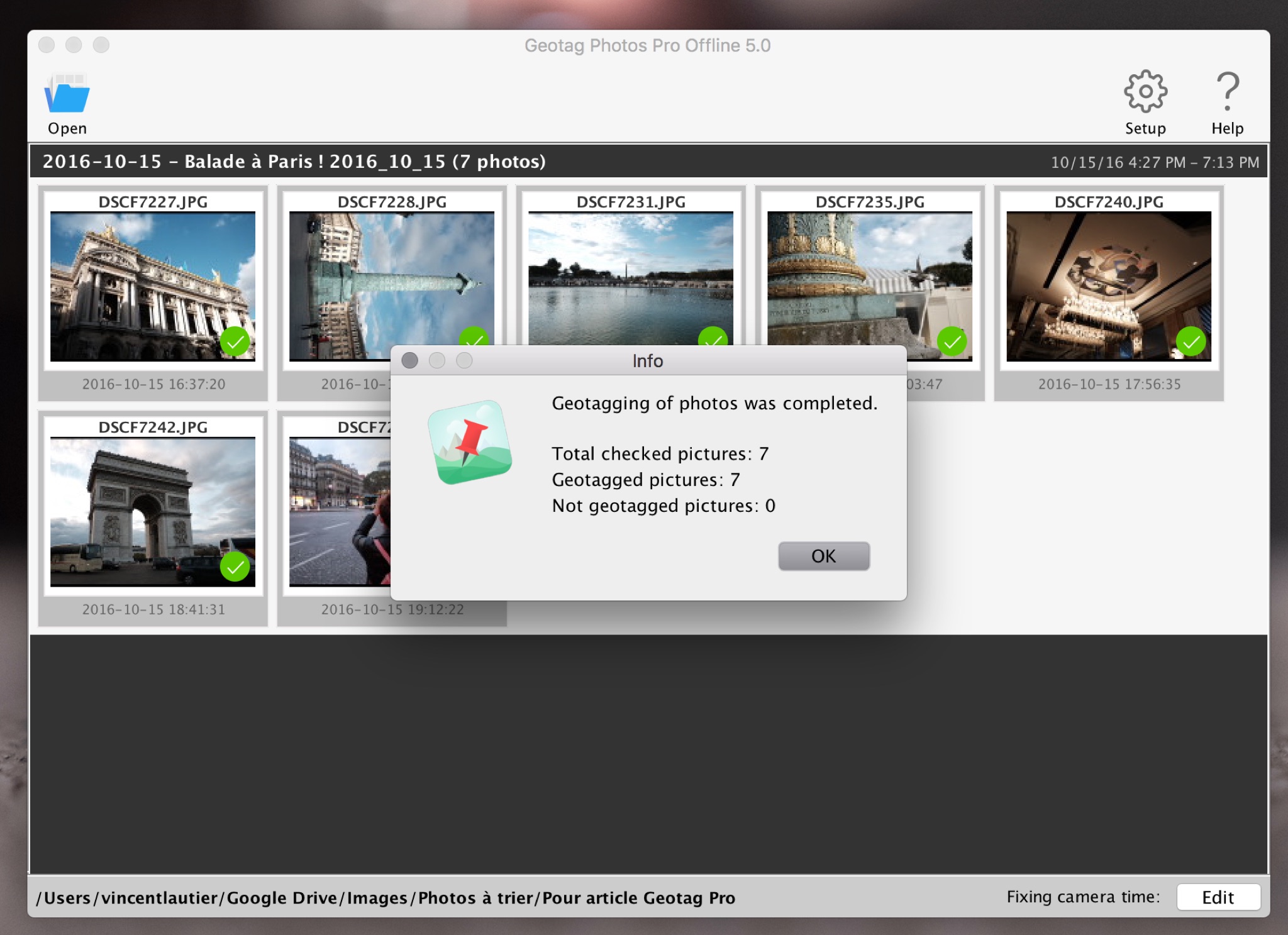
[](https://i0.wp.com/www.macarel.fr/wp-content/uploads/2016/10/geotag04.png)
Нажимаете «Start», и ОП — все ваши фото геотегированы!
Магия! По факту это выглядит так (см. ниже), когда вы открываете свои фото в приложениях «Фото», с картами и всем прочим. Неплохо, а?
[](https://i0.wp.com/www.macarel.fr/wp-content/uploads/2016/10/geotag05.png)
Ну, несколько вопросов-ответов:
- Блин, это же выглядит жутко нудно, нет? Да нет, это проще и быстрее сделать, чем кажется, но я не сумел сократить и упростить облик этой статьи.
- Что будет, если время не синхронизировано между телефоном и фотоаппаратом? Это можно исправить в приложении Geotag на компьютере, даже довольно просто.
- Ты делаешь так каждый раз, когда снимаешь? Когда думаю об этом — да, а когда забываю (часто), жалею, что забыл.
Ну, в заключение и для самых любопытных, кто захочет проанализировать EXIF-данные моих тестовых фото, прилагаю их все ниже! (одна перевёрнута — это вина WordPress, а мне лень это исправлять).
Фото: DR
Автор: Paingout