




Эй Google, Siri, включите свет, запустите Netflix и разогрейте пиццу!
Опубликовано 23 январь 2018
Если честно, до разогрева пиццы голосом я ещё не дошёл, но это было бы вполне возможно!
Цель этой статьи — подробно рассказать вам об автоматизациях и голосовых командах, которые я настроил в своей квартире. Идея была сделать просто и сделать нудные повседневные мелкие задачи чуть более автоматическими или игровыми. Вот, кстати, ниже твит и видео, из-за которых вам захотелось попросить меня сделать эту заметку: Посмотреть твит Ничего из этого не является необходимым, и я потратил время на настройку всего этого прежде всего потому, что мне это забавно. Мне любопытны такие вещи, и признаюсь, что, начав, быстро хочется идти дальше.
Все мои реализованные решения, возможно, не самые простые, и я, само собой, могу пойти гораздо дальше, но по крайней мере всё доступно (и легко делится с друзьями и семьёй, которые заходят ко мне, при условии, что у них есть iPhone или Android), и если вы хотите сделать так же у себя — ну, это легко! Я не буду вдаваться в детали настроек, всё довольно интуитивно, я просто скажу вам, какое оборудование использовать, а дальше выкручивайтесь!
В этой статье поговорим об «умном доме для чайников», окей?
Что я могу делать в своей квартире:
- Включать все свои лампы/гирлянды/светильники удалённо, голосом, умными выключателями и/или по заданным сценариям (чтобы смотреть фильм, ужинать, ночник и т.д.).
- Иметь свет, который включается, когда я вхожу в комнату (моя кухня).
- Запускать музыку или радио голосом.
- Запускать музыку на своих усилителях голосом.
- Управлять телевизором, усилителем, PS4, музыкой — с iPhone, или одним пультом, или голосом.
- Регулировать отопление голосом.
- Задавать миллиард вопросов Google, голосом.
Для этого есть в целом две технологии, которые я использую одновременно: Assistant от Google (через Google Home) и Siri от Apple, знаменитое «Привет, Siri».
Вместо того чтобы делать выбор, я решил использовать обе — в зависимости от нужд я говорю «Эй Google» или «Привет Siri», немного как если бы у меня было два слуги дома, шик.
Можно, разумеется, решить пускать всё через «Эй Google», но тогда потеряешь поддержку оборудования HomeKit, совместимого только с Siri.
И наоборот, Siri реально очень туповата, как только задаёшь ей малейший вопрос, так что я не доверяю ей всё… Ну, теперь посмотрим всё оборудование, которое я для этого использую.
Увидите, это может быстро вылиться в приличный бюджет, но ничто не обязывает вас заходить так далеко. И наоборот, вы можете зайти ГОРАЗДО дальше, если у вас есть терпение и деньги.
– Управлять всем светом с помощью Philips Hue.
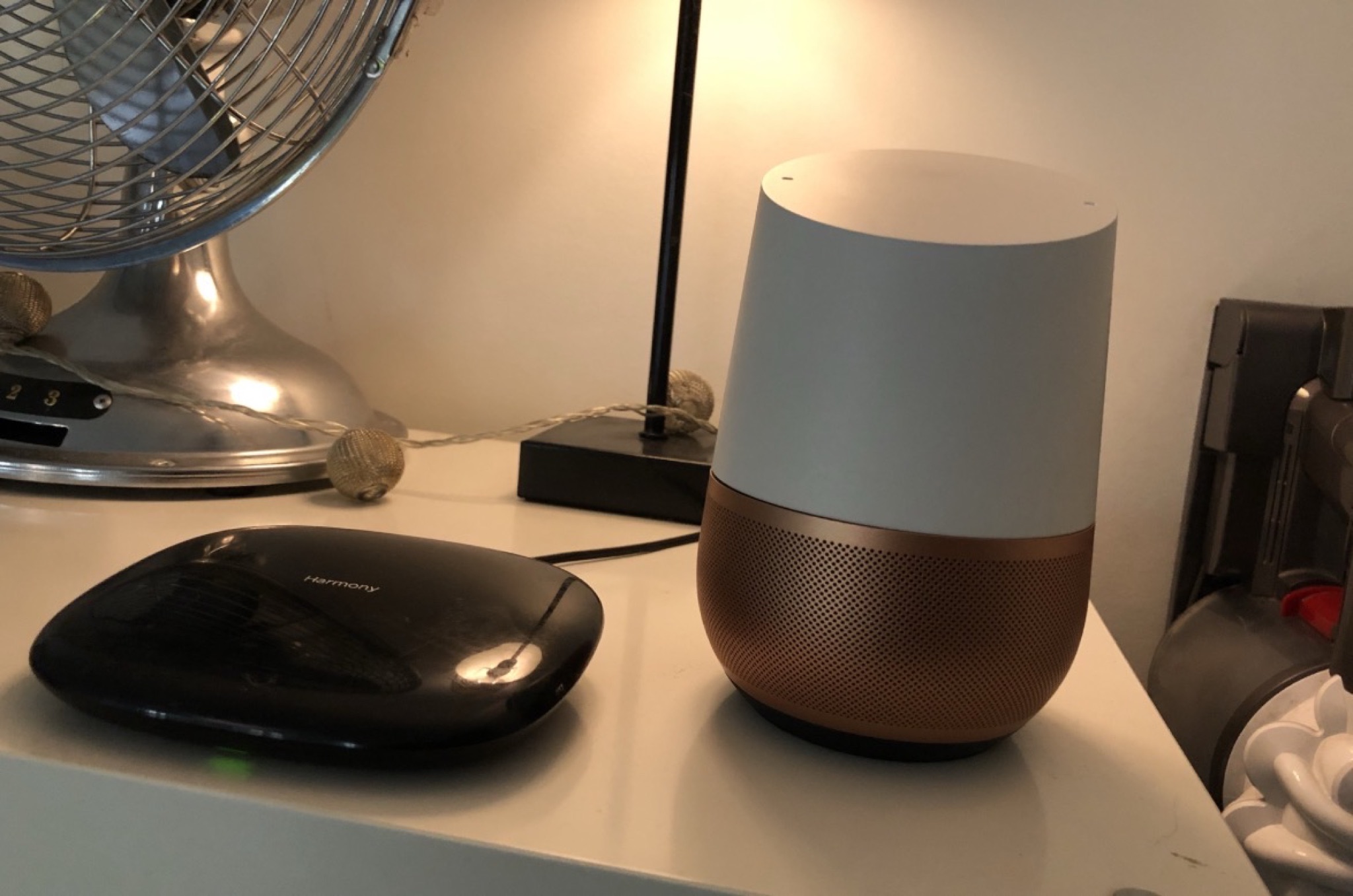
Для этого вам понадобится по возможности свежий комплект с несколькими лампами, рекомендую вот этот с 3 лампочками и «мостом», необходимым, чтобы всё работало (и ещё выключатель). Для комнат, где не нужно менять цвета, рекомендую эти две «белые» лампочки, у которых можно менять тепло (побелее или чуть оранжевее). На кухне я связал белую лампочку с этим датчиком движения, попросту примагниченным к холодильнику. В спальне я установил две белые лампочки E14 на прикроватные светильники, с двумя выключателями, которые приклеил к изголовью кровати, с каждой стороны.
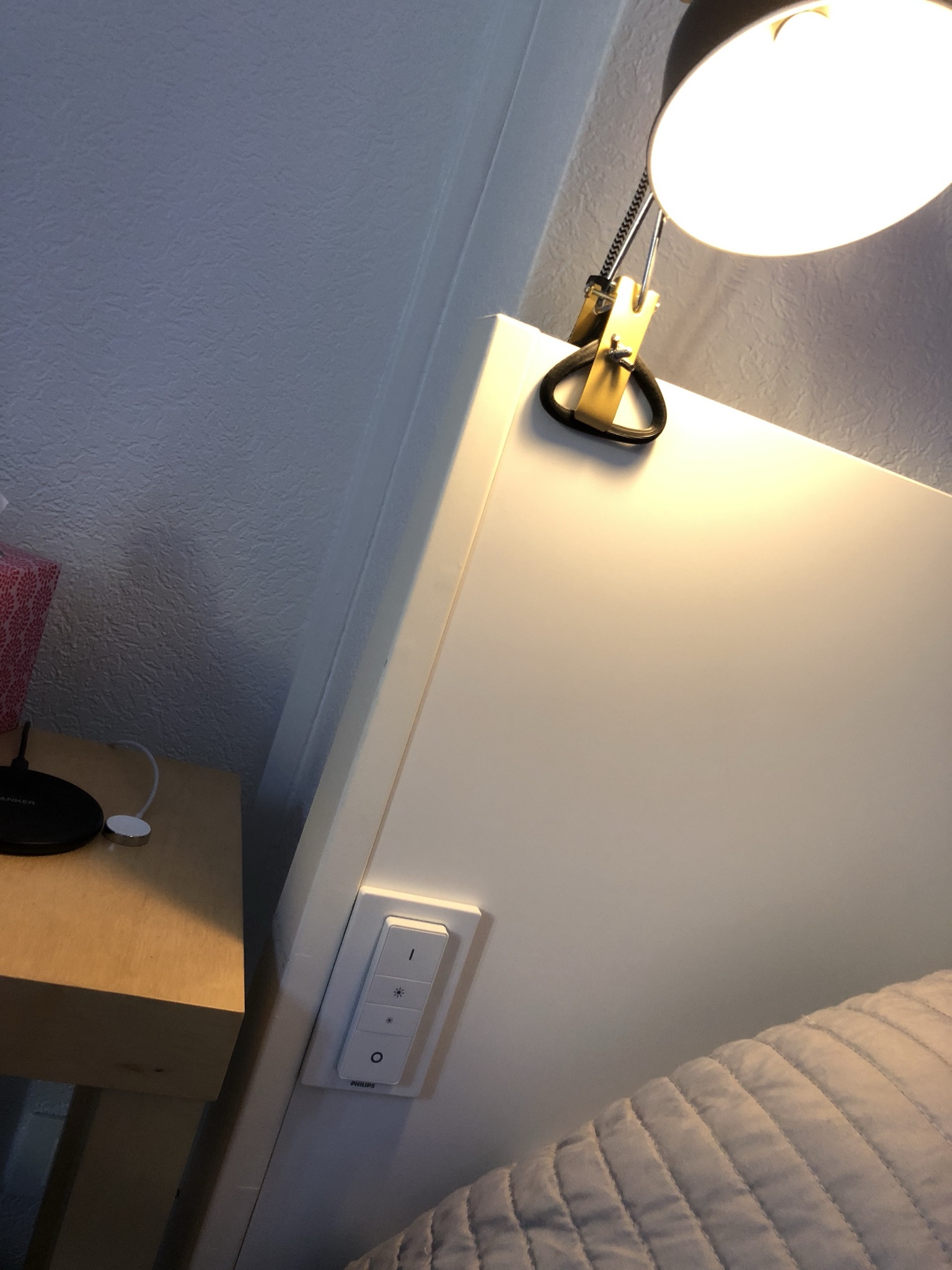
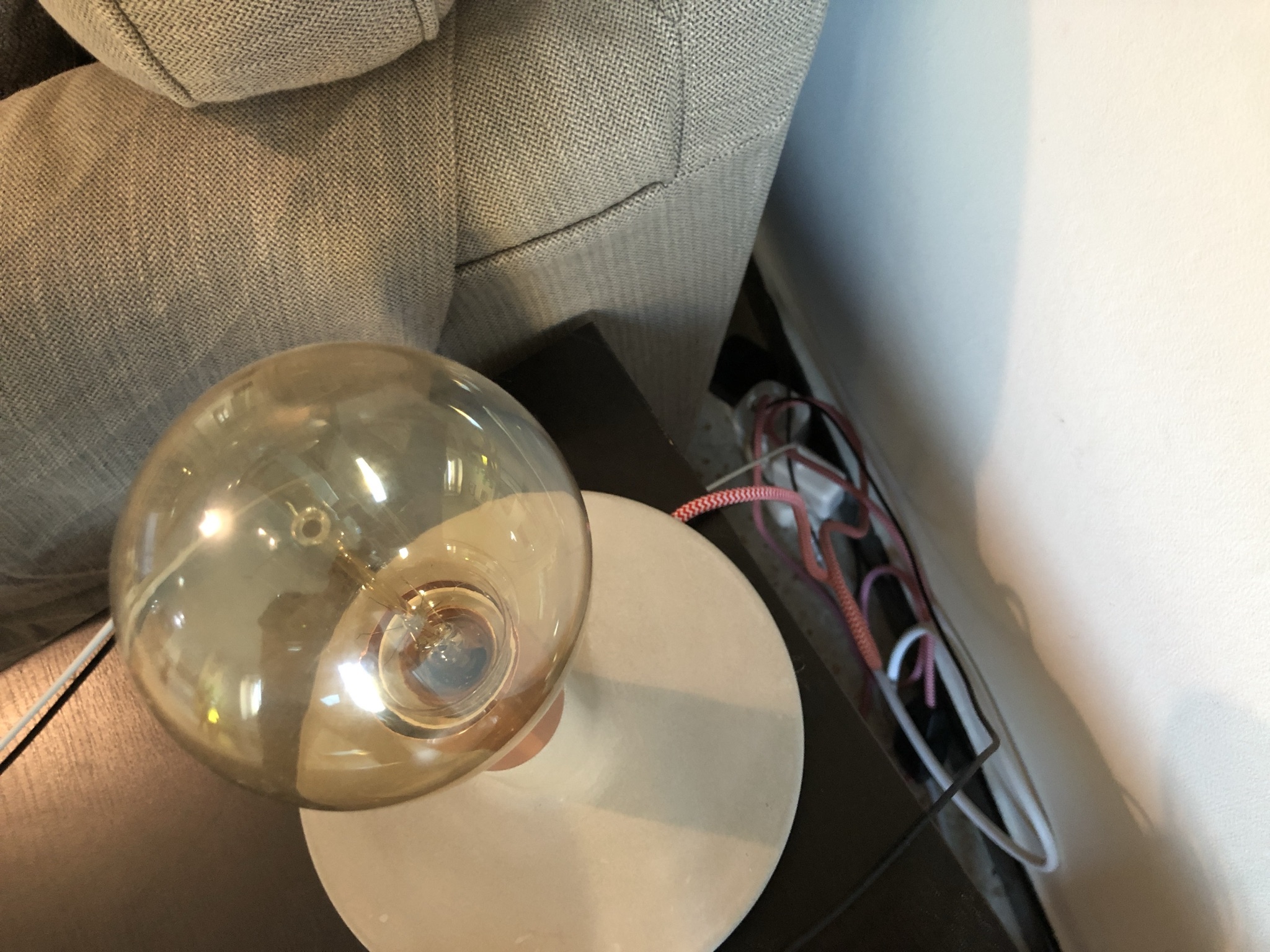
Вот про умные лампочки! Я натыкал их во все комнаты, кроме гостевой (которую тоже сдаю в Airbnb) и туалета. В остальном ну я могу менять атмосферу когда захочу, во всех комнатах, даже в ванной. А как быть с лампами, которые не умные? Типа винтажной лампочки, гирлянд и т.д.
Ну, для этого я использую умные розетки марки Elgato, совместимые с HomeKit, как и мои лампочки.
Как только всё подключено к HomeKit, вы можете управлять всей этой оравой с iPhone, говоря «Привет Siri», а также с Google Home, если он у вас есть; в обоих случаях можно включать целые комнаты, менять цвета, атмосферу, всё выключать при уходе и т.д.
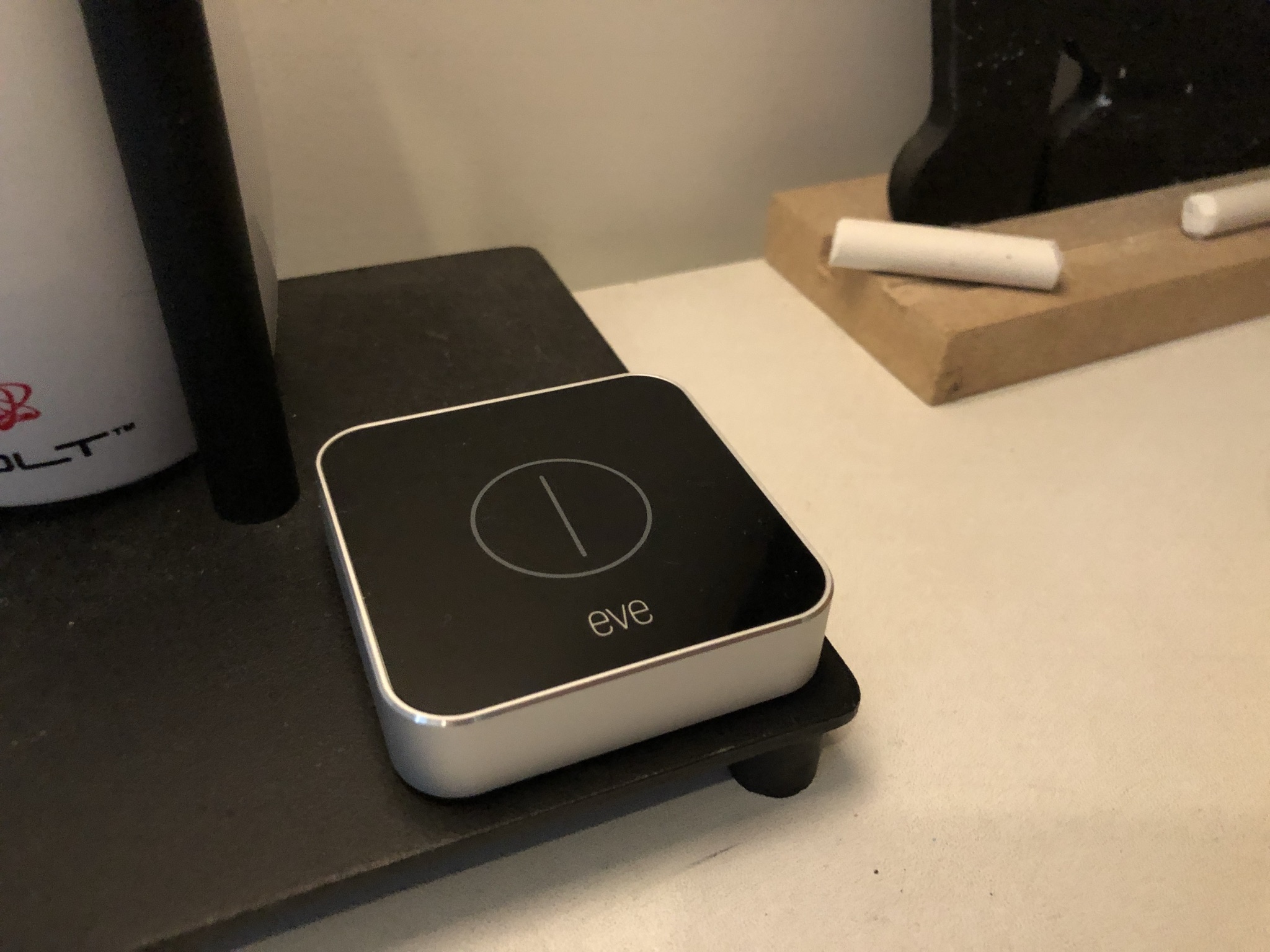
Встаёт вопрос, как дать людям, которым некомфортно с умным домом, Siri или Google, управлять вашим светом. Помимо выключателей Philips для прикроватных ламп, у меня есть два выключателя Elgato, которые позволяют выполнять простые действия без телефона. В прихожей одна из кнопок позволяет включить всю квартиру, или выключить её, или активировать сценарий «Режим ожидания Airbnb». У меня есть второй выключатель Elgato для регулировки атмосферы в гостиной — тёмной, если хочу смотреть фильм, или очень яркой, если хочу ужинать.
– Управлять всем голосом.
Я решил управлять светом с помощью Siri, говоря «Привет Siri, включи свет в спальне», например, но почти всем остальным я управляю через Google Home! У меня их два — классический в гостиной и „мини" в ванной. Чаще всего я прошу их сыграть мне музыку через мой аккаунт Spotify, прошу их также запустить таймер, включить радио или сведения о той или иной личности, ничего безумного.
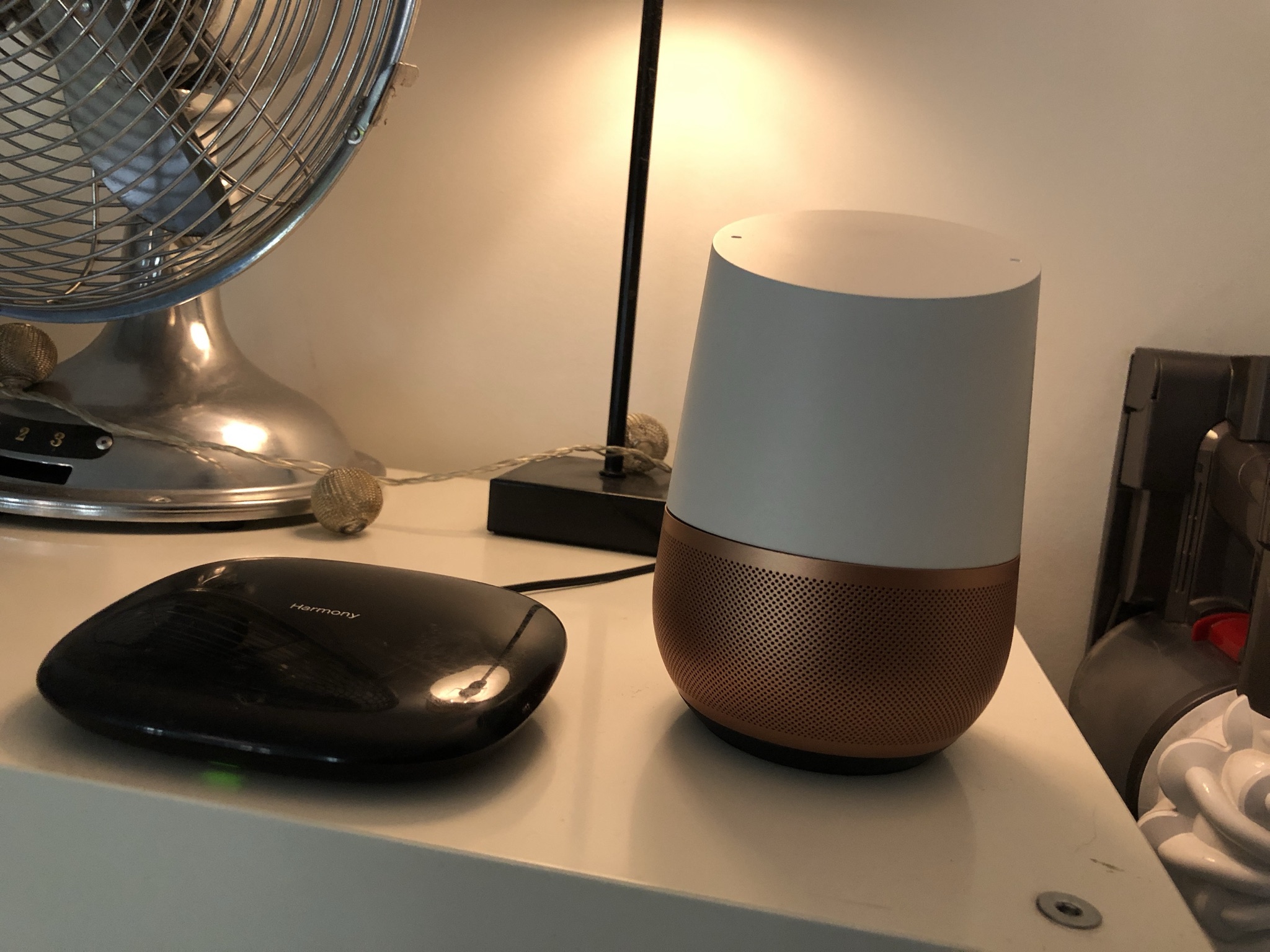
Когда запускаешь музыку на Google Home, музыка играет в динамике Google Home, который очень средний на Google Home Mini и едва приличный на обычном Google Home. Чтобы играть музыку напрямую на вашем усилителе или домашнем кинотеатре, вы можете попросту подключить Chromecast (HDMI) или Chromecast Audio (Mini Jack) к вашей нынешней аудиосистеме, и оп — ваш Google Home сумеет играть музыку напрямую на вашей системе (и видео при случае, если он подключён по HDMI к телевизору). А вот что становится безумнее — так это управлять другими устройствами, не имеющими отношения к Google Home; для этого используем Harmony Hub, в паре с физическим пультом или без. Этот Hub (который заменяет ВСЕ ваши пульты) позволит вам управлять усилителем, телевизором, колонками, игровой консолью — всё с iPhone или Android, а также голосом с вашим Google Home. Настройка немного деликатна, потому что нужно создать аккаунт на IFTTT. Сайт IFTTT позволит вам связать всё ваше оборудование, привязанное к Hub Harmony, с вашим Google Home. Вы сами выбираете фразу, типа «Эй Google, включи телек, дружище!», связываете эту фразу с действием «включить телевизор» вашего Harmony Hub, и ОП — телевизор включится, когда вы скажете эту фразу! Можно даже задать ответную фразу типа «Окей, друг, приятно повеселиться перед Hanouna!»
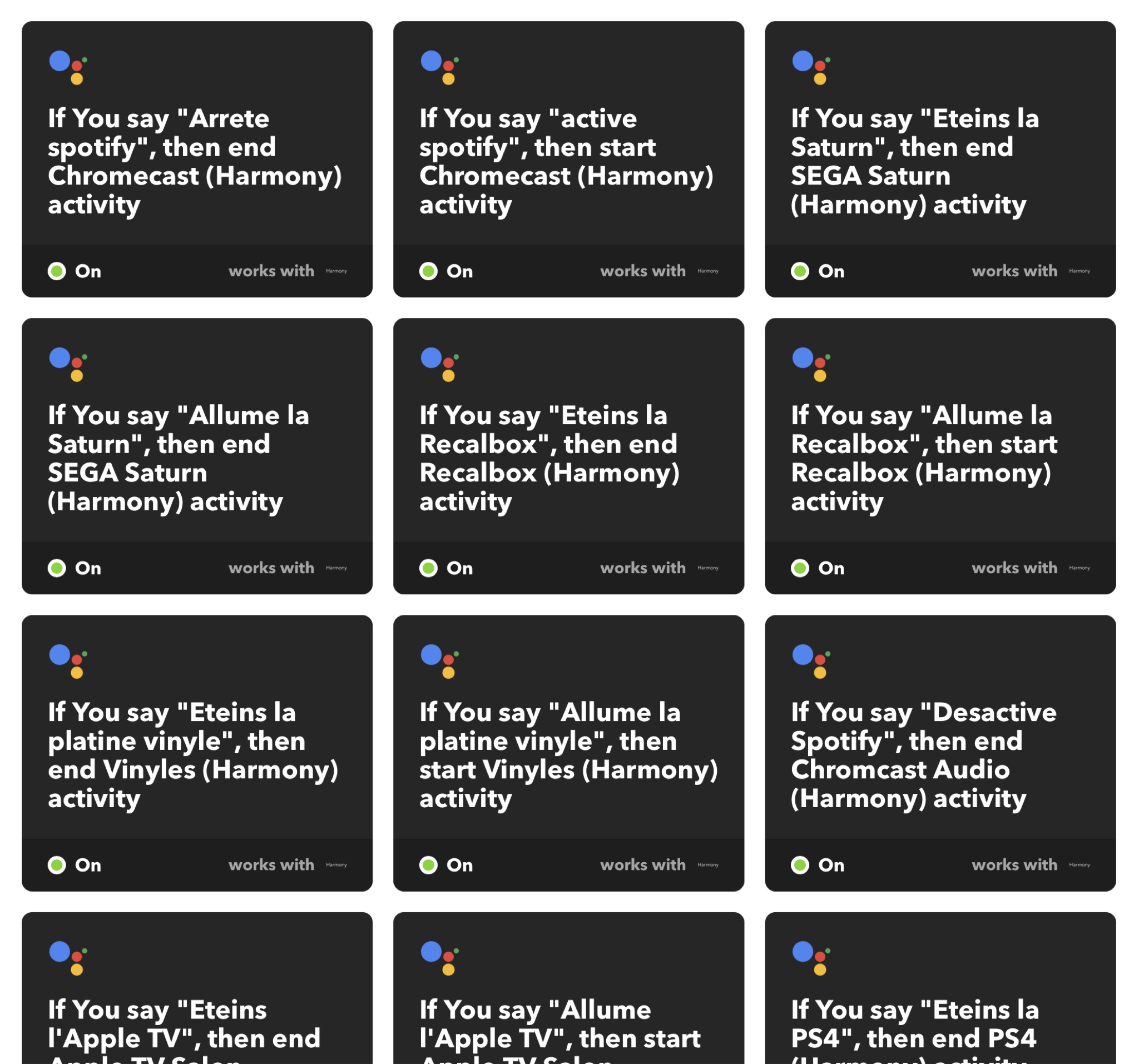
Я абсолютно всё настроил этой комбинацией: могу включать и выключать PS4, усилитель для музыки, Apple TV, активировать Airplay на усилителе, свою виниловую вертушку и т.д. ВСЁ. Могу также, разумеется, попросить его включить телевизор на выходе с моего Chromecast, а затем проигрывать видео с Youtube, музыку из Spotify или сериалы Netflix напрямую на Chromecast, который сам подключён к телевизору, — всё это связано с моим усилителем и колонками Bose. Не вставая с дивана. Если штука кажется вам сложной в настройке, загляните на Youtube и поищите «Harmony Google Home», вы получите 150 миллиардов видео, описывающих, как это сделать.
– Регулировать отопление с Google Home.
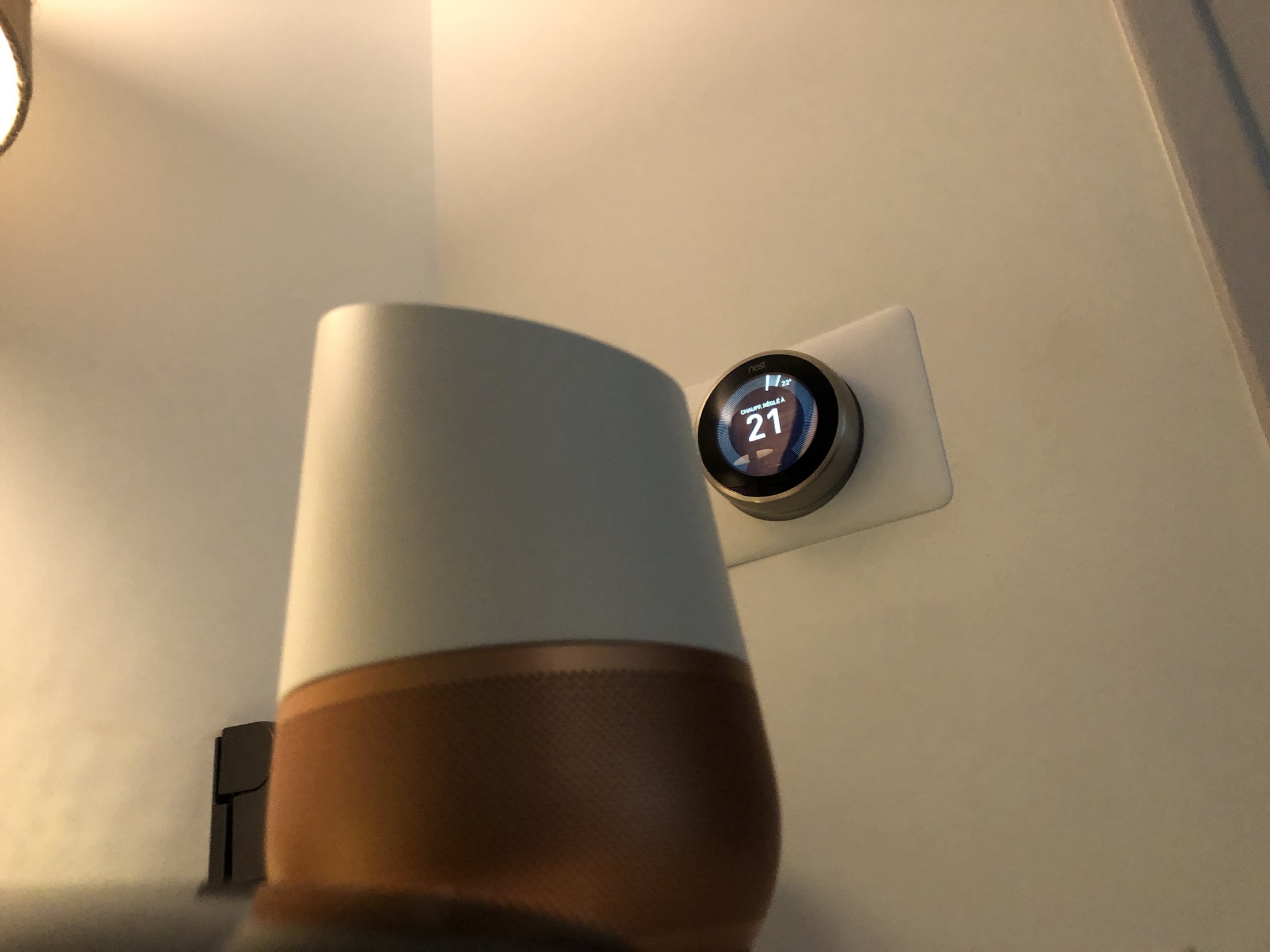
Честно, обожаю иметь возможность сказать своему Google Home «выключи отопление» или «поставь отопление на 20 градусов», и делаю это с помощью моего термостата NEST, который проще некуда в установке. Оба очень просто подключаются в приложении Google Home (которое отлично работает на Android и iPhone).
– Что мне ещё хотелось бы делать:
- Управлять камерами наблюдения. Мои не совместимы с HomeKit, так что мне приходится включать/выключать их специальными приложениями…
- Управлять роботом-пылесосом. Невозможно с моей нынешней моделью, жаль.
ВОТ!
Если у вас есть вопросы, ищите в интернете, бесполезно спрашивать у меня технические штуки, я честно не эксперт. Зато если у вас есть идеи классных штук, которые можно делать с такими вещами, оставляйте комментарии 🙂
Фото: DR
Автор: Paingout