




Geolocalizar as vossas fotos sem GPS (mas com um smartphone!)
Publicado a 26 outubro 2016
[](https://i0.wp.com/www.macarel.fr/wp-content/uploads/2016/10/geotag05.png)
Uma das coisas giras quando se tiram fotos com um iPhone é que ficam automaticamente localizadas nos dados EXIF das fotos.
O que são os dados EXIF? Pois, informações sobre a vossa máquina fotográfica, as definições usadas no momento em que a foto foi tirada, etc.
Todas estas informações estão escondidas no JPG (ou RAW) da vossa foto, e podem lê-las através das «informações» das vossas imagens no Windows ou no MacOS.
Hoje em dia, a maioria dos programas que arquivam as vossas fotos sabe mostrar «o local» onde foram tiradas, e é francamente giro, seja no vosso telefone ou no vosso computador.
Pois, mas eis que, por vezes, também fazemos fotos com uma reflex (uma híbrida, no meu caso) e, nesse caso, a não ser que tenham adquirido um GPS dedicado, é impossível ter as informações de GPS nas vossas fotos.
É aqui que o vosso smartphone vos vai salvar, graças à aplicação Geotag, que uso há uns meses (disponível para iPhone e Android). A ideia é simples: lançam a aplicação, que vai analisar os vossos deslocamentos durante as sessões e viagens, e depois basta recuperar simplesmente os dados e sincronizá-los com as vossas fotos.
Vá, conto-vos isto passo a passo, e em imagens, para poderem experimentar do vosso lado, ok?
Do que precisam?
- Do vosso smartphone, com a aplicação Geotag instalada, para iPhone ou para Android.
- Da vossa máquina fotográfica, com coisas para fotografar.
E PRONTO, VAMOS AO PASSEIO.
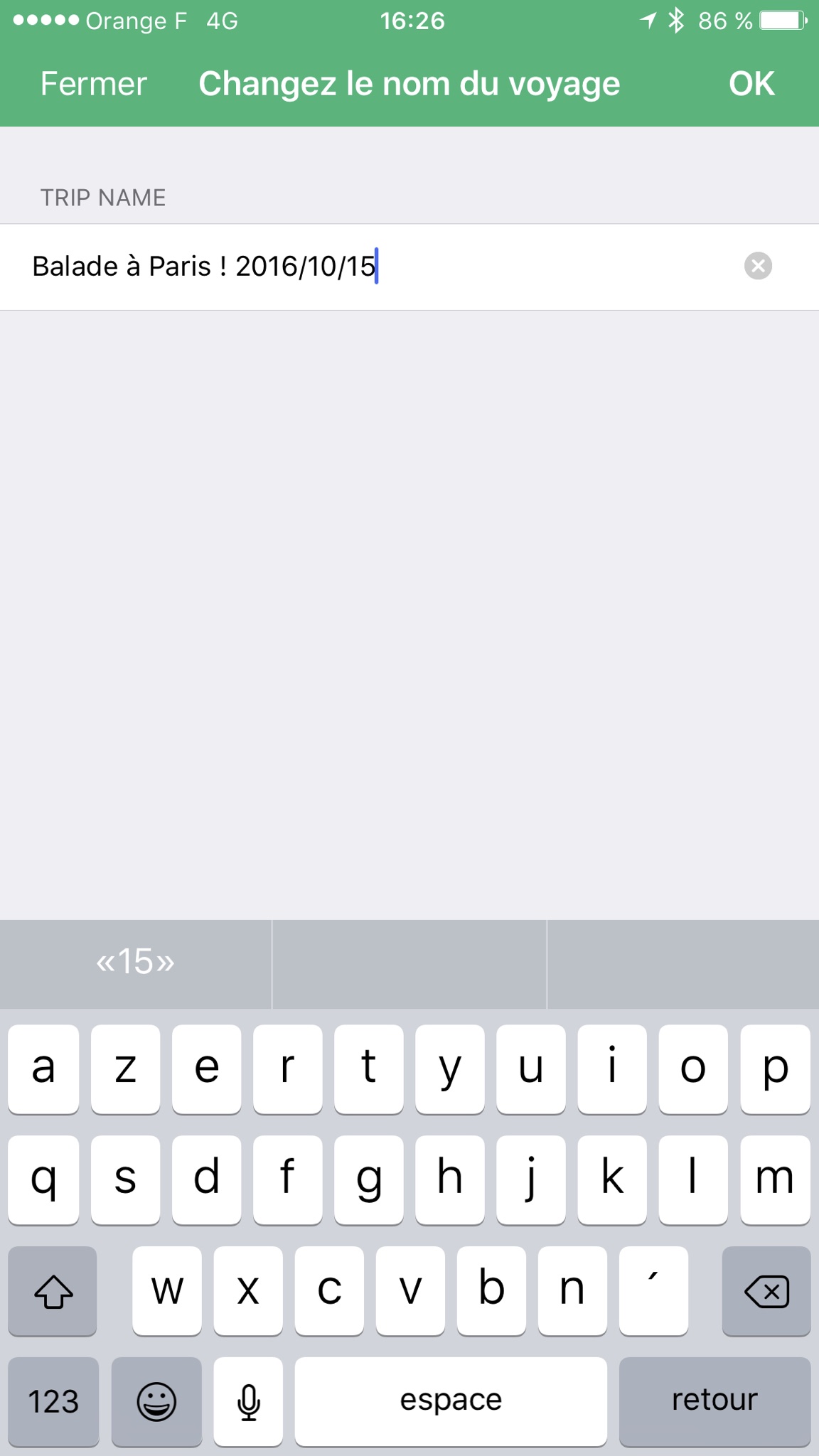
Na hora de partir, escolham um nome para o vosso percurso; no meu caso era um passeio por Paris:
[](https://i0.wp.com/www.macarel.fr/wp-content/uploads/2016/10/geotagiPhone01.png)
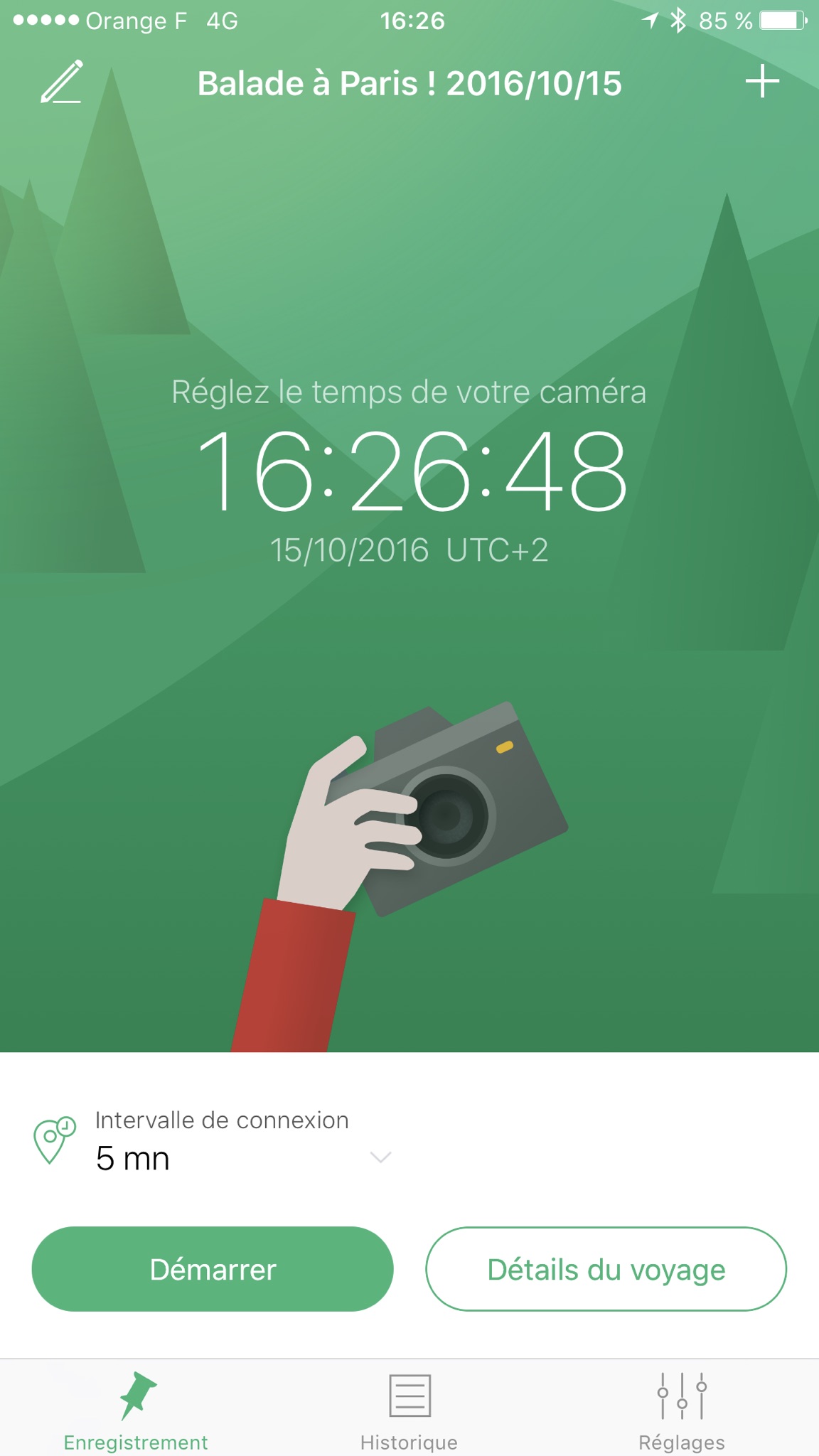
Uma vez escolhido o nome, verifiquem que a hora do vosso telefone é exatamente a mesma que a da vossa máquina, é indispensável (atenção aos fusos horários quando estão no estrangeiro):
[](https://i0.wp.com/www.macarel.fr/wp-content/uploads/2016/10/geotagiPhone02.png)
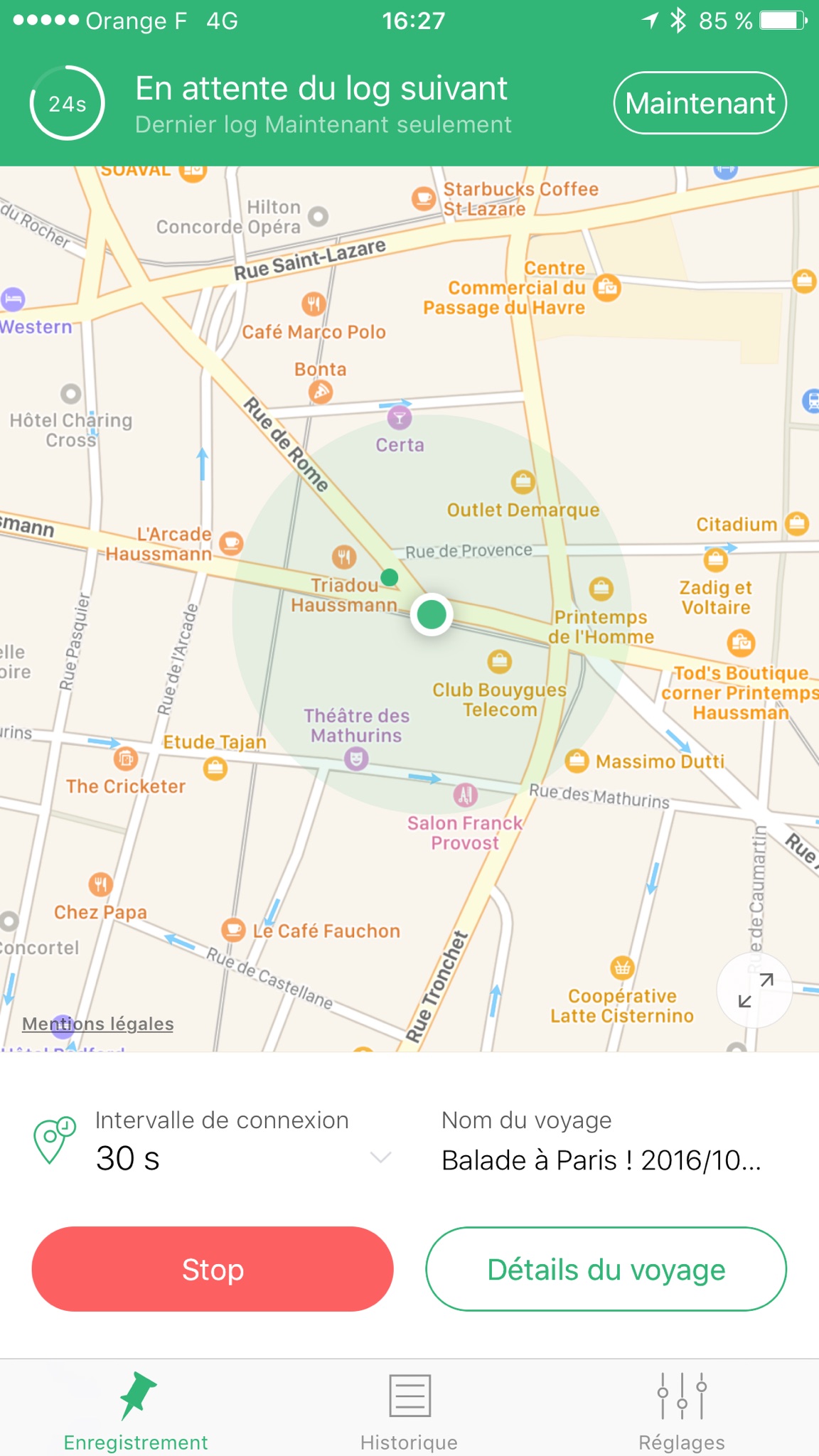
Escolham um intervalo de ligação, em resumo é a frequência com que o ponto GPS vai ser registado. Se andam devagar ou se fazem um longo percurso, escolham um intervalo longo, como 5 minutos. Se têm tendência a deslocar-se depressa, escolham 30 segundos, ou até menos. Quanto mais curto o intervalo, mais a vossa bateria será solicitada:
[](https://i0.wp.com/www.macarel.fr/wp-content/uploads/2016/10/geotagiPhone03.png)
No meu caso pus 30 segundos, e pronto, lá fui passear pela cidade, a tirar imensas fotos de Paris!
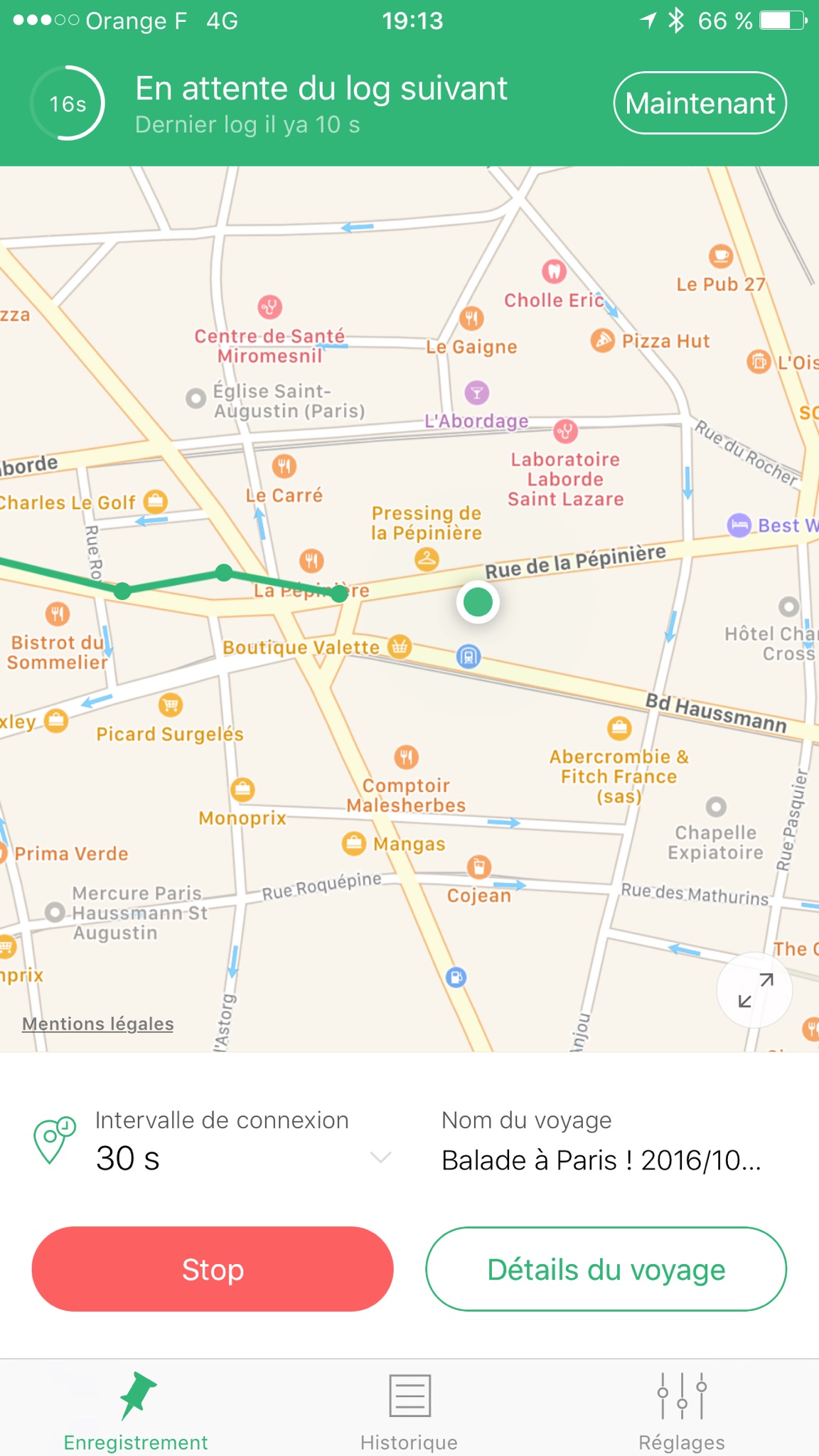
[](https://i0.wp.com/www.macarel.fr/wp-content/uploads/2016/10/geotagiPhone04.png)
Durante o meu passeio, posso ver o meu trajeto em tempo real no mapa:
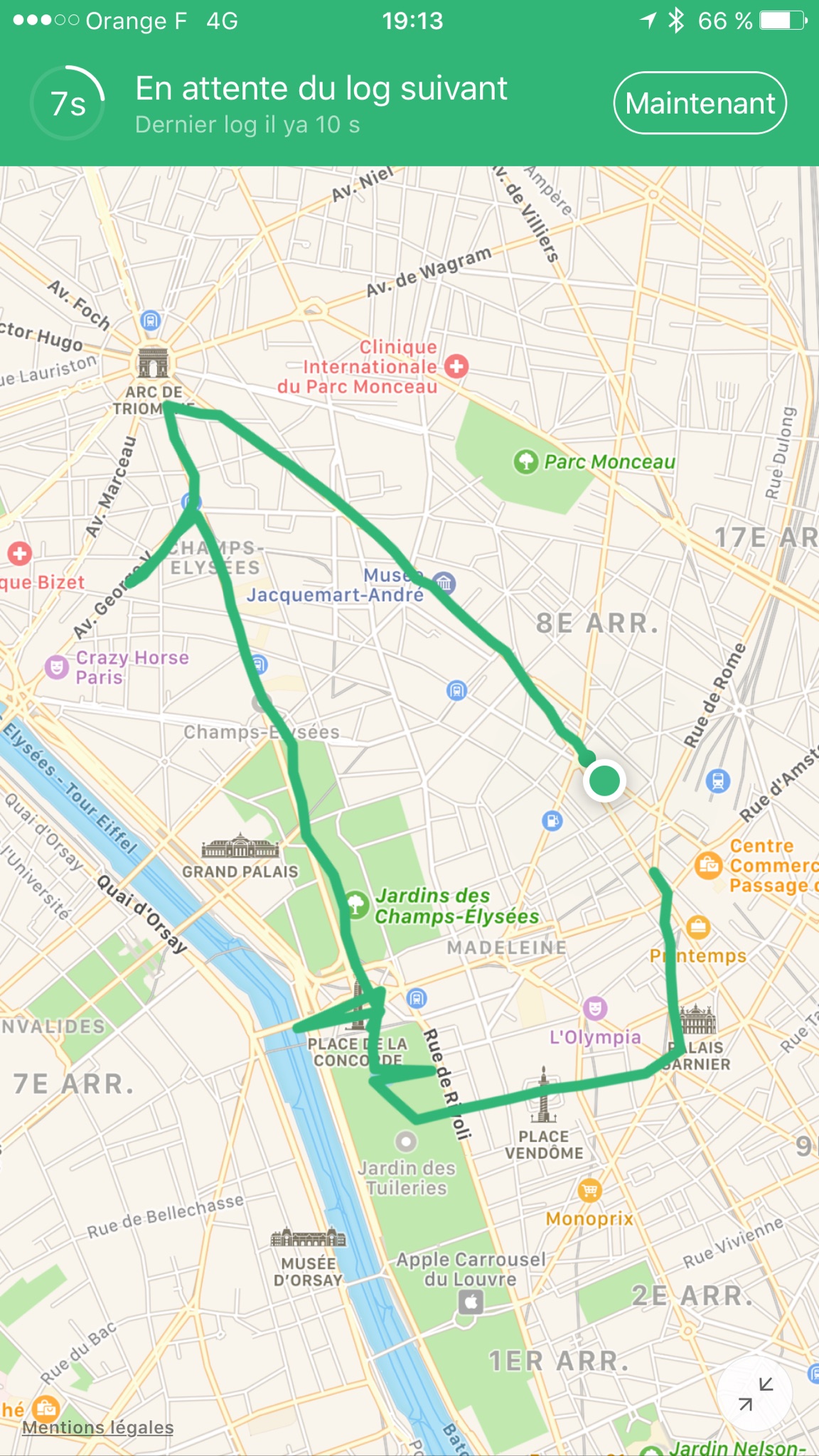
[](https://i0.wp.com/www.macarel.fr/wp-content/uploads/2016/10/geotagiPhone05.png)
E aqui está o meu percurso inteiro! Uma bela caminhada, portanto!
Nesta fase, voltam a casa, descarregam o cartão de memória para o computador, e recuperam os dados registados pelo telefone. Para isso, vão ao vosso histórico de viagens e clicam em «Partilhar viagem»:
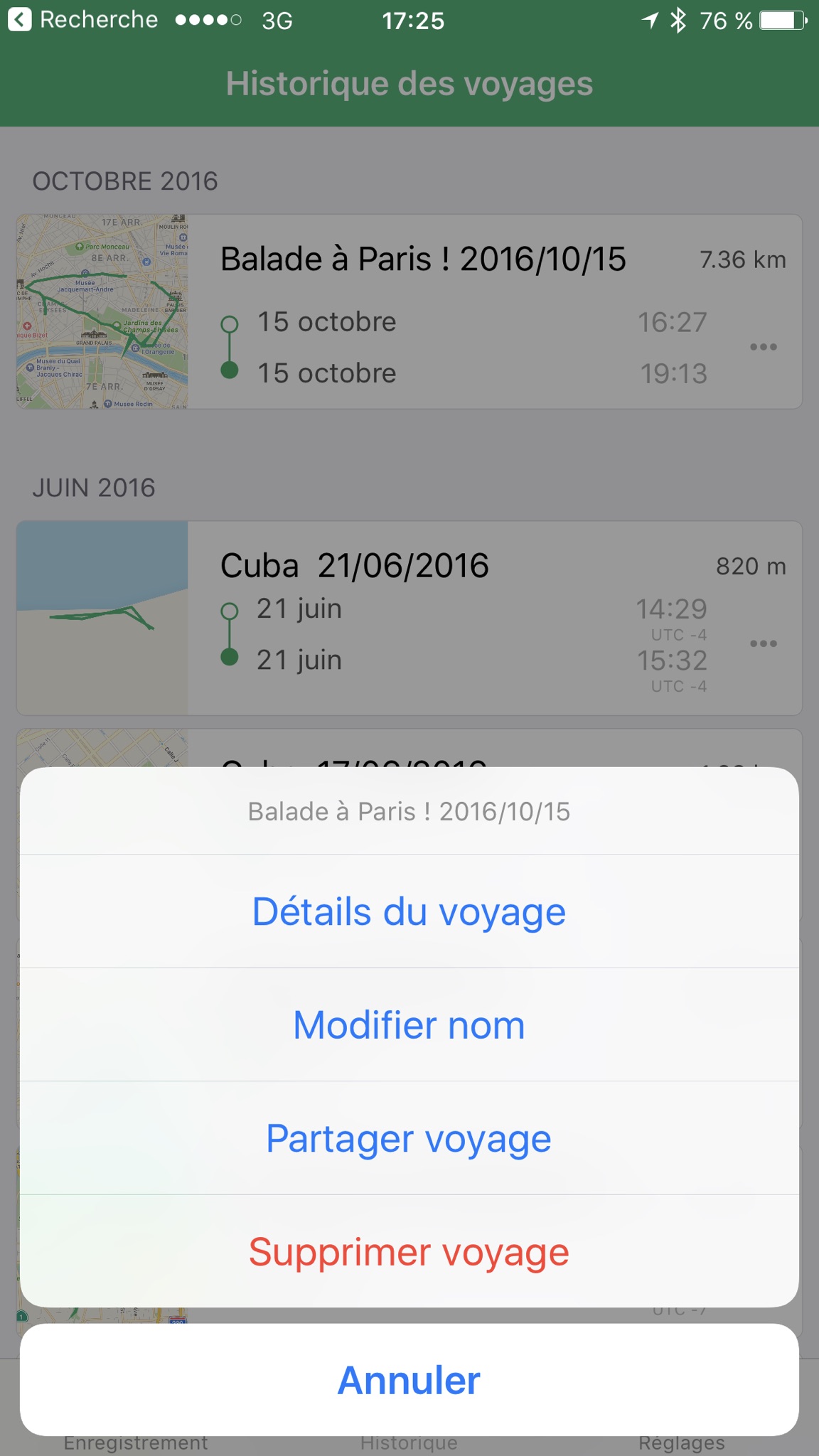
[](https://i0.wp.com/www.macarel.fr/wp-content/uploads/2016/10/geotagiPhone06.png)
Pessoalmente, prefiro enviar o ficheiro por Airdrop, mas também funciona perfeitamente por email ou outro meio.
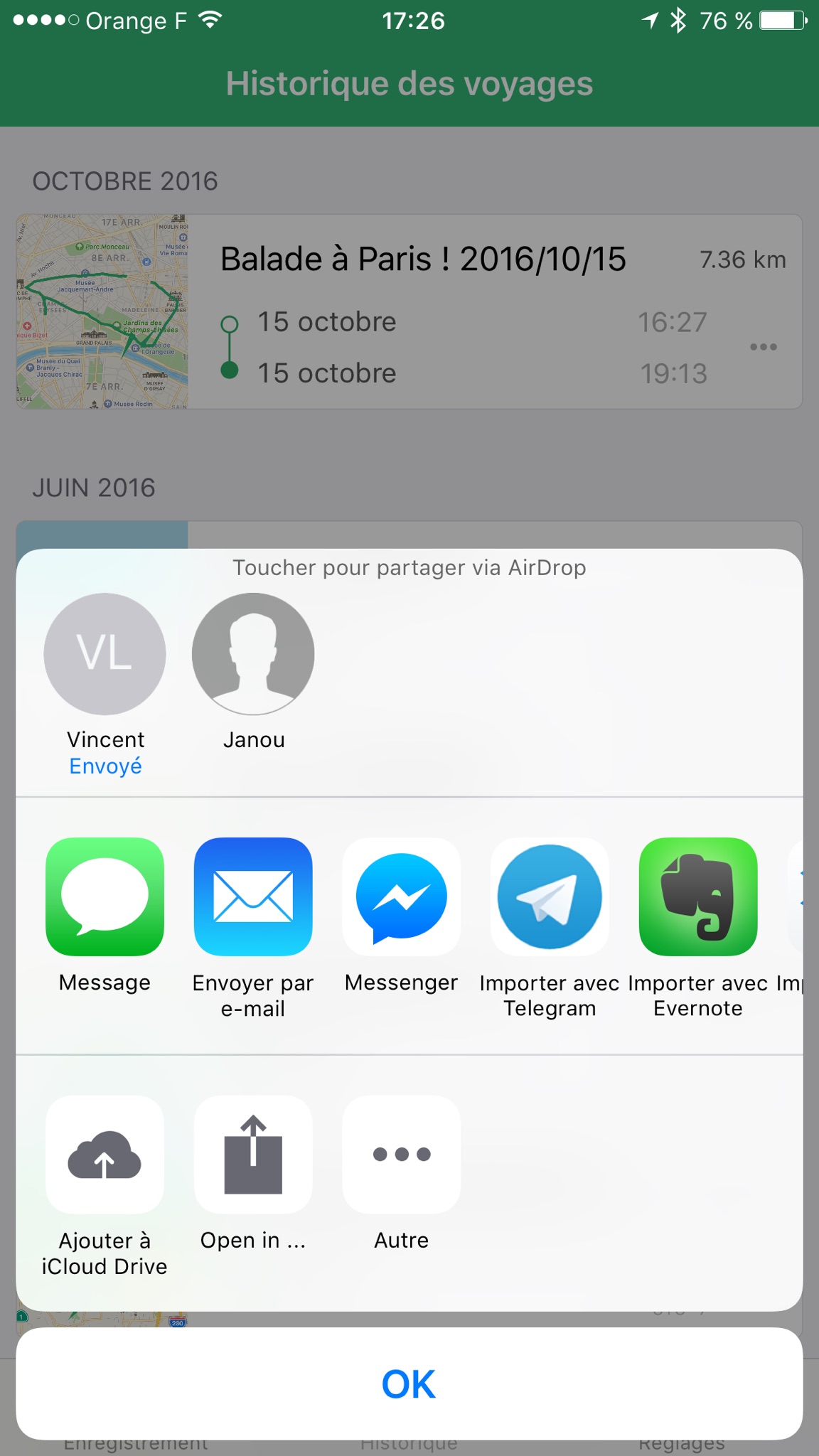
[](https://i0.wp.com/www.macarel.fr/wp-content/uploads/2016/10/geotagiPhone07.png)
Ei-los com um belo ficheiro; no meu caso chama-se «2016-10-15 – Balade à Paris! 2016_10_15.gpx»!
Agora é preciso instalar o Geotag Pro no vosso computador. Podem descarregá-lo aqui.
Está feito? Vá, lançamo-lo:
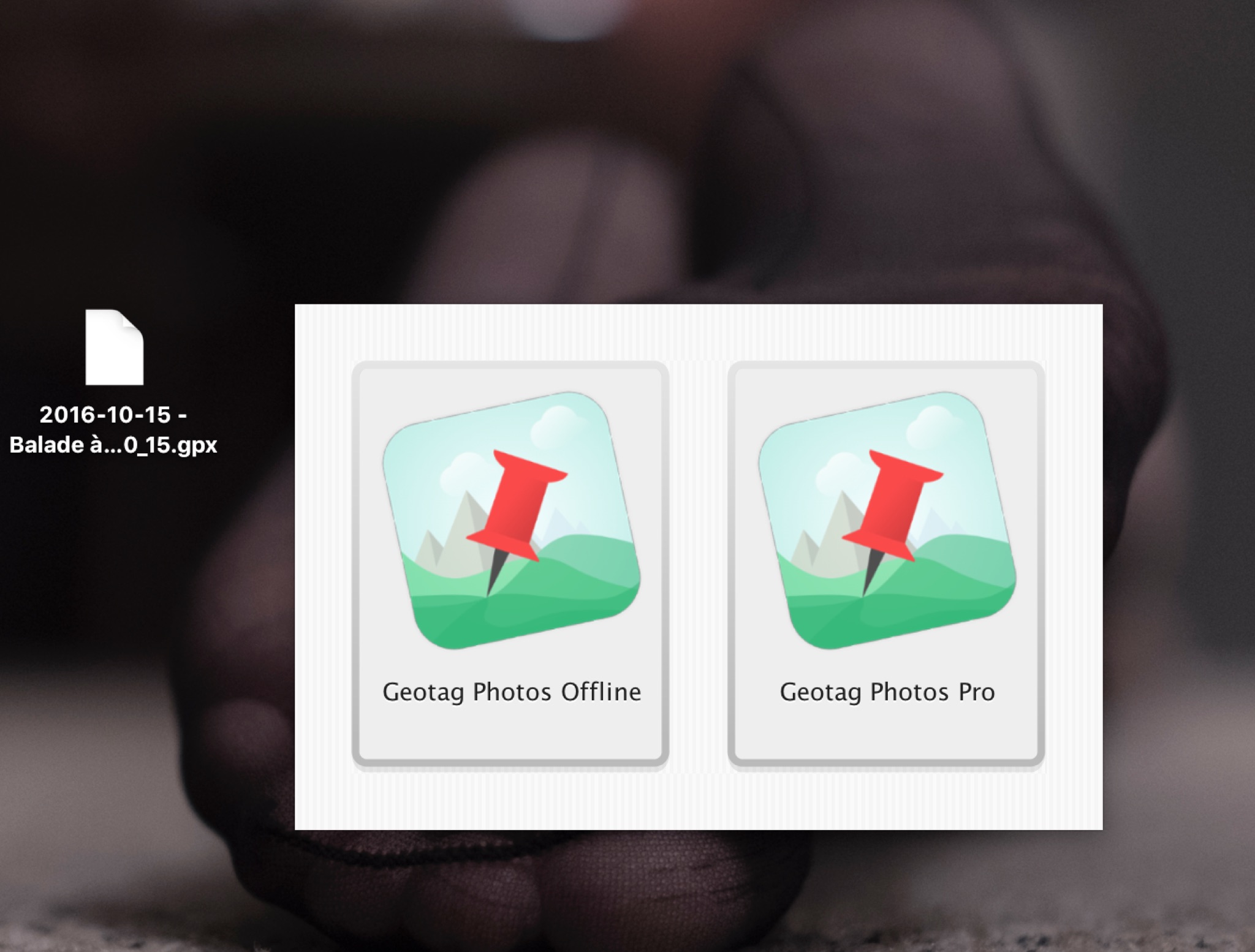
[](https://i0.wp.com/www.macarel.fr/wp-content/uploads/2016/10/geotag01.png)
Escolham então o ícone da esquerda, «Geotag Photos Offline»:
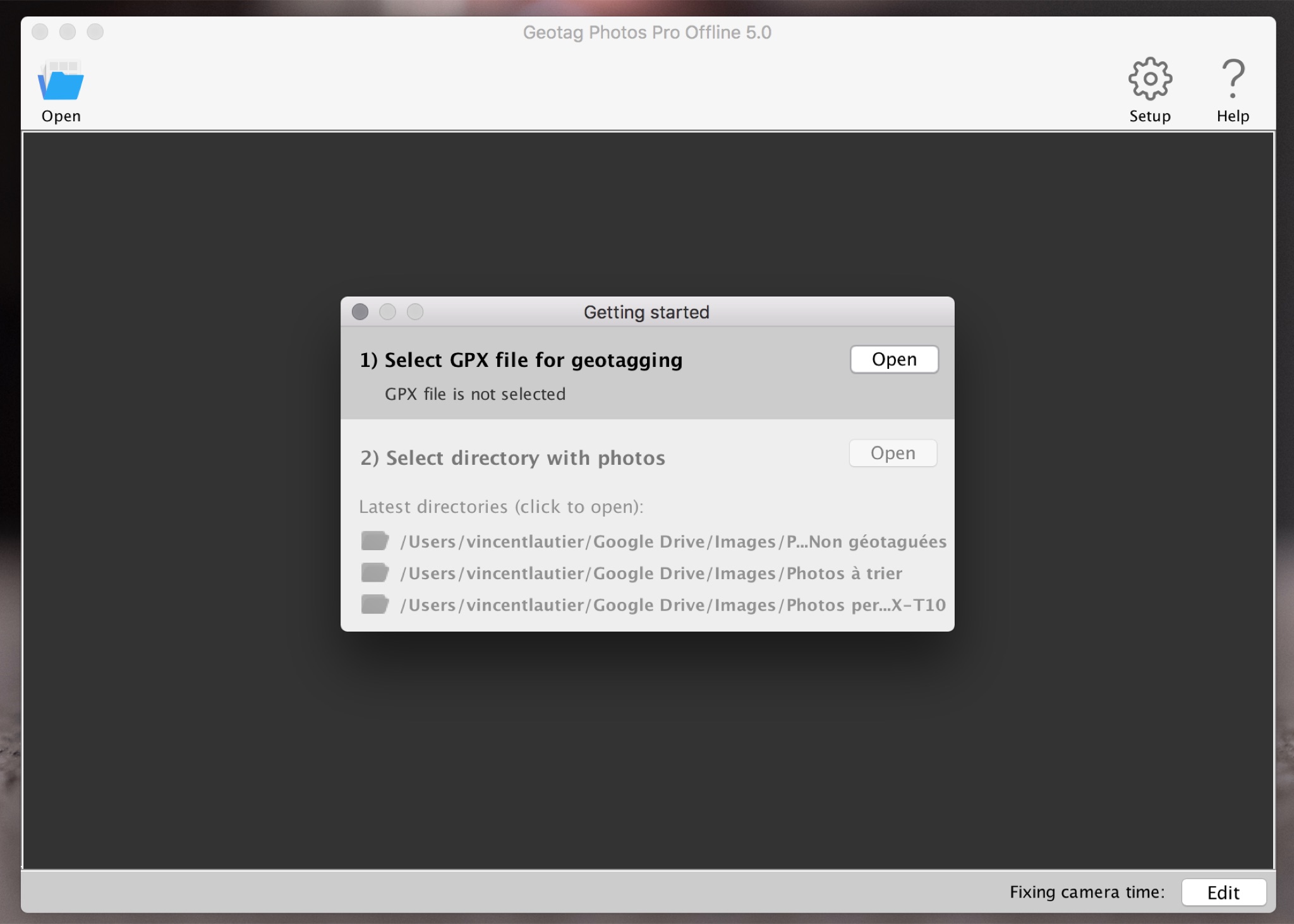
[](https://i0.wp.com/www.macarel.fr/wp-content/uploads/2016/10/geotag02.png)
Selecionem o vosso ficheiro .gpx que acabaram de recuperar do telefone:
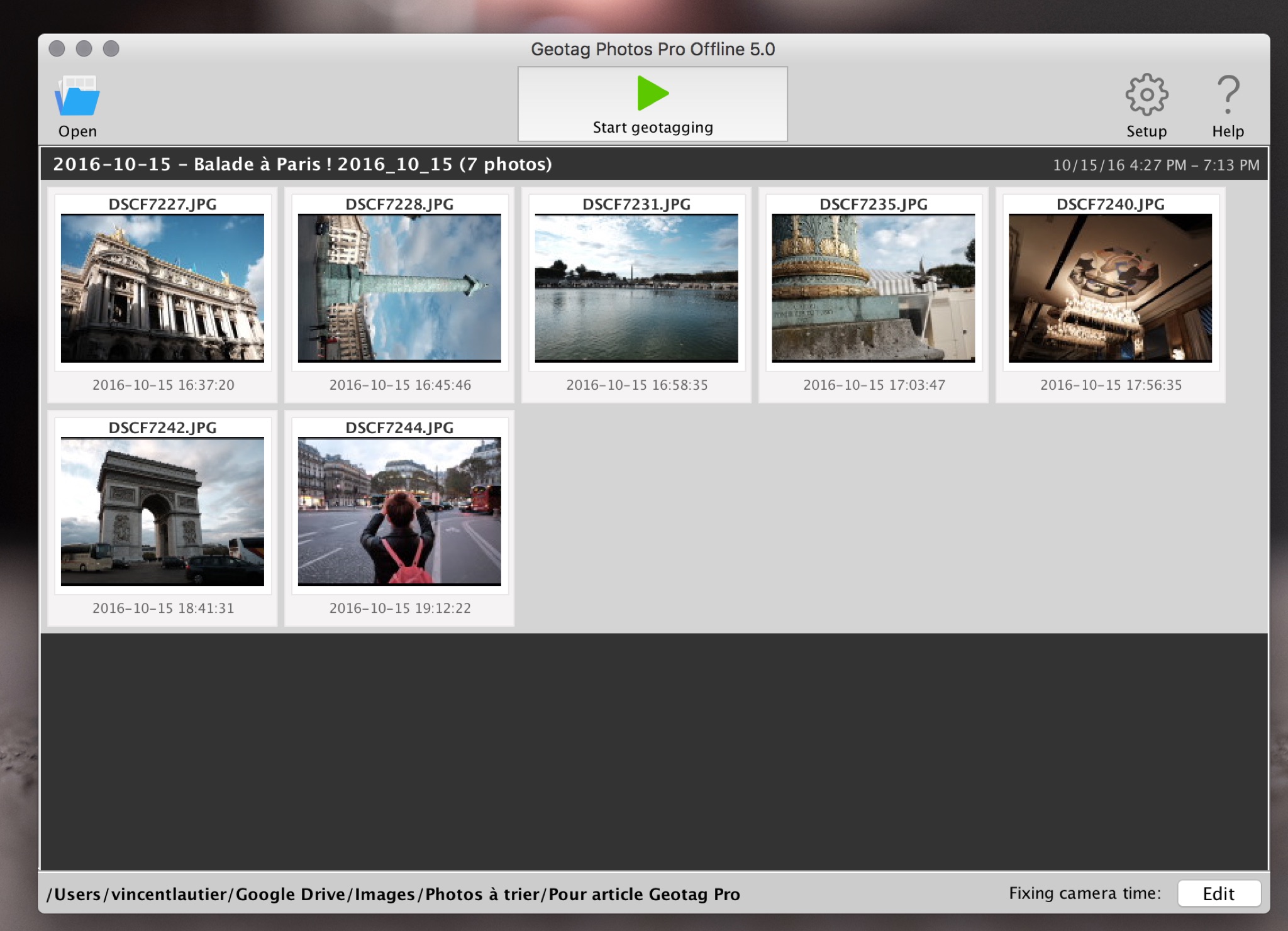
[](https://i0.wp.com/www.macarel.fr/wp-content/uploads/2016/10/geotag03.png)
Acrescentem as vossas fotos! Basta indicar-lhe a pasta:
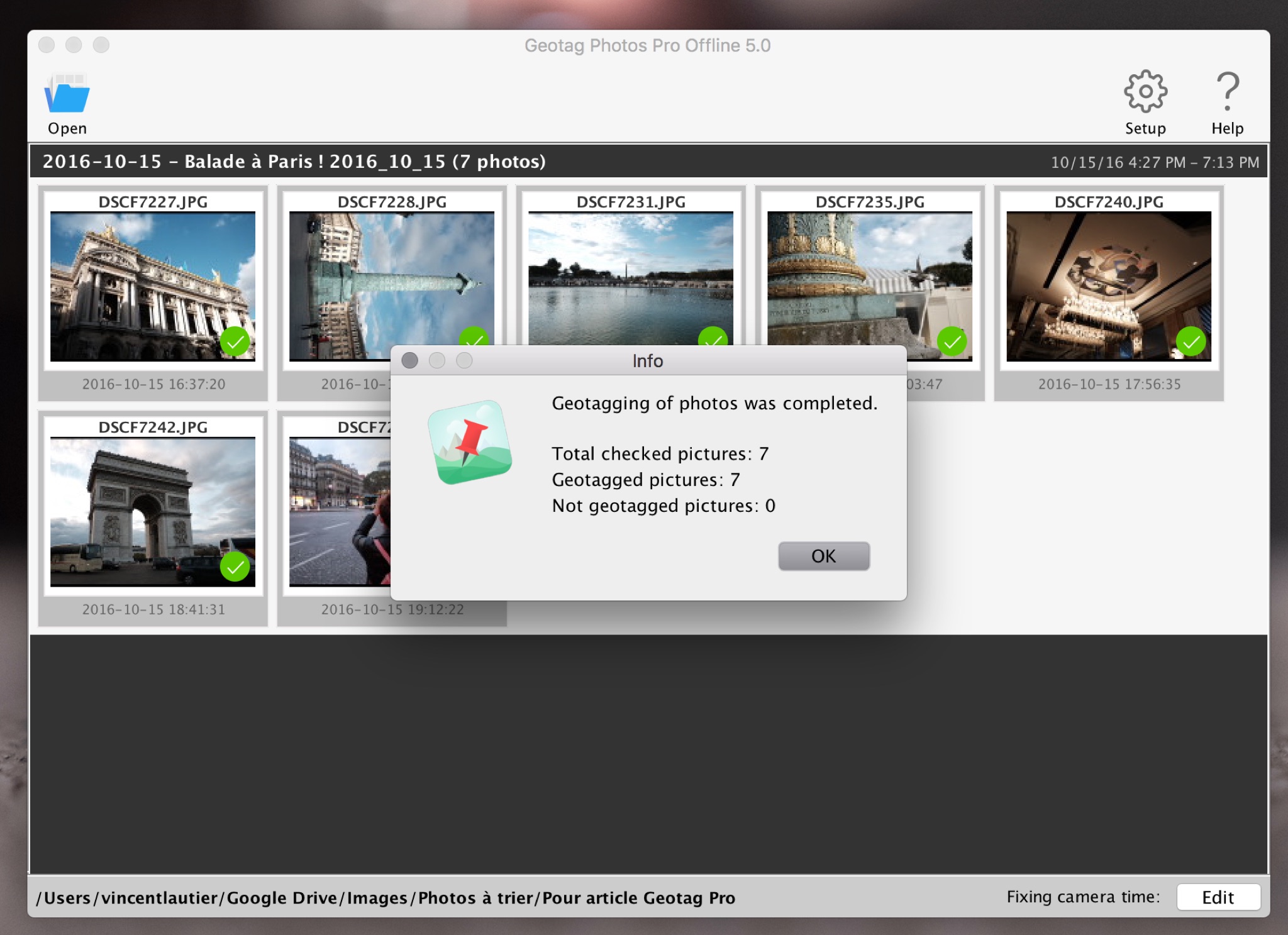
[](https://i0.wp.com/www.macarel.fr/wp-content/uploads/2016/10/geotag04.png)
Clicam em «Start» e PRONTO, todas as vossas fotos estão geoetiquetadas!
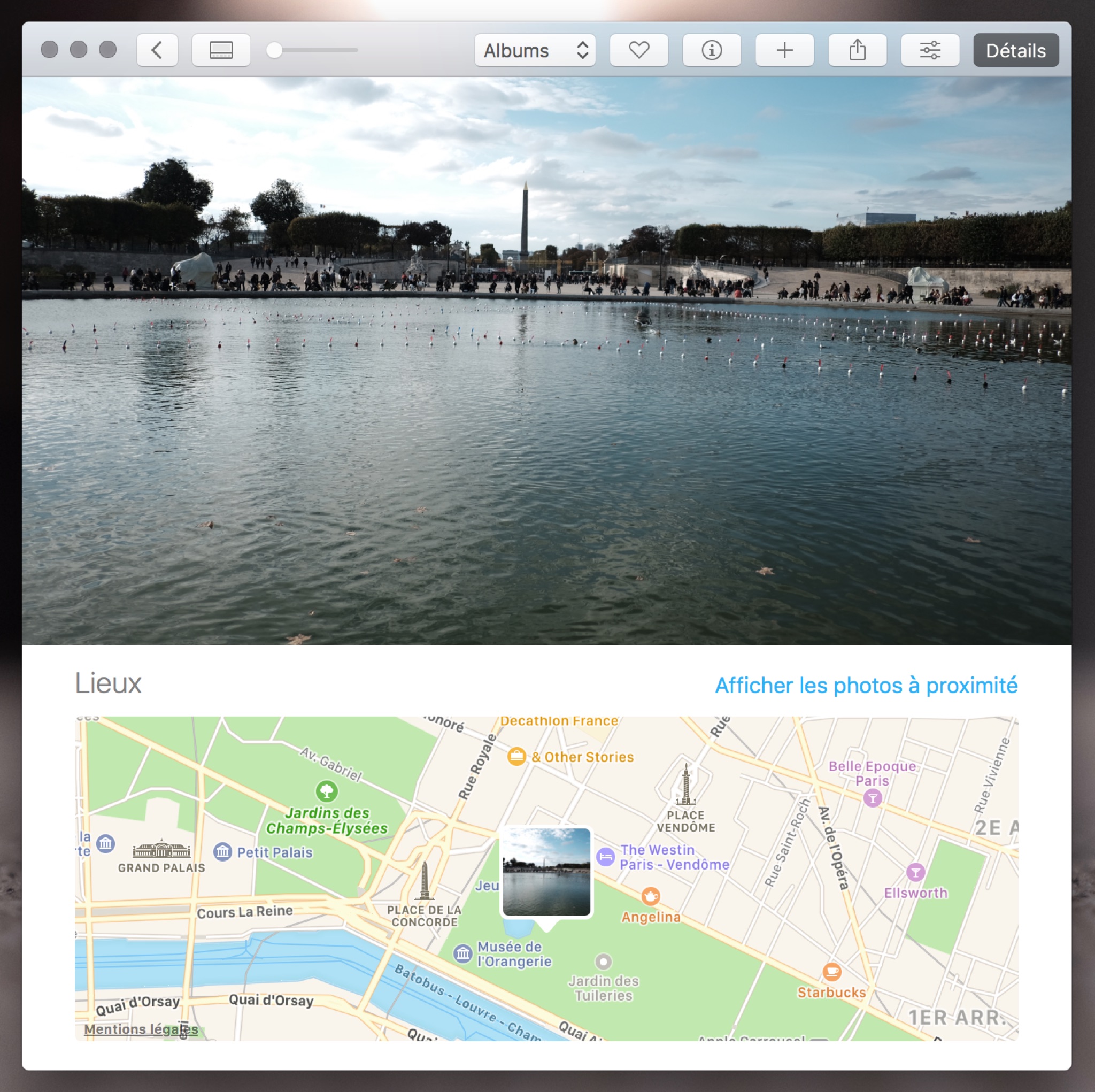
Mágico! Concretamente dá isto (ver abaixo) quando abrem as fotos nos vossos programas Fotos, com os mapas e tudo. Nada mau, não é?
[](https://i0.wp.com/www.macarel.fr/wp-content/uploads/2016/10/geotag05.png)
Vá, algumas perguntas e respostas:
- Raios, isto parece super chato, não? Pois não, é mais simples e mais rápido de fazer do que parece, mas não consegui encurtar e simplificar o aspeto deste artigo.
- O que acontece se as horas não estiverem sincronizadas entre o meu telefone e a minha máquina? É possível corrigir isso na aplicação Geotag, no vosso computador, é até bastante simples.
- Fazes isto sempre que tiras fotos? Quando me lembro, sim, e quando me esqueço (muitas vezes), arrependo-me de me ter esquecido.
Vá, para concluir e para os mais curiosos, que queiram analisar os dados EXIF das minhas fotos de teste, colo-vos todas aqui em baixo! (há uma que está virada, é culpa do WordPress e tenho preguiça de corrigir a coisa).
Crédito da foto: DR
Por Paingout