




Rób kopie zapasowe swoich danych!
Opublikowano 28 marca 2016 · zaktualizowano w 2020
(Ten artykuł został opublikowany w 2016 roku na pingoo.com, a następnie lekko zaktualizowany w 2020)
Co roku piszę artykuł o tworzeniu kopii zapasowych danych, co roku go czytasz i co roku mówisz sobie "kurwa, muszę to zrobić". Ale ponieważ czasem jesteś trochę powolny, nie robisz tego, przechodzisz do czegoś innego, i spora część z was traci wszystkie swoje dokumenty, zdjęcia i całą resztę. Dlaczego? Bo odkładasz to na później.
Za kilka dni jest "Światowy Dzień Kopii Zapasowej". Zabawne, ale przede wszystkim pozwala to przypomnieć kilka liczb, które streszczę ci w jednej: 100% ludzi, którzy stracili swoje dane, naprawdę sami się o to prosili. I tyle. Nie chcesz być jedną z ofiar? To czytaj i stosuj się do moich rad, nie zwlekając.
Zwykle proponuję mnóstwo różnych rozwiązań do tworzenia kopii zapasowych danych i co roku mniej więcej to aktualizuję. W tym roku zrobię to prosto i zostawię tylko jedną opcję, najprostszą i najbardziej niezawodną: kopia zapasowa w chmurze. W tym przypadku na Google Drive. Możesz też robić kopie na zewnętrznym dysku twardym, ale traktuj tę lokalną kopię jako uzupełnienie, a przede wszystkim nie jako główną kopię zapasową. Dlaczego? Bo w razie pożaru, włamania czy powodzi twój zewnętrzny dysk twardy tego nie przetrwa, a twoja kopia w chmurze tak.
- Załóż konto Google lub Gmail
Zwykle już je masz, a jeśli nie, to jest okazja, żeby to zrobić, kliknij tutaj. Poza tym pozwoli ci to mieć trochę nowocześniejszy adres e-mail niż twoja skrzynka hotmail albo Free/Orange. Użyjemy Google Drive do tworzenia kopii zapasowych twoich danych. Dlaczego wybrać Google zamiast Microsoftu albo Dropboxa? Dla mnie to przede wszystkim łatwość i elastyczność użytkowania, ale jeśli chcesz użyć innej usługi przechowywania online, śmiało.
- Dopasuj przestrzeń dyskową
Zaloguj się na swoje konto Google i wybierz plan, który pasuje do ilości danych, które chcesz zapisać. Jeśli masz mniej niż 15 Go do zapisania, to Google nie każe ci nic dopłacać. Jeśli masz więcej, to w chwili, gdy piszę te słowa, istnieje pakiet 200 Go za mniej niż 3€ miesięcznie, powinien pasować większości z was.
- Zainstaluj aplikację "Kopia zapasowa i synchronizacja" na swoich komputerach
To proste, klikasz tutaj, możesz ją zainstalować na swoim Macu i/lub Windowsie, a jeśli masz kilka komputerów, możesz ją zainstalować na wszystkich, zsynchronizuje to wszystkie twoje dane między nimi.
- Wrzuć WSZYSTKIE swoje ważne dane do folderu Google Drive
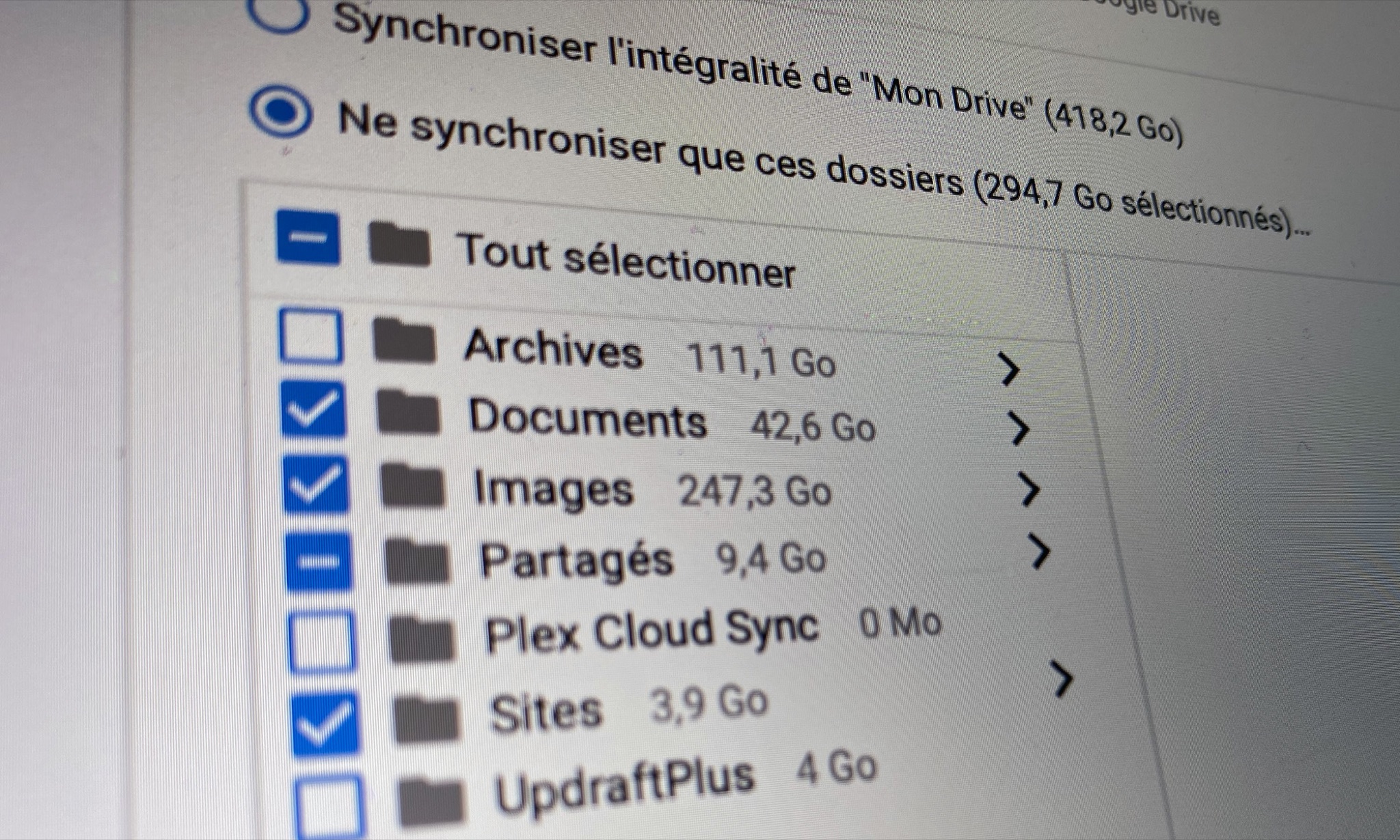
Po zainstalowaniu na twoim komputerze Google Drive utworzy na nim folder o tej samej nazwie, i to proste: przenosisz do niego WSZYSTKO, co się dla ciebie liczy, i od teraz, gdy tylko tworzysz plik, opróżniasz kartę pamięci czy cokolwiek innego, robisz to w tym folderze. Wszystko będzie zapisywane w czasie rzeczywistym. Możesz go oczywiście uporządkować, jak ci pasuje, tworzyć foldery itd.
Radzę ci oczywiście wrzucić tam pliki, których nie da się znaleźć nigdzie indziej. Nie ma sensu robić kopii filmów, które spiraciłeś z podejrzanych stron, pobranych programów, które bez problemu możesz pobrać ponownie, czy czegokolwiek innego zbędnego.
- BRAWO, KONIEC
Zajęło ci to 5 minut. Przekaż wiadomość dalej znajomym, rodzinie itd.
Najczęstsze pytania:
– Zupełnie już nie polecasz Crashplana, Backblaze i spółki? Nie, brakuje im elastyczności, są wolne, niestabilne, na dłuższą metę zrobiły się upierdliwe.
– Ale moje łącze jest wolne, kopia zapasowa będzie się robić strasznie długo! Tak, jeśli masz trochę wolne ADSL, to zajmie to czas, może kilka tygodni, ale gdy już będzie gotowe, masz spokój.
– Ale chwila, to znaczy, że Google będzie miało wszystkie moje dane?! Tak, osobiście postanowiłem mieć to gdzieś, mam mało wrażliwych danych i myślę, że poza kilkoma zdjęciami cycków Google ma to trochę w nosie. Jeśli pracujesz dla tajnych służb, znajdź inne rozwiązanie.
– 3 euro miesięcznie to zdzierstwo! Nie, to ubezpieczenie i kosztuje mniej niż cena dysku twardego do kopii zapasowych o podobnej pojemności (mniej więcej).
– Co mi da Google Drive poza tym? Poza tworzeniem kopii zapasowych twoich danych pozwoli ci też synchronizować je między wszystkimi twoimi komputerami (Windows, Mac, dom, biuro itd.), ale też mieć dostęp do wszystkich swoich danych, zdjęć, dokumentów z twojego iPhone'a albo Androida, wystarczy, że zainstalujesz aplikację na iOS albo Androida. Takie wygodne.
– Dlaczego to takie ważne? Bo w dniu, w którym stracisz wszystko, będziesz naprawdę załamany. Osobiście mam setki zeskanowanych zdjęć rodzinnych, tysiące zdjęć zrobionych wszystkimi moimi aparatami cyfrowymi przez ponad 15 lat, zdigitalizowane filmy wideo Super-8 mojej rodziny, wszystkie moje sesje zdjęciowe itd. Jeśli to stracę, tracę coś bezcennego, o wiele droższego niż 3€ rocznie. I ty też.
– A jeśli stracę dane, to trudno je odzyskać przez Google Drive? Nie, wystarczy ponownie zainstalować Google Drive na nowym komputerze, wpisać swoje konto, i spokojnie pobierze wszystko z powrotem, jednocześnie dalej tworząc kopie zapasowe twoich nowych danych.
Autor: Paingout