




Recalbox: wszystkie konsole w twoim salonie
Opublikowano 10 października 2020
Ostatnia aktualizacja 10 października 2020
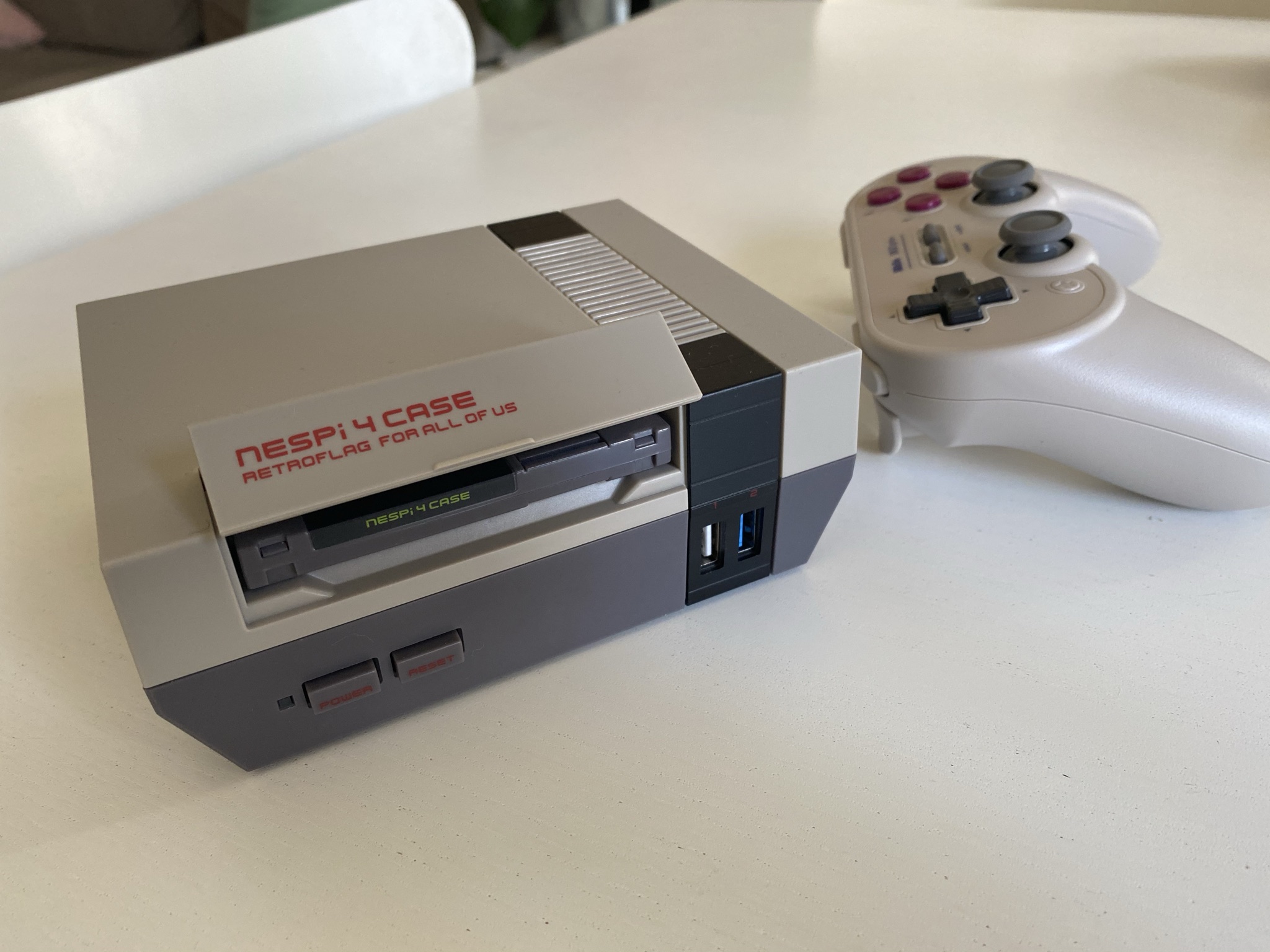
Masz ochotę na konsolę z klasą, ale twoim żywiołem są raczej gry konsolowe i arcade z dzieciństwa, Zelda, Mario, Sonic, Street Fighter i spółka? W takim razie Recalbox jest dla ciebie! Pomysł polega na tym, żeby samemu zbudować sobie mini konsolę „retro”, którą podłączysz do telewizora. Pozwoli ci ona grać w większość retrowych gier na wszystkich konsolach, Sega, Nintendo, Atari, Amstrad, Playstation, Neo Geo i wielu innych… W tym artykule powiem ci co kupić, jak to zainstalować, gdzie znaleźć gry, i już!
Ten artykuł został zaktualizowany po premierze Recalbox v7, która nie tylko oferuje więcej mocy dzięki obsłudze Raspberry 4, pozwala emulować więcej systemów, ale też jeszcze bardziej upraszcza instalację systemu i gier, w szczególności dzięki zarządzaniu danymi, które nie odbywa się już wyłącznie przez sieć. Krótko mówiąc, śmiało, to mega proste, nawet dla nooba takiego jak ja.
- Czy to jest legalne?
Cokolwiek by nie mówić: absolutnie nie. Właściwie zbudowanie własnej konsoli nie jest samo w sobie nielegalne, ale emulacja stwarza sporo problemów prawnych dotyczących samych gier, które trzeba pobrać ze stron zazwyczaj pirackich, żeby móc w nie grać. Pojawia się też problem tak zwanych „biosów” konsol, które również trzeba spiracić, żeby wszystko działało. Więc tak, gry i biosy można łatwo znaleźć, dosłownie wszędzie, ale nie, to nie jest legalne. Pasjonaci stworzyli biosy i gry, których używanie jest legalne, co do reszty, robisz to na własne ryzyko. Ja, choć mam ich całą kupę, mam skłonność do grania głównie w gry, które kupiłem już kiedy byłem młodszy, albo które posiadam też w wersji „legalnej”, czy to na CD, czy na kartridżu. To wciąż na granicy, ale człowiek pociesza się jak może.
- Czy to jest skomplikowane?
Wcale nie, a jeśli tylko kupisz odpowiedni sprzęt, można to załatwić w 20 minut. Tak, tak, dobrze przeczytałeś. Żadnych linijek kodu ani skomplikowanych rzeczy, absolutnie nie. Instaluje się to bardzo łatwo na dowolnym PC lub Macu. Nie przeraź się długością tego artykułu, to NAPRAWDĘ proste i szybkie.
- Jaki sprzęt?
Poniżej podaję ci wszystkie linki do sprzętu, który sam wybrałem, są to raczej produkty z „wyższej półki”, które oprócz tego, że są dobrej jakości, ułatwią też całą instalację, w szczególności dzięki obudowie.
Tak, wrzucam ci tylko linki Amazon, ale jeśli masz ochotę zamówić to gdzie indziej, śmiało. Ja idę po najprostszej linii. Jeśli masz konto Amazon Premium, w dodatku dostaniesz wszystko super szybko.
No to zaczynamy:
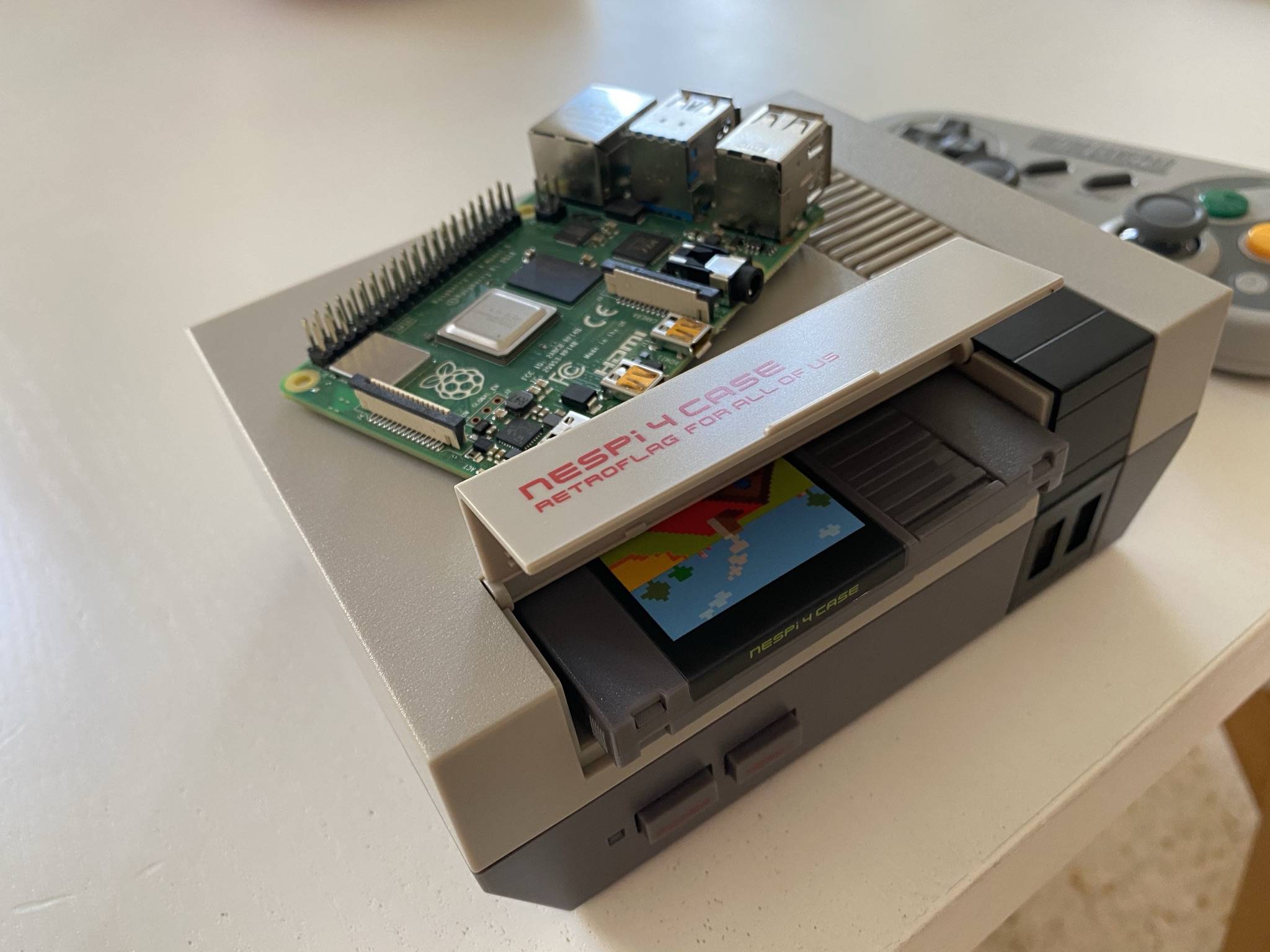
- Raspberry 4 To najnowsza wersja mini komputera Raspberry, z 2 GB RAM. Istnieją wersje z większą ilością RAM, ale są zbędne do złożenia Recalboxa.
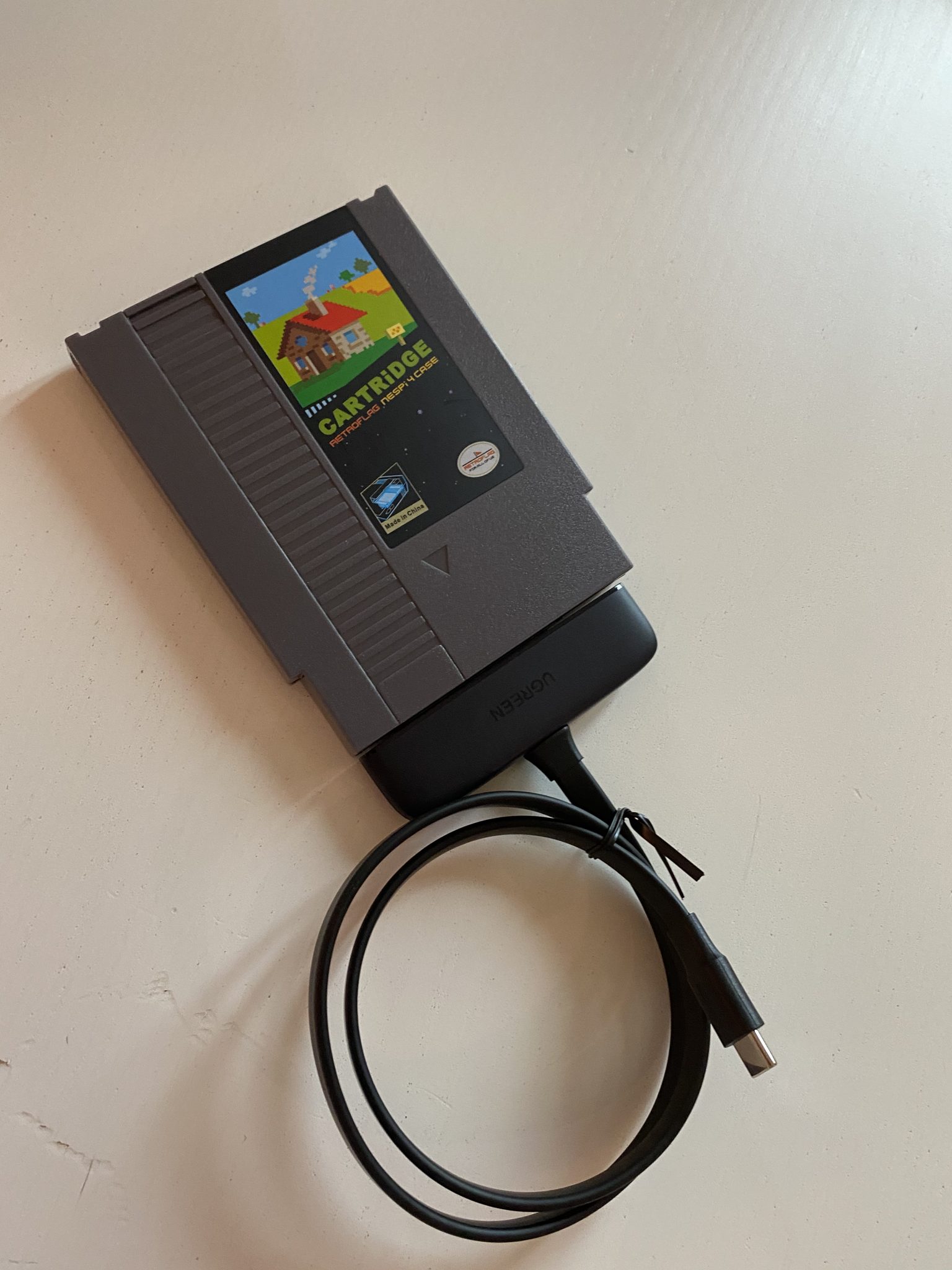
- Obudowa Nespi 4 Retroflag Istnieją znacznie tańsze obudowy, ale ta jest po prostu genialna. Ma kształt NES-a i jest dostarczana z atrapą kartridża, do którego możesz włożyć wewnętrzny dysk twardy, żeby przechowywać gry. Jest dostarczana ze wszystkim, co potrzebne do montażu, nawet ze śrubokrętem, ideał!
- Karta microSD Karta 8 lub 16 GB spokojnie wystarczy do zainstalowania systemu.
- Wewnętrzny dysk twardy lub SSD + przejściówka USB Do przechowywania gier! Zdecydowanie polecamy SSD, jeśli chodzi o pojemność, to twoja sprawa, ja wybrałem model 1 TB dla świętego spokoju, ale jeśli twoje gry nie zajmują zbyt dużo miejsca, może wystarczyć 256 GB.
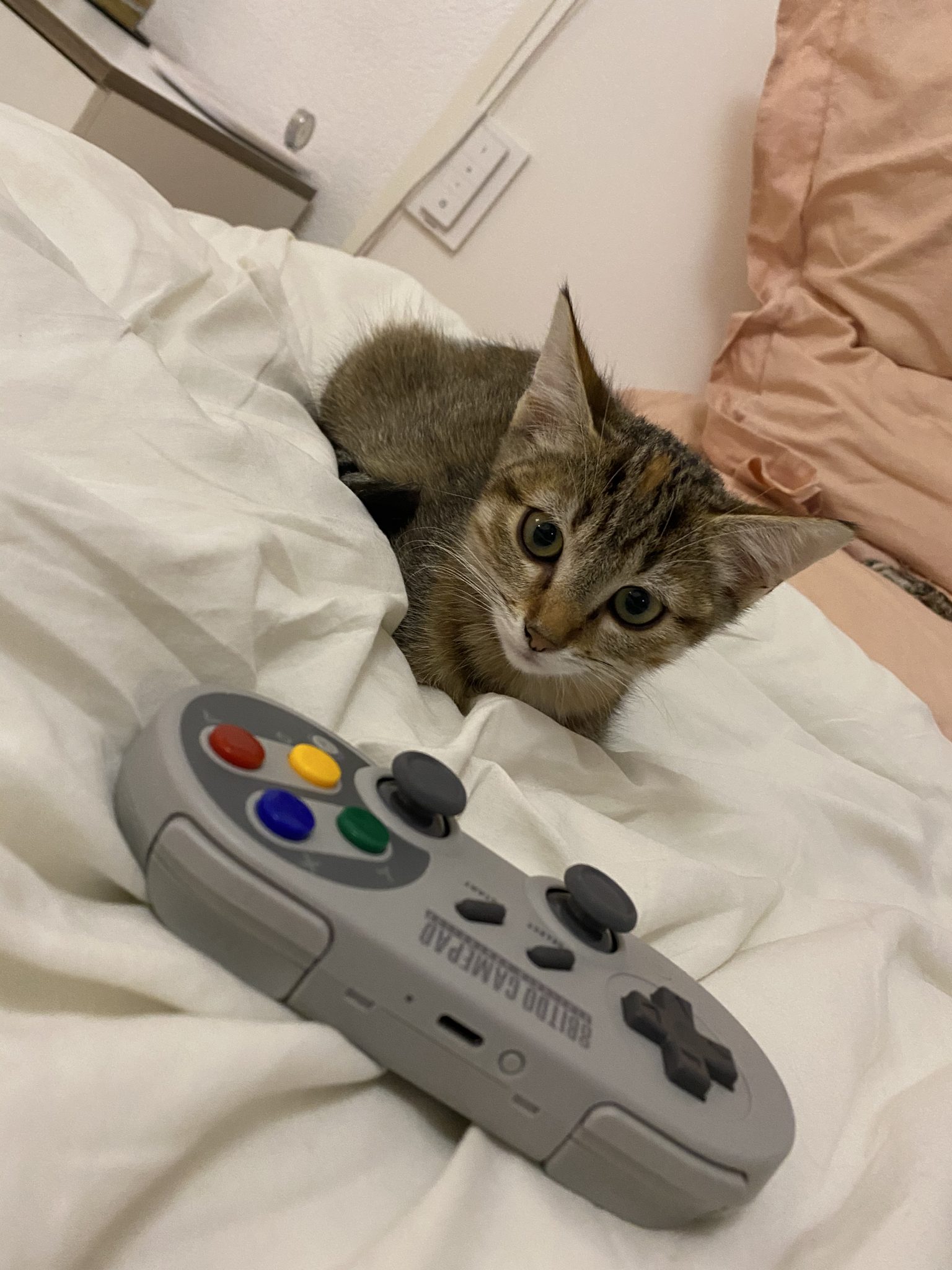
- Bezprzewodowy pad 8BitDo Istnieje kilka kompatybilnych modeli, zaletą marki 8BitDo jest to, że zostaną rozpoznane od razu. Model, który wrzucam ci w linku, to mój ulubiony. Ale możesz wybrać inny model, a nawet przewodowy, który będzie tańszy w zakupie. Jeśli chcesz grać we dwójkę, no to kup dwa (nie muszą być takie same)!
- Klawiatura Szczerze mówiąc możesz podłączyć dowolną klawiaturę do PC. Ale wrzuciłem ci „oficjalną” klawiaturę Raspberry, która jest ładna. Poza tym masz znacznie tańsze, które nada się świetnie.
- Czytnik kart MicroSD Jeśli oczywiście nie masz już takiego.
- Kabel micro HDMI Do podłączenia konsoli do telewizora. Zauważ, że jeśli masz już zwykły kabel HDMI, obudowa, którą polecam wyżej, jest dostarczana z przejściówką micro HDMI, więc ten zakup jest opcjonalny.
Licz się z kwotą od 100 do 200 euro w sumie, w zależności od tego, czy masz sprzęt do recyklingu, jaki typ pada wybierzesz i jaki rozmiar dysku włożysz do obudowy.
- Jaki system operacyjny zainstalować?
Dla uproszczenia, istnieją dwa systemy bardzo często używane do instalacji tego typu rzeczy, Retropie i Recalbox. Jak już zrozumiałeś, ostatecznie wybrałem Recalbox. Żaden nie jest lepszy od drugiego, po prostu podejście jest inne, a ja uznałem, że Recalbox jest prostszy w instalacji i uruchomieniu. Jeśli wolisz przetestować Retropie, śmiało.
- Jak zainstalować sprzęt?
Z obudową NesPi4 to naprawdę proste, masz nawet instrukcję! Zobaczysz, to jak budowanie własnej konsoli z Lego, jest zabawnie. Wsadzasz Raspberry do obudowy i już, koniec. Cześć.
Nie, żartuję, to jeszcze nie koniec. Podłączasz kable w środku, zgodnie z instrukcją (prostą), zamykasz wszystko. Podłączasz wszystko do telewizora i do routera lub boxu internetowego, i czekasz chwilę zanim wszystko włączysz, ok?
Trzeba teraz zainstalować system na karcie microSD!
- A jak się instaluje Recalbox?
No więc zaczynamy od sformatowania karty MicroSD i SSD w exFAT, jeśli jesteś na Macu, robisz to za pomocą „Narzędzia dyskowego”. Jeśli jesteś na Windowsie, no to radź sobie sam, nie mam pojęcia, ale to musi być równie banalne.
Przypominam, że karta SD posłuży do systemu, a dysk twardy do gier i biosów.
Twoja karta SD gotowa? Dobrze, zainstalujmy na niej Recalbox. Żeby to zrobić, pobierz najnowszą wersję bezpośrednio ze strony Recalbox, wybierz wersję dla „Raspberry Pi 4”. Zostaniesz z obrazem instalacji Recalboxa, który możesz po prostu wgrać na kartę SD za pomocą aplikacji balenaEtcher, zobaczysz, że to całkiem proste.
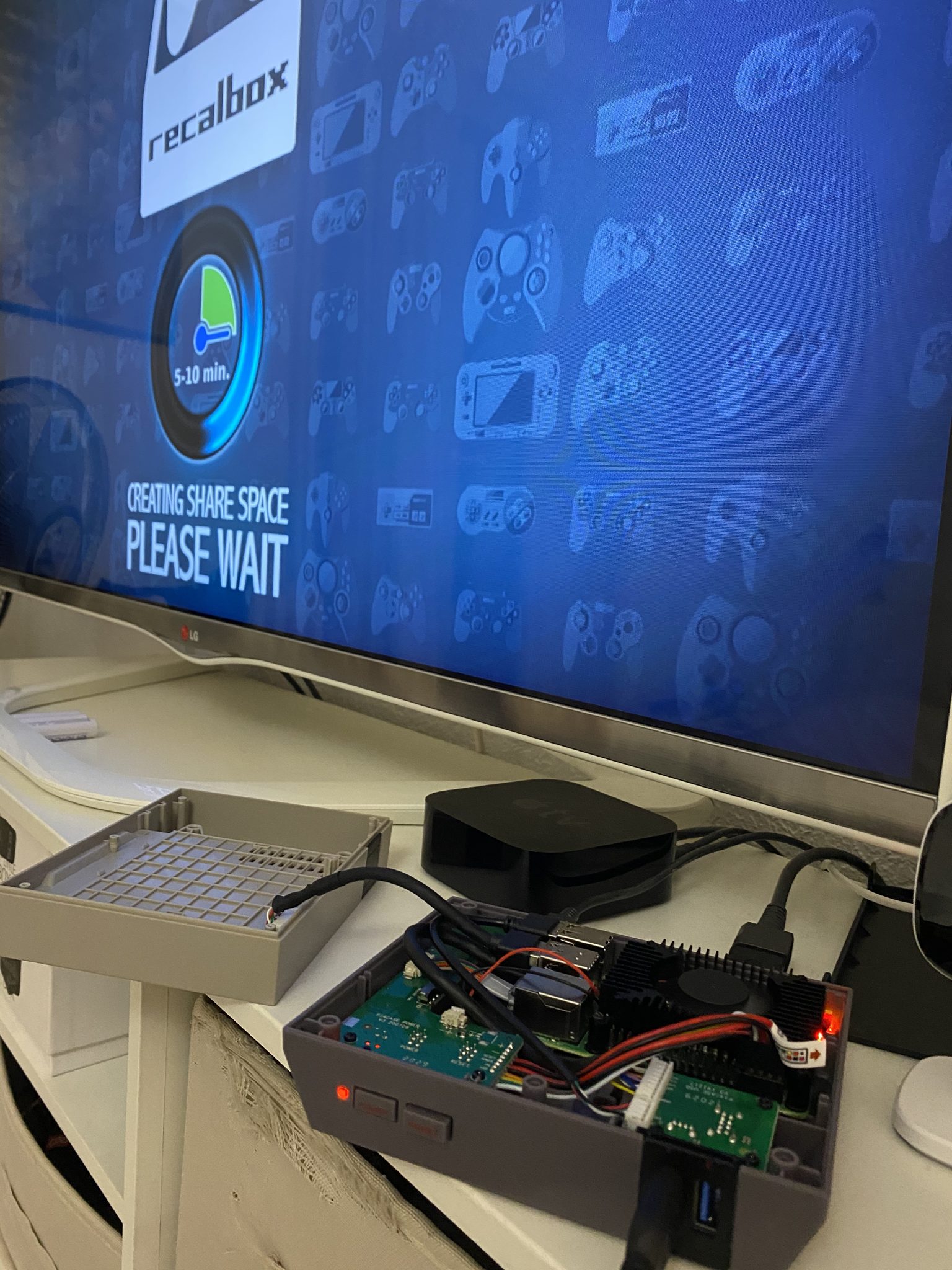
Włóż kartę MicroSD do swojego Recalboxa, SSD do obudowy, podłącz klawiaturę, i TERAZ możesz wszystko włączyć! Na twoich całkowicie zachwyconych oczach system zainstaluje się sam, o nic cię nie pytając. Cudownie, prawda? Poczekaj więc chwilkę, a piękny interfejs Recalboxa wyświetli się na twoim telewizorze.
- Trzeba skonfigurować cały ten bajzel, nie?
Tak. Mały spacer po menu, żeby: – Zmienić język na francuski. – Wyłączyć muzykę w menu. – Włączyć przechowywanie gier na dysku zewnętrznym (po tym kroku trzeba będzie zrestartować). – Umieścić gry w folderze „roms” utworzonym na dysku twardym. – Umieścić biosy w folderze „bios” utworzonym na dysku twardym. – Przejdź do menu „pady”, żeby skonfigurować swoje pady. Domyślnie sterowanie odbywa się przyciskiem start pada do poruszania się po menu, albo „enter” na klawiaturze, resztę odpowiednich klawiszy pozostawiam tobie do odkrycia.
- Gdzie są gry i biosy?
Ha ha. No na stronach pirackich lub stronach emulacyjnych. Jeśli kręcisz się po mrocznych zaułkach Internetu w stylu YGGTorrent i innych podobnych, jest tam pełno paczek Biosów i gier (na gry mówi się Romy), spokojnie tyle, żeby skończyć w więzieniu do końca życia. Odradzam ci oczywiście działanie w nielegalności i dlatego polecam ci granie w liczne legalne gry dostarczane z Recalbox 7. Polecam ci też nie palić narkotyków i unikać przechodzenia przez ulicę poza pasami, bando małych łobuzów.
- Częste pytania
– Czy wszystkie gry działają? Niestety nie, czasem niektóre trochę wariują, ale w zależności od aktualizacji Recalboxa, część może zacząć działać z dnia na dzień. Większość działa dobrze.
– A ty w co grasz? Głównie w gry Neo Geo, chyba właściwie tylko po to złożyłem swojego Recalboxa. Ale gram też od czasu do czasu w kilka gier SNES lub arcade.
– W ilu można grać? No to zależy od gier i od liczby padów, które kupiłeś. Chyba maksimum to 4 lub 5.
– To ja, czy pad trochę laguje? Zdarzało się to czasem wcześniej, ale od Recalbox 7 w ogóle nie mam już tego problemu.
No i to wszystko! A tak, nie krępuj się zajrzeć na stronę Recalbox, która jest pełna dokumentacji i tutoriali, które pomogą ci w montażu i konfiguracji!
Autor: Paingout