




Jak geolokalizować zdjęcia bez GPS-a (ale ze smartfonem!)
Opublikowano 26 października 2016
[](https://i0.wp.com/www.macarel.fr/wp-content/uploads/2016/10/geotag05.png)
Jedną z fajnych rzeczy, gdy robisz zdjęcia iPhonem, jest to, że są one automatycznie lokalizowane w danych EXIF zdjęć.
Czym są dane EXIF? No cóż, to informacje o twoim aparacie, o ustawieniach użytych w momencie robienia zdjęcia i tak dalej.
Wszystkie te informacje są ukryte w pliku JPG (albo RAW) twojego zdjęcia i możesz je odczytać poprzez „informacje” o swoich obrazach w systemie Windows lub MacOS.
Dziś większość programów, które archiwizują twoje zdjęcia, potrafi pokazać „miejsce”, w którym zostały zrobione, i to jest naprawdę świetne, czy to na telefonie, czy na komputerze.
No tak, ale czasami robimy też zdjęcia lustrzanką (a w moim przypadku raczej bezlusterkowcem) i wtedy, poza sytuacją, gdy kupiłeś dedykowany GPS, nie ma szans na informacje GPS w twoich zdjęciach.
I tu ratuje cię twój smartfon, dzięki aplikacji Geotag, której używam od kilku miesięcy (dostępna na iPhone'a i Androida). Pomysł jest prosty: uruchamiasz aplikację, która analizuje twoje przemieszczanie się podczas sesji zdjęciowych i podróży, a potem wystarczy po prostu pobrać dane i zsynchronizować je ze zdjęciami.
Dobra, opowiem ci o tym krok po kroku i w obrazkach, żebyś mógł spróbować u siebie, ok?
Czego potrzebujesz?
- Twojego smartfona z zainstalowaną aplikacją Geotag, na iPhone'a lub na Androida.
- Twojego aparatu, z rzeczami do sfotografowania.
I HOP, RUSZAMY NA SPACER.
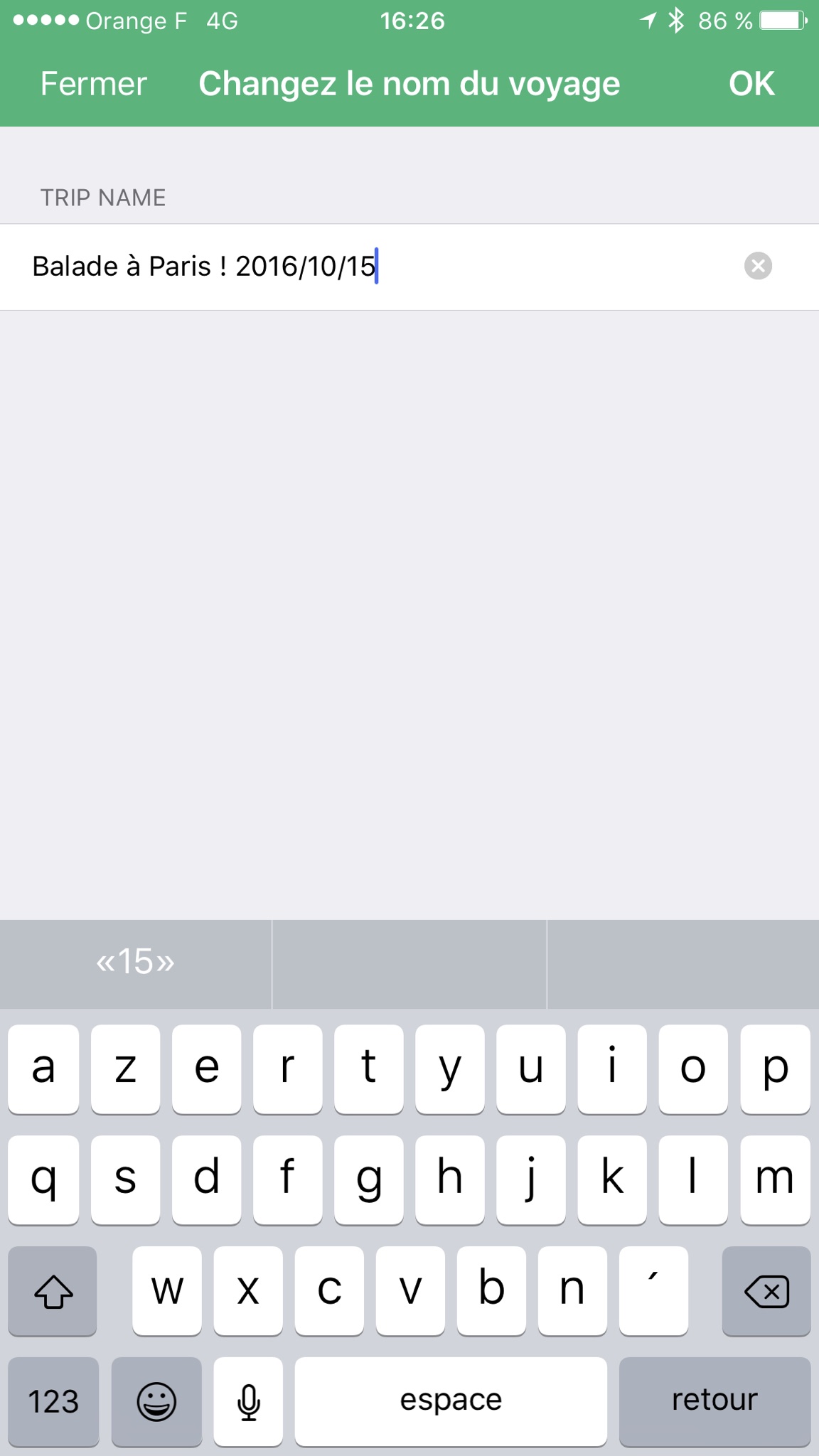
W momencie wyjścia wybierz nazwę dla swojej trasy, w moim przypadku był to spacer po Paryżu:
[](https://i0.wp.com/www.macarel.fr/wp-content/uploads/2016/10/geotagiPhone01.png)
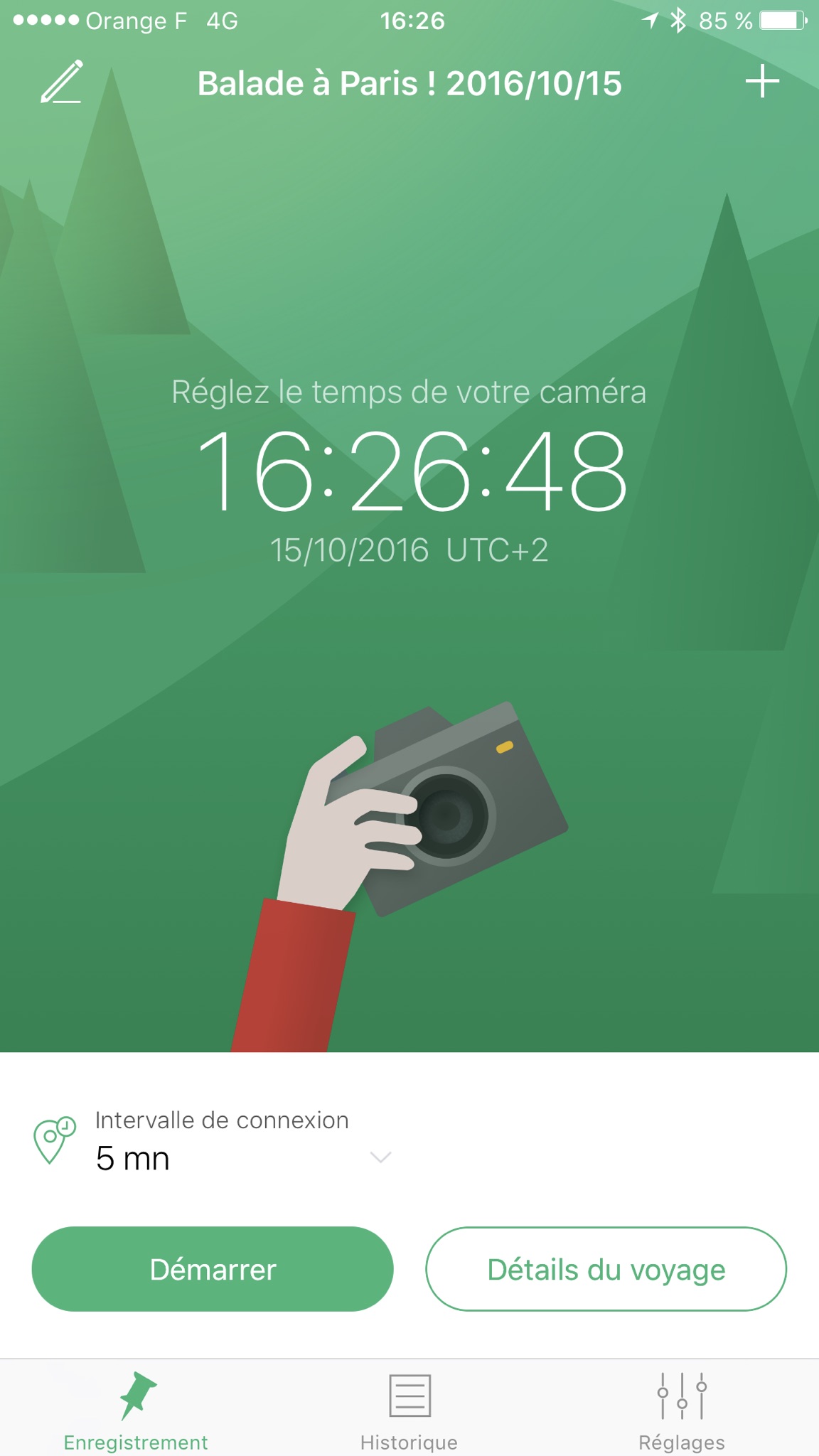
Gdy już wybierzesz nazwę, sprawdź, czy godzina na twoim telefonie jest dokładnie taka sama jak na aparacie, to niezbędne (uwaga na różnice czasu, gdy jesteś za granicą):
[](https://i0.wp.com/www.macarel.fr/wp-content/uploads/2016/10/geotagiPhone02.png)
Wybierz interwał połączenia, czyli w skrócie częstotliwość, z jaką będzie zapisywany punkt GPS. Jeśli idziesz wolno albo pokonujesz długą trasę, wybierz długi interwał, na przykład 5 minut. Jeśli masz tendencję do szybkiego przemieszczania się, wybierz 30 sekund albo nawet mniej. Im krótszy interwał, tym bardziej obciążona będzie twoja bateria:
[](https://i0.wp.com/www.macarel.fr/wp-content/uploads/2016/10/geotagiPhone03.png)
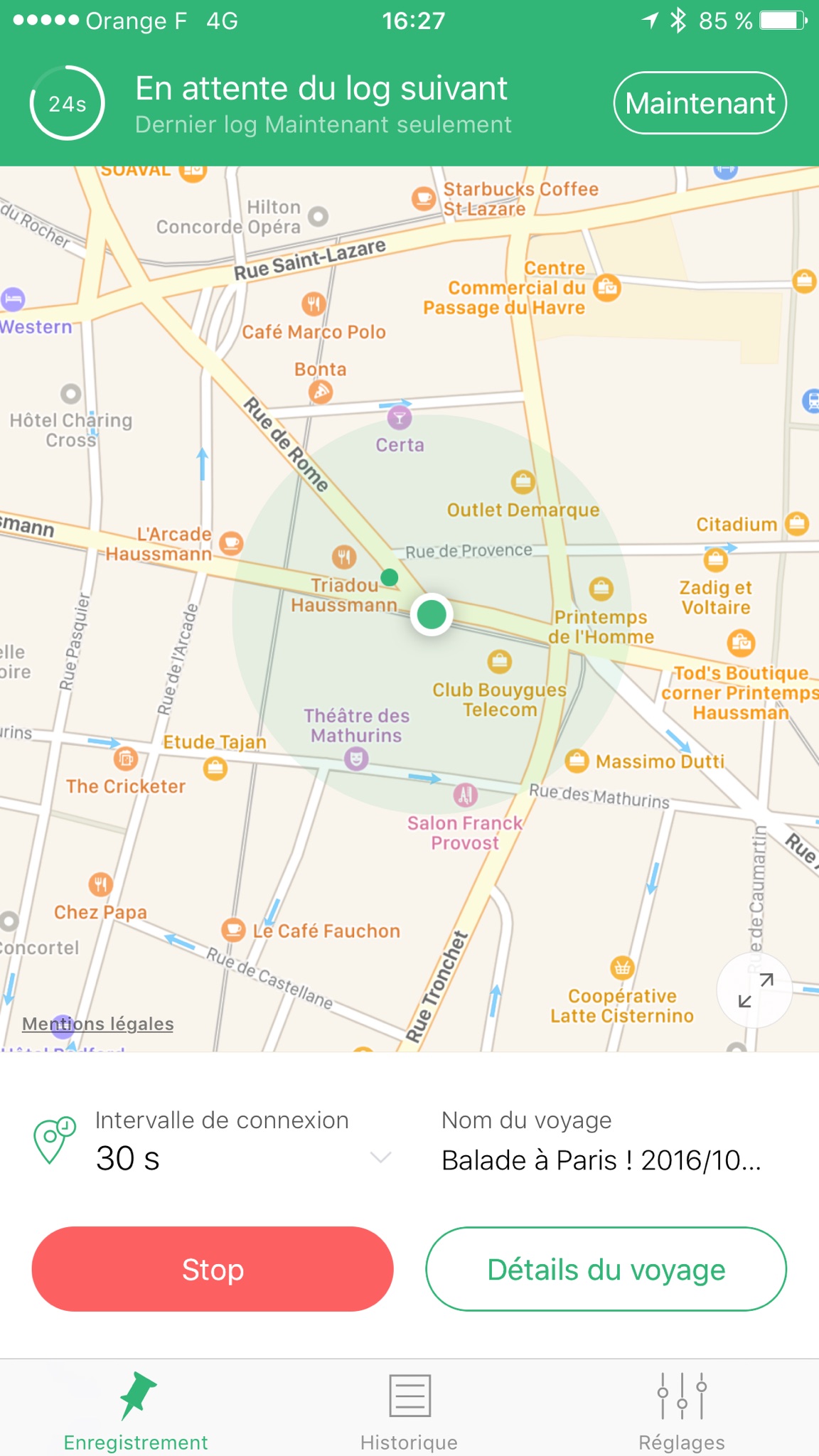
W moim przypadku ustawiłem 30 sekund i hop, ruszamy na spacer po mieście, żeby zrobić mnóstwo zdjęć Paryża!
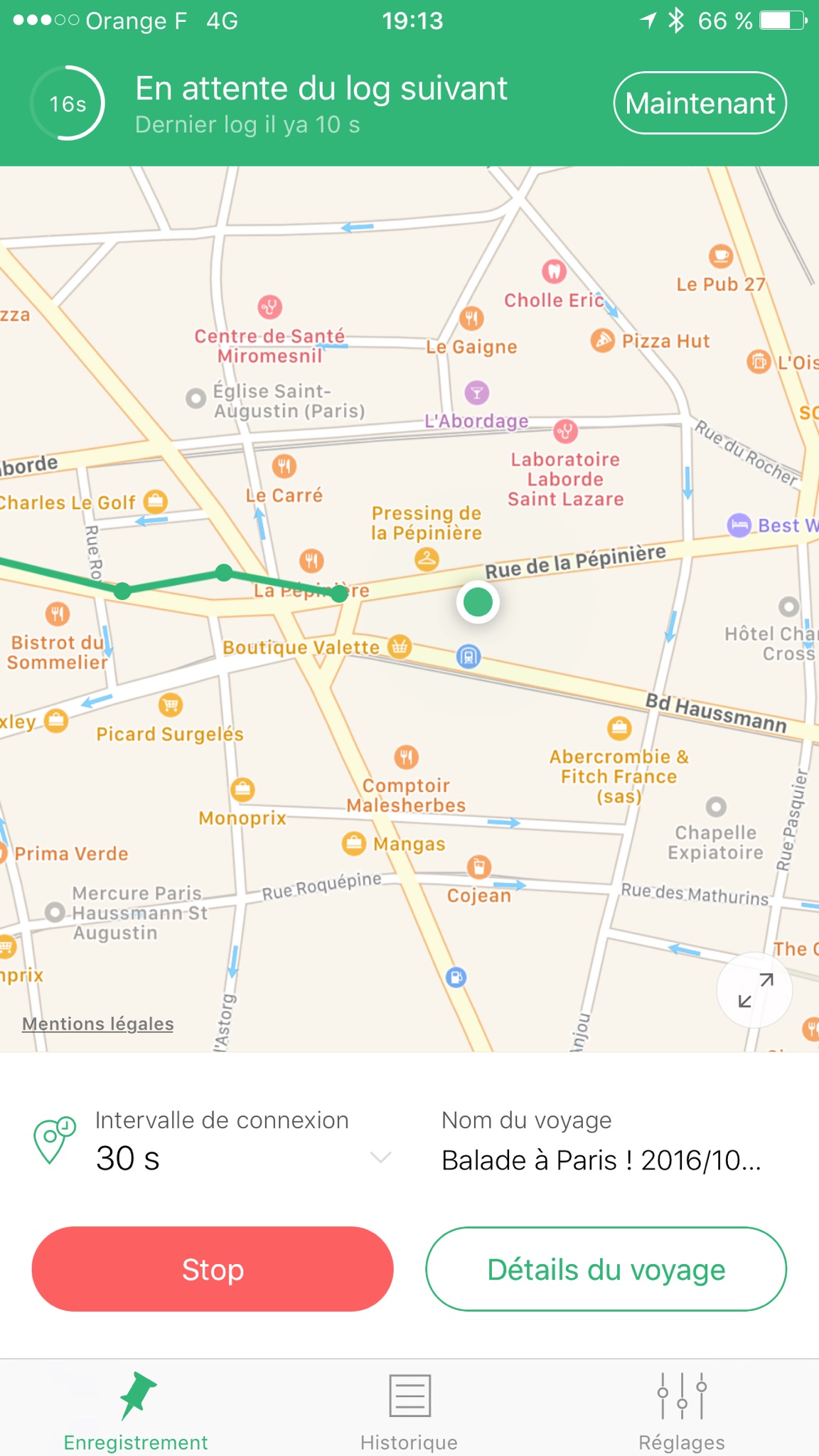
[](https://i0.wp.com/www.macarel.fr/wp-content/uploads/2016/10/geotagiPhone04.png)
Podczas spaceru mogę na bieżąco widzieć moją trasę na mapie:
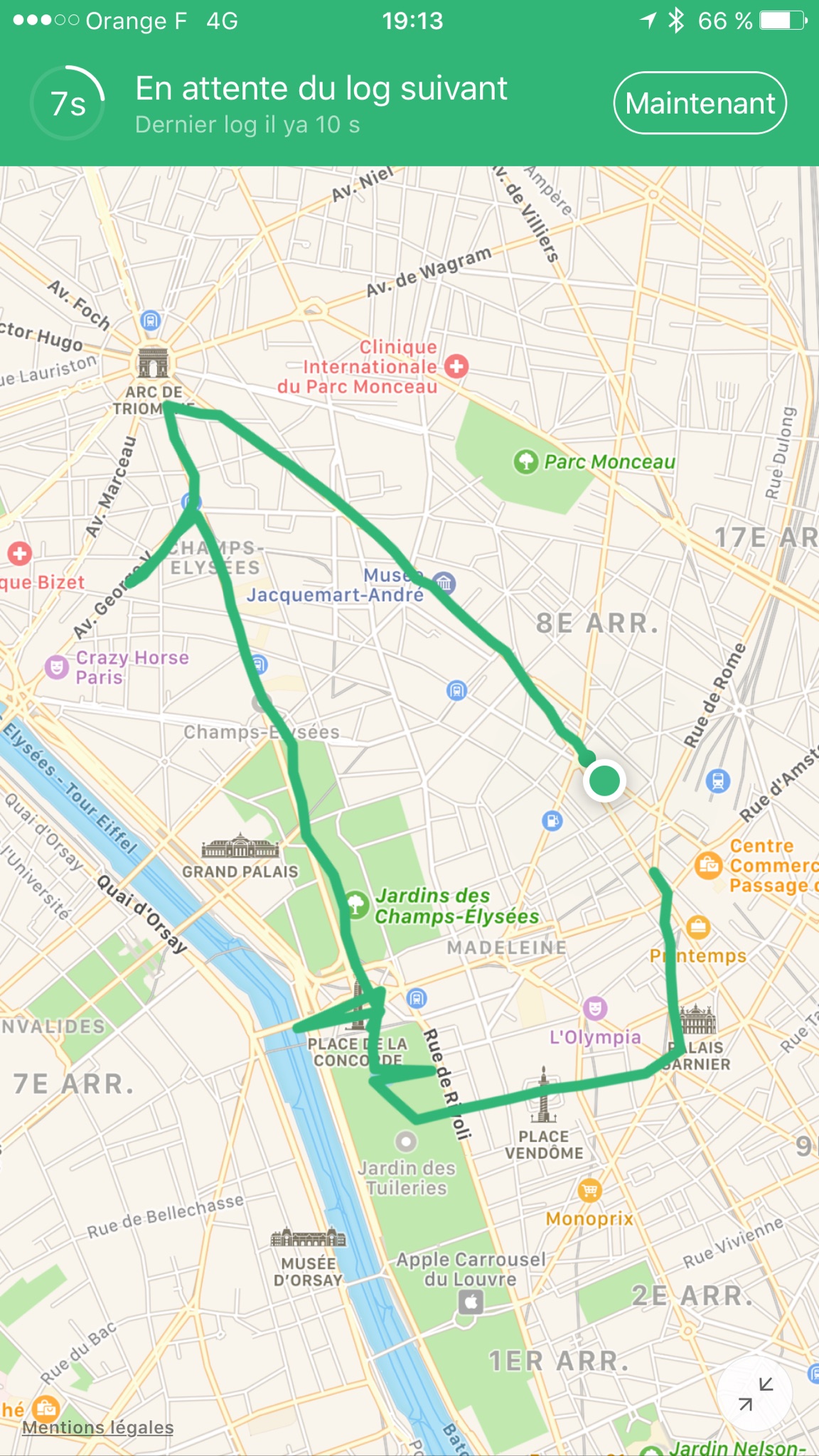
[](https://i0.wp.com/www.macarel.fr/wp-content/uploads/2016/10/geotagiPhone05.png)
I oto cała moja trasa! Niezła przechadzka!
Na tym etapie wracasz do domu, zgrywasz kartę pamięci na komputer i pobierasz dane zapisane przez twój telefon. Żeby to zrobić, wchodzisz w historię podróży i klikasz „Udostępnij podróż”:
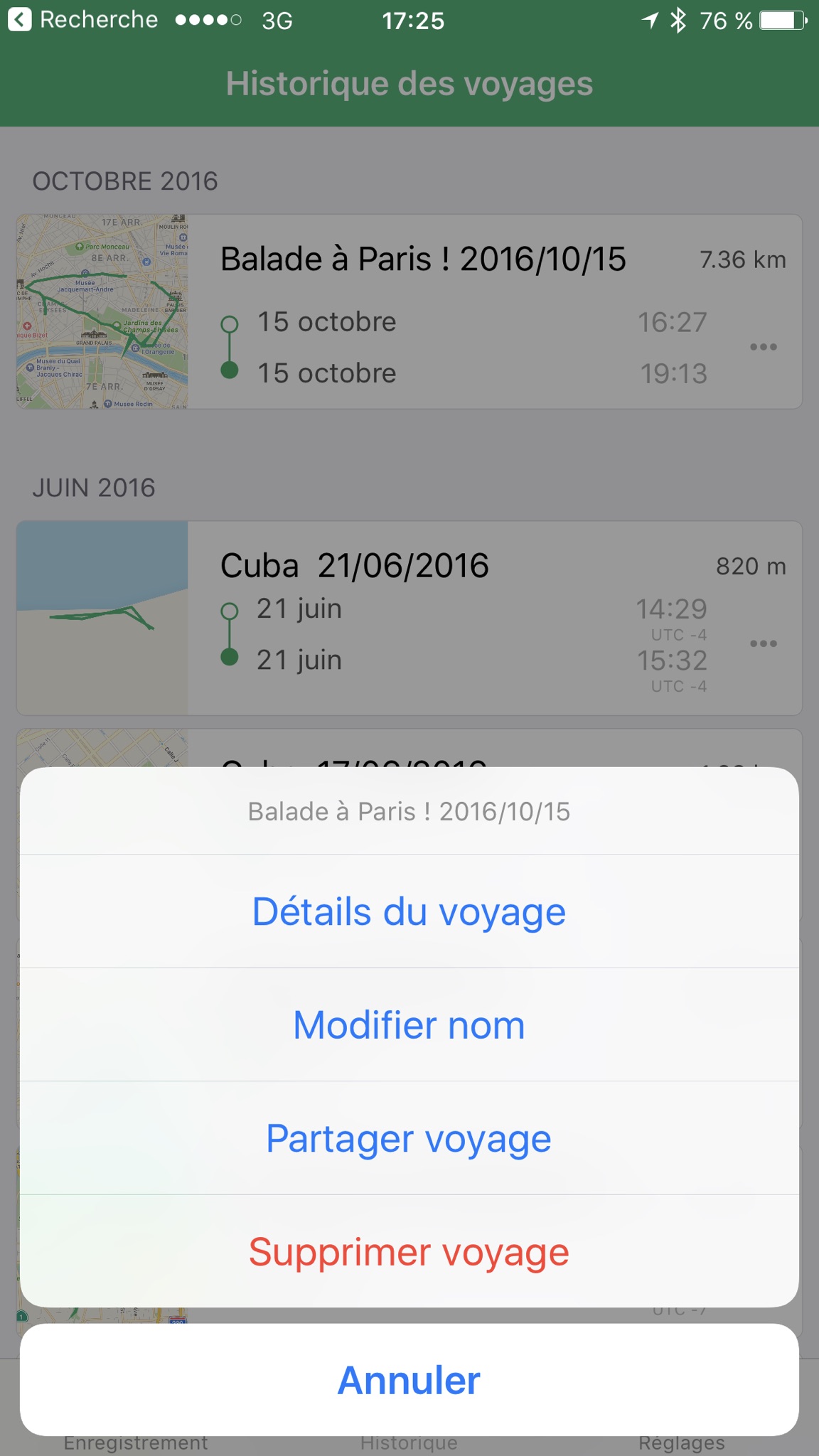
[](https://i0.wp.com/www.macarel.fr/wp-content/uploads/2016/10/geotagiPhone06.png)
Osobiście wolę wysłać plik przez Airdrop, ale zadziała też doskonale przez mail albo inaczej.
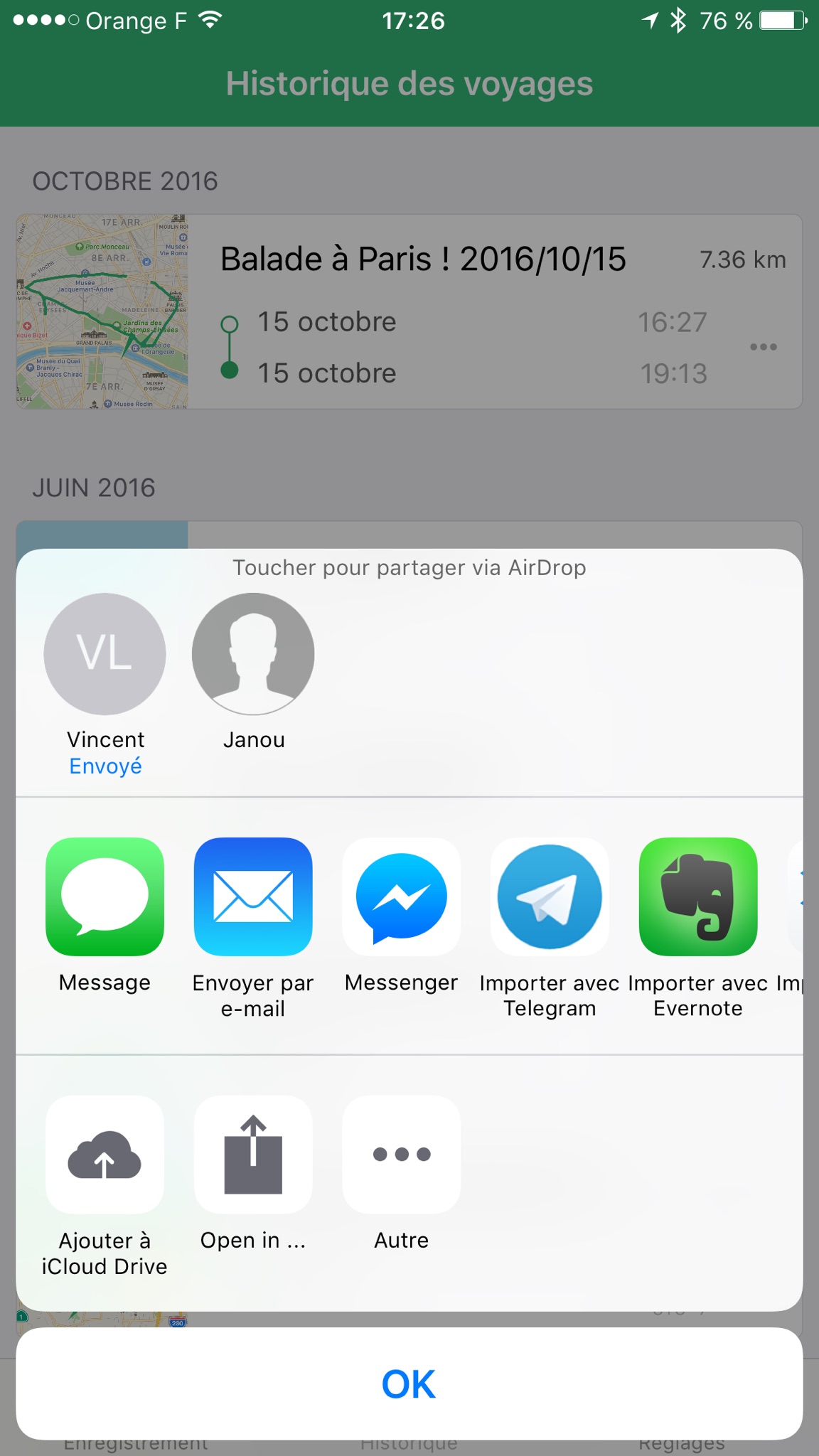
[](https://i0.wp.com/www.macarel.fr/wp-content/uploads/2016/10/geotagiPhone07.png)
I oto masz piękny plik, w moim przypadku nazywa się „2016-10-15 – Balade à Paris ! 2016_10_15.gpx”!
Teraz musisz zainstalować Geotag Pro na swoim komputerze. Możesz go pobrać tutaj.
Gotowe? No to hop, uruchamiamy:
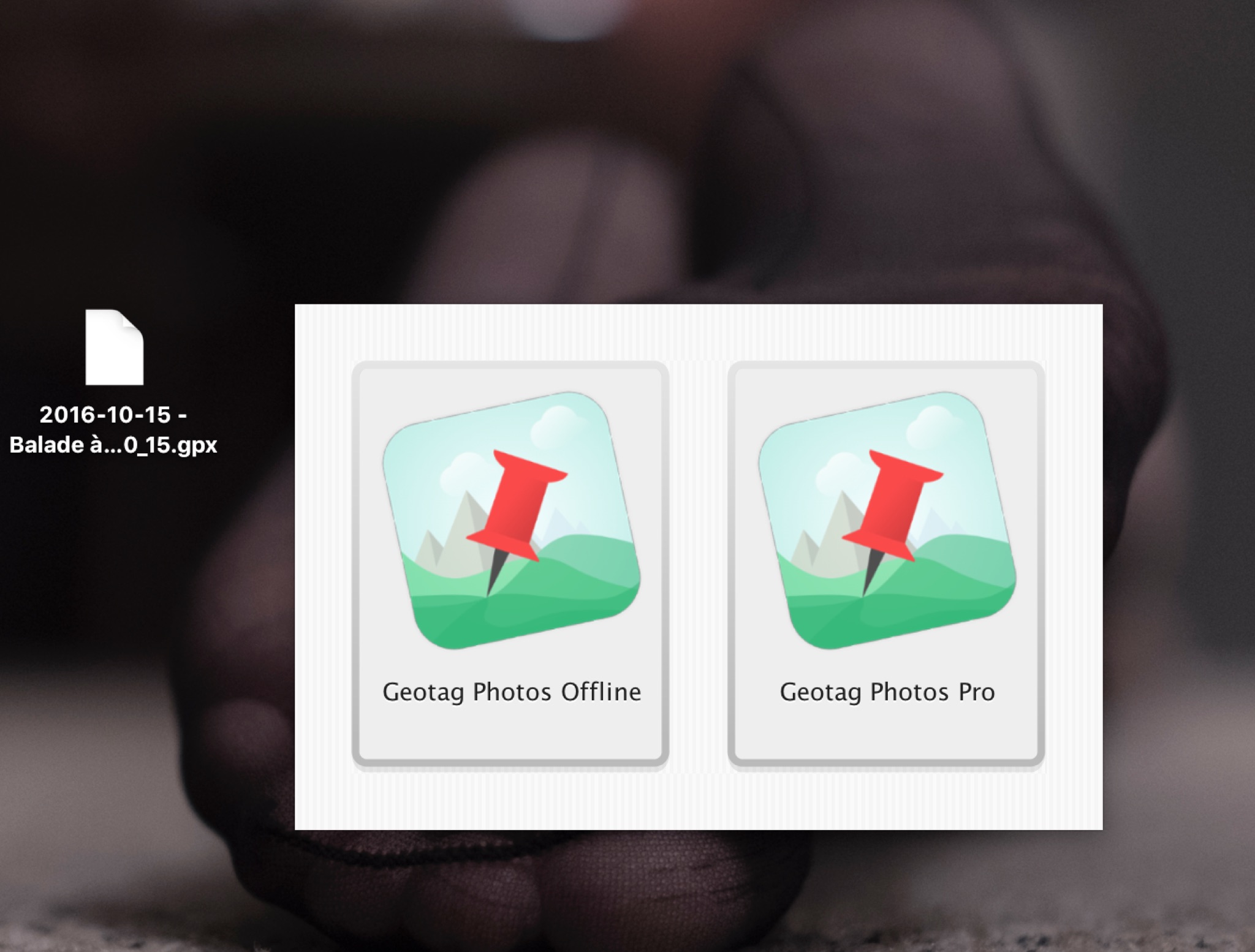
[](https://i0.wp.com/www.macarel.fr/wp-content/uploads/2016/10/geotag01.png)
Wybierz więc ikonę po lewej, „Geotag Photos Offline”:
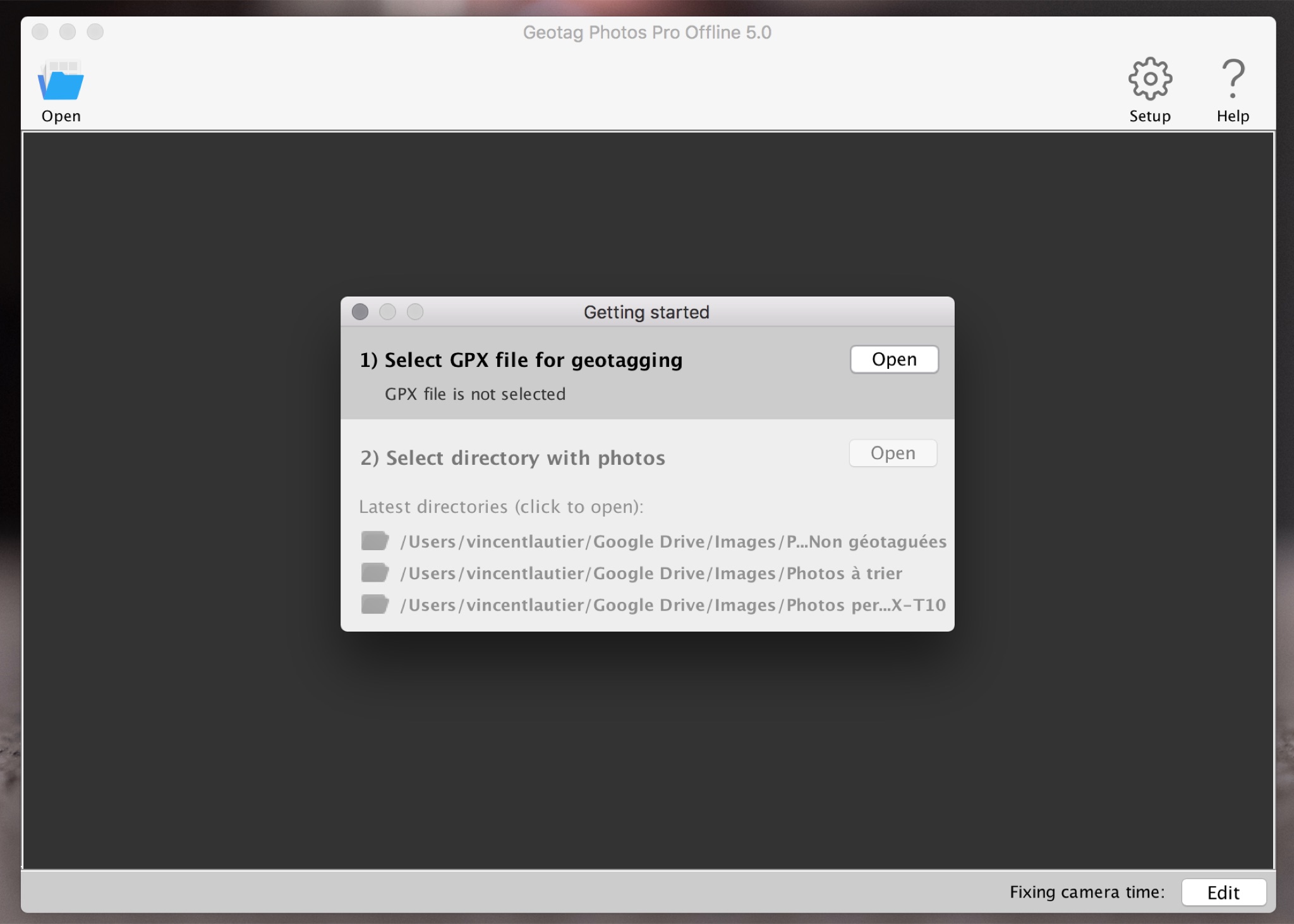
[](https://i0.wp.com/www.macarel.fr/wp-content/uploads/2016/10/geotag02.png)
Zaznacz swój plik .gpx, który właśnie pobrałeś z telefonu:
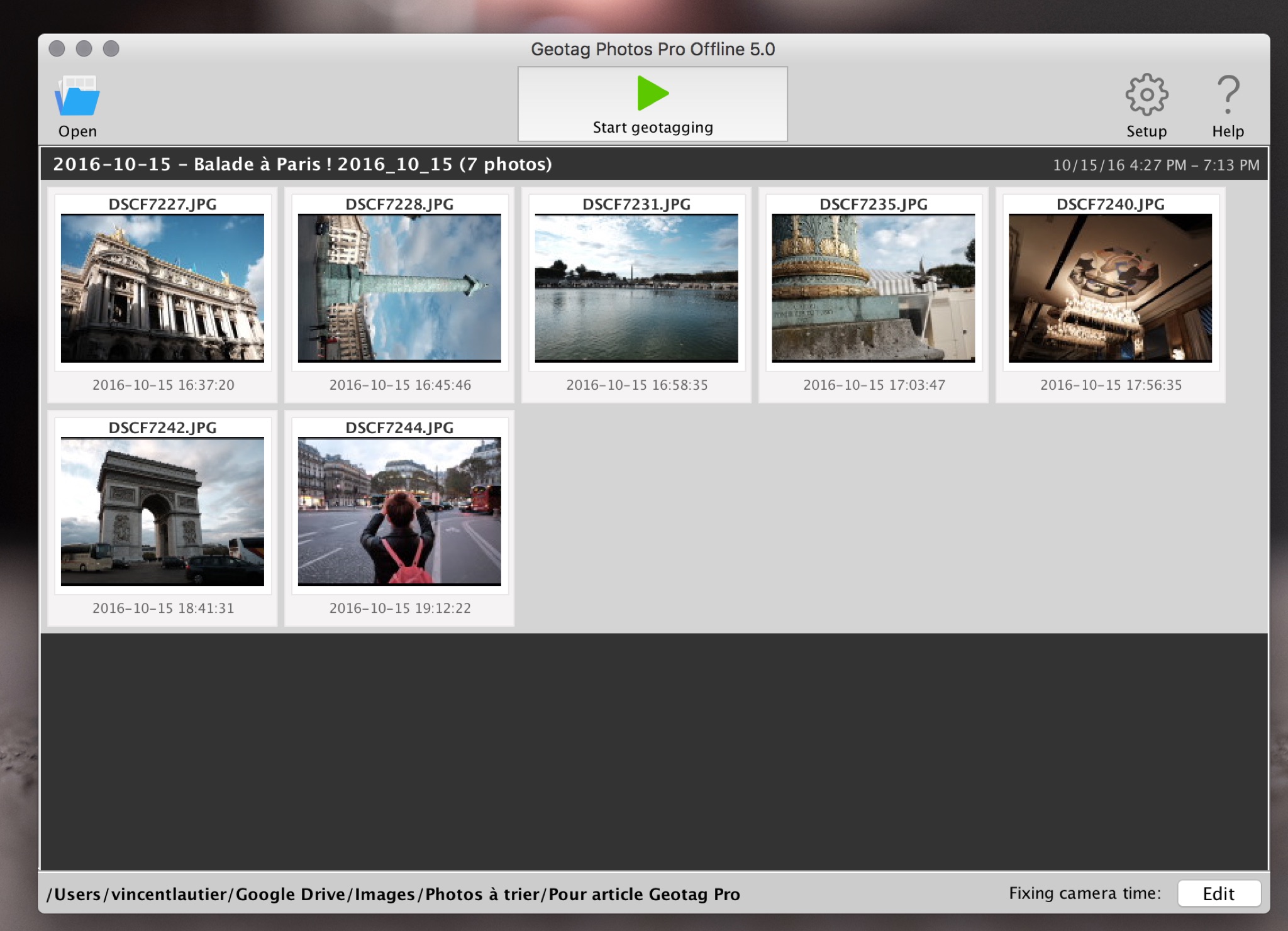
[](https://i0.wp.com/www.macarel.fr/wp-content/uploads/2016/10/geotag03.png)
Dodaj swoje zdjęcia! Wystarczy wskazać mu folder:
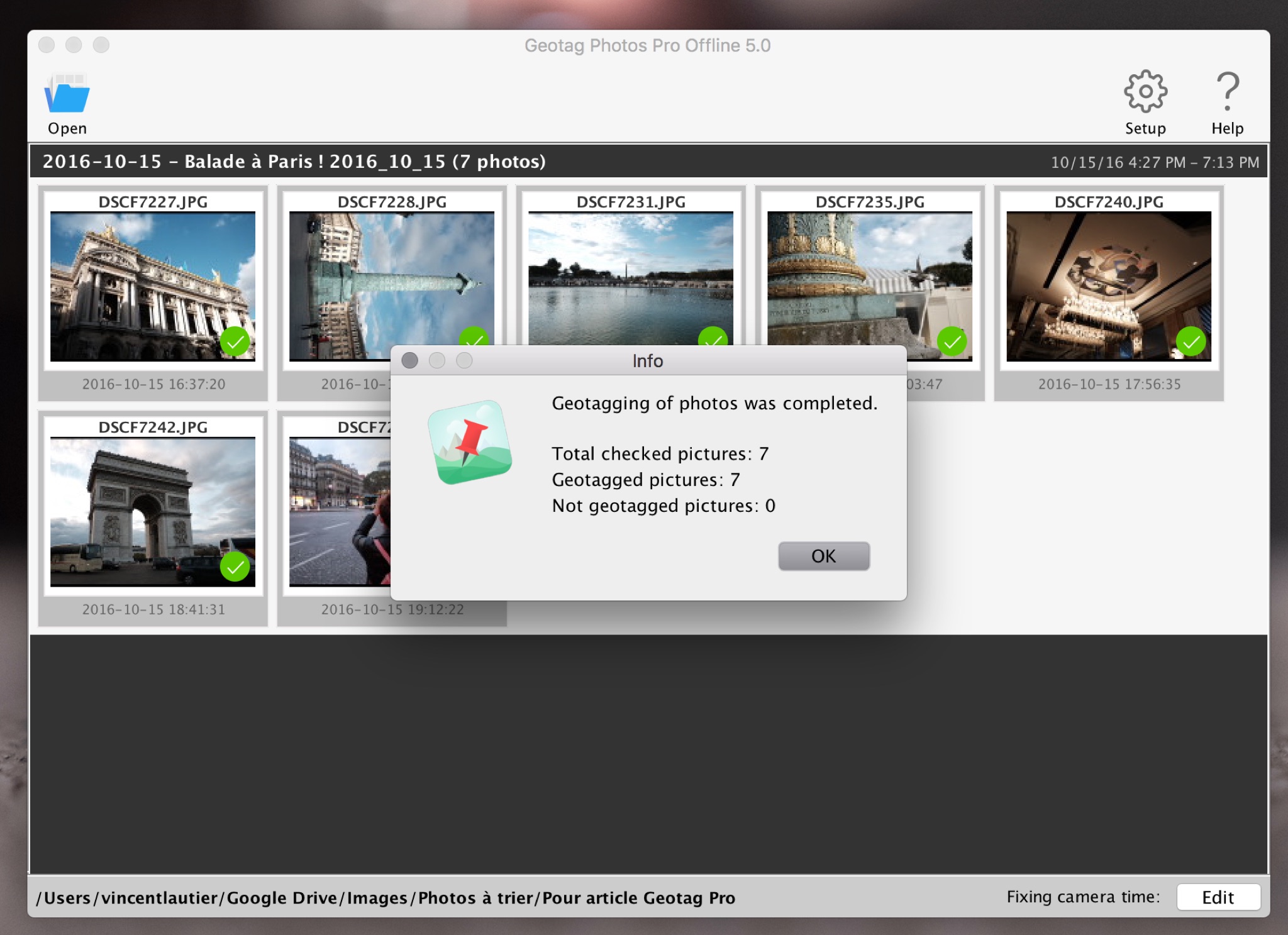
[](https://i0.wp.com/www.macarel.fr/wp-content/uploads/2016/10/geotag04.png)
Klikasz „Start” i HOP, wszystkie twoje zdjęcia są otagowane geograficznie!
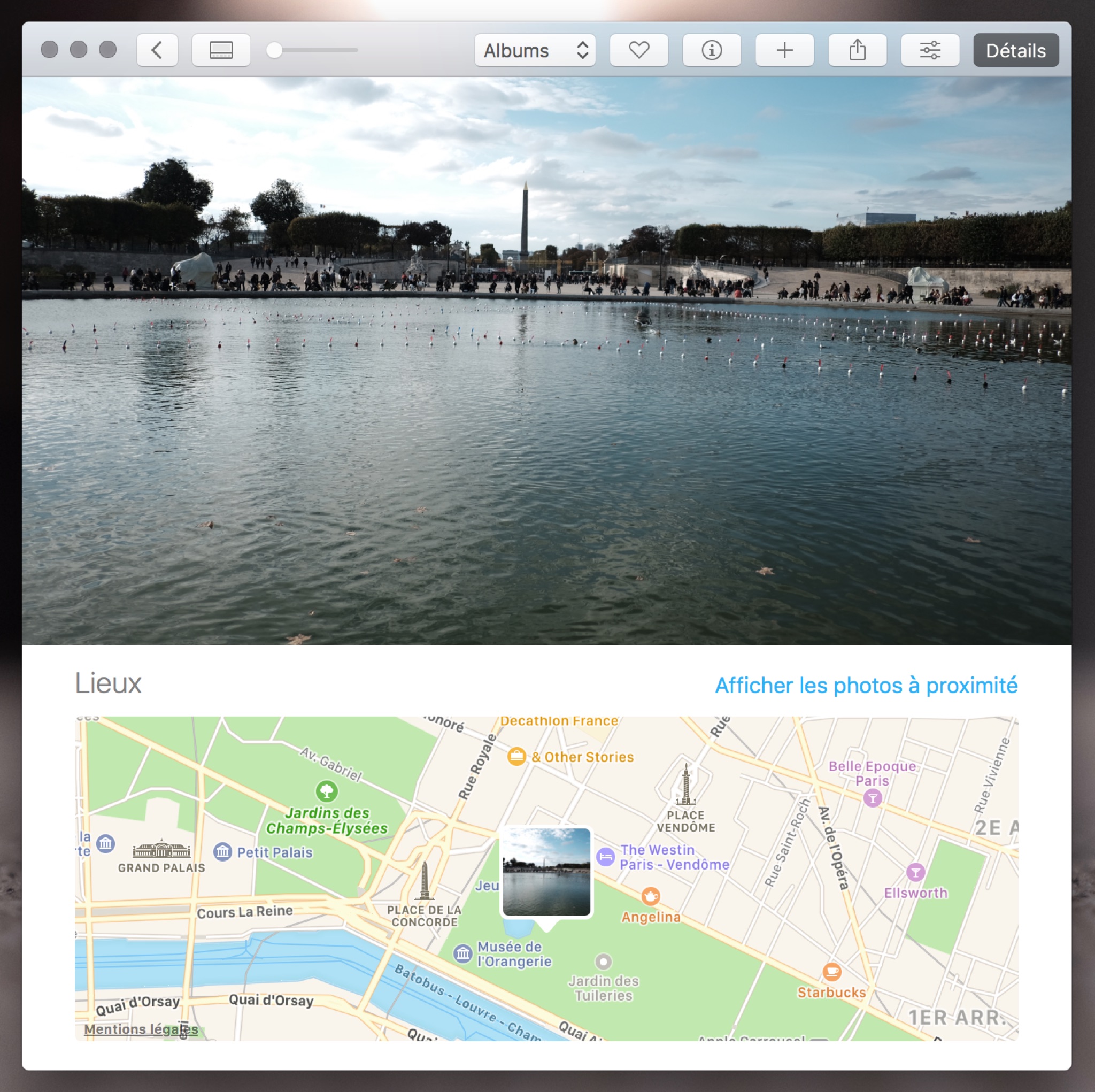
Magia! Konkretnie wygląda to tak (patrz niżej), gdy otworzysz zdjęcia w programach do zdjęć, z mapami i całą resztą. Nieźle, co?
[](https://i0.wp.com/www.macarel.fr/wp-content/uploads/2016/10/geotag05.png)
Dobra, hop, kilka pytań i odpowiedzi:
- Kurczę, to wygląda strasznie upierdliwie, nie? No nie, to prostsze i szybsze niż się wydaje, ale nie umiałem skrócić i uprościć wyglądu tego artykułu.
- Co się stanie, jeśli moje godziny nie będą zsynchronizowane między telefonem a aparatem? Da się to nadrobić w aplikacji Geotag, na komputerze, jest to nawet dość proste.
- Robisz to za każdym razem, gdy fotografujesz? Kiedy o tym pamiętam, to tak, a kiedy zapomnę (często), żałuję, że zapomniałem.
Dobra, na koniec i dla najbardziej ciekawskich, którzy chcieliby przeanalizować dane EXIF moich testowych zdjęć, wrzucam wam je wszystkie poniżej! (jedno z nich jest odwrócone, to wina WordPressa, a mnie się nie chce tego poprawiać).
Kredyt fotograficzny: DR
Autor: Paingout