




Je foto's geolokaliseren zonder gps (maar met een smartphone!)
Gepubliceerd op 26 oktober 2016
[](https://i0.wp.com/www.macarel.fr/wp-content/uploads/2016/10/geotag05.png)
Een van de leuke dingen wanneer je foto's maakt met een iPhone, is dat ze automatisch gelokaliseerd worden in de EXIF-gegevens van de foto's.
Wat zijn EXIF-gegevens? Nou, informatie over je fototoestel, de instellingen die gebruikt zijn op het moment van de opname, enzovoort.
Al deze informatie zit verborgen in de JPG (of RAW) van je foto, en je kunt ze lezen via de « informatie » van je afbeeldingen onder Windows of macOS.
Vandaag kunnen de meeste programma's die je foto's archiveren « de plek » tonen waar ze zijn gemaakt, en dat is echt leuk, of het nu op je telefoon of je computer is.
Maar goed, soms maak je ook foto's met een spiegelreflex (eerder een hybride in mijn geval), en in dat geval, tenzij je een speciale gps hebt aangeschaft, is het onmogelijk om de gps-info in je foto's te hebben.
Daar gaat je smartphone je redden, dankzij de app Geotag, die ik sinds enkele maanden gebruik (verkrijgbaar op iPhone en Android). Het idee is simpel, je start de app, die je verplaatsingen tijdens je shoots en je reizen zal analyseren, waarna je gewoon de gegevens kunt ophalen en ze met je foto's kunt synchroniseren.
Kom, ik vertel je dat stap voor stap, en met beelden, zodat je het zelf kunt proberen, oké?
Wat heb je nodig?
- Je smartphone, met de app Geotag erop geïnstalleerd, voor iPhone of voor Android.
- Je fototoestel, met dingen om te fotograferen.
EN HOP, DAAR GAAN WE VOOR DE WANDELING.
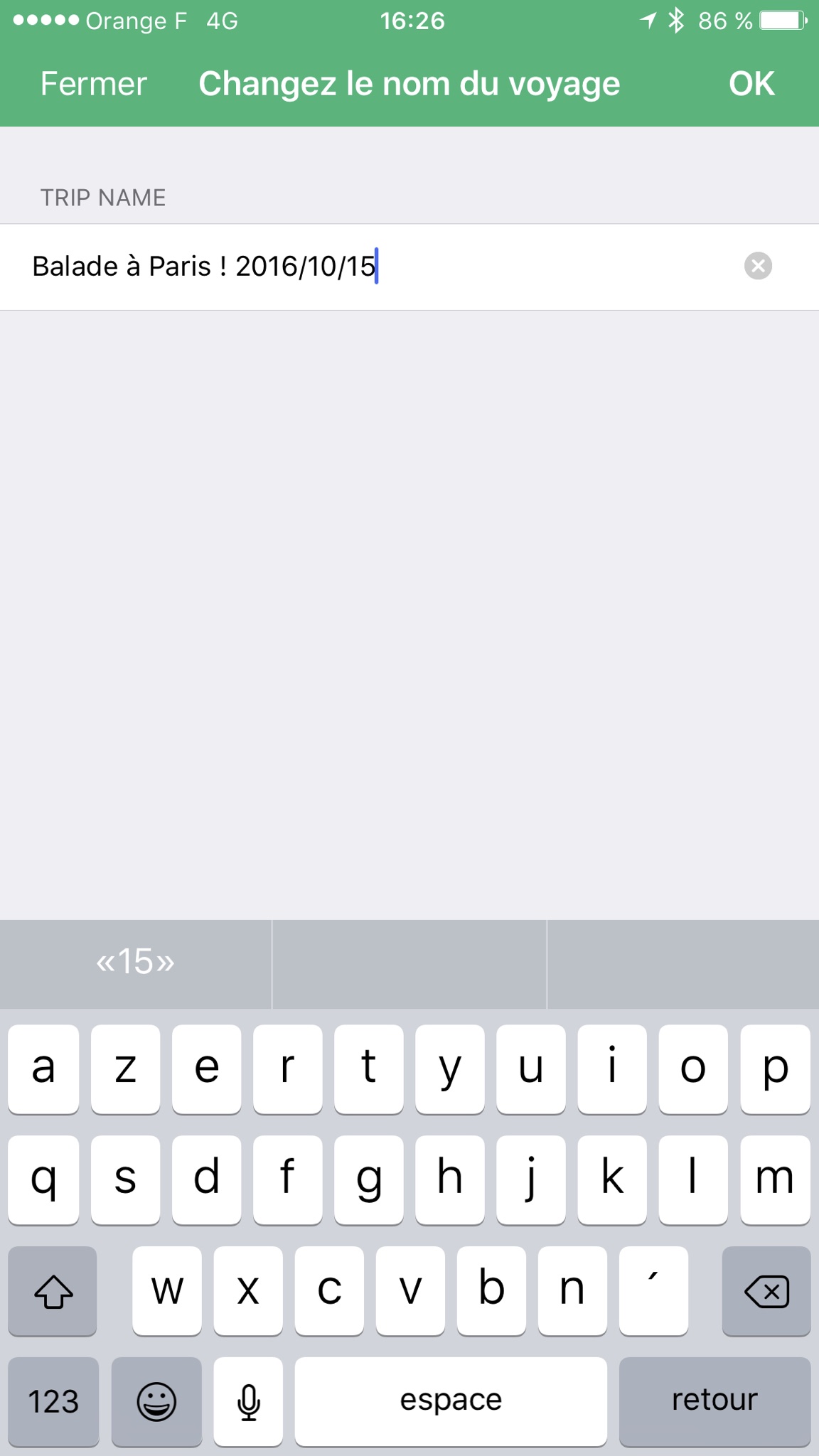
Op het moment van vertrek, kies een naam voor je route, in mijn geval was het een wandeling in Parijs:
[](https://i0.wp.com/www.macarel.fr/wp-content/uploads/2016/10/geotagiPhone01.png)
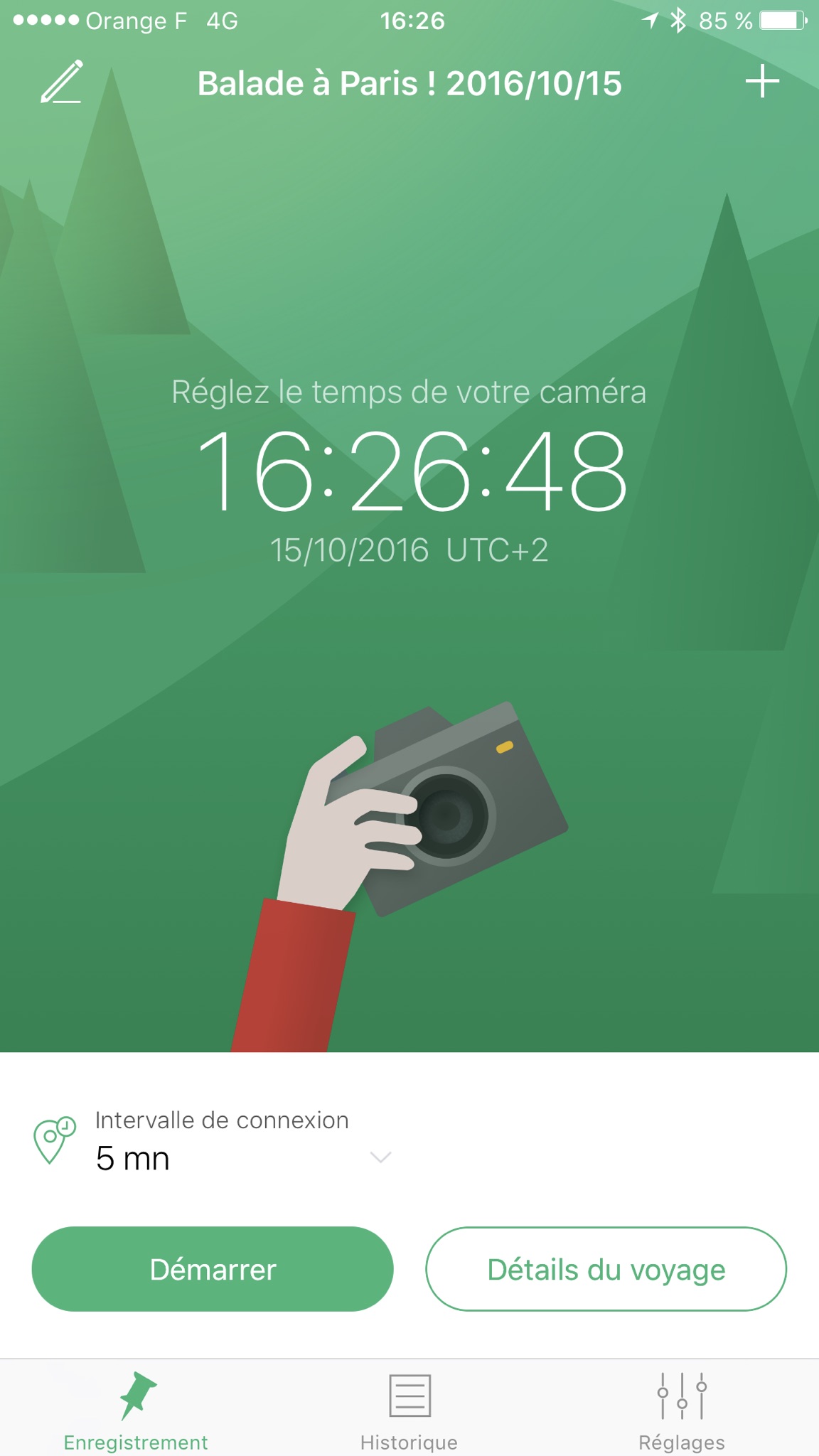
Zodra de naam gekozen is, controleer of de tijd van je telefoon exact dezelfde is als die van je fototoestel, dat is onmisbaar (let op tijdsverschillen wanneer je in het buitenland bent):
[](https://i0.wp.com/www.macarel.fr/wp-content/uploads/2016/10/geotagiPhone02.png)
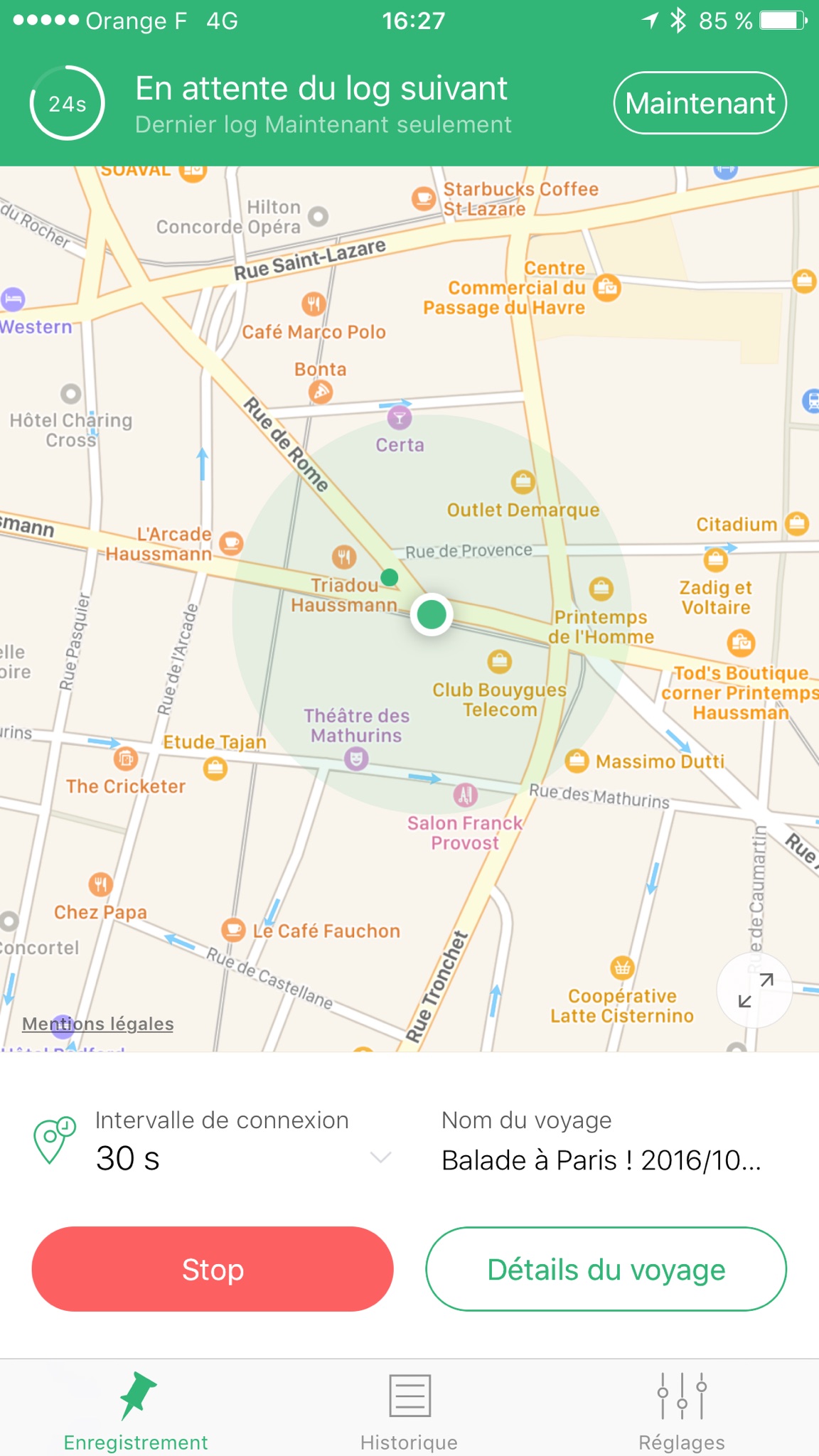
Kies een verbindingsinterval, kortom dat is de frequentie waarmee het gps-punt wordt geregistreerd. Als je langzaam loopt of als je een lange route maakt, kies dan een lang interval, zoals 5 minuten. Als je je snel verplaatst, kies dan 30 seconden, of zelfs minder. Hoe korter het interval, hoe meer je batterij wordt belast:
[](https://i0.wp.com/www.macarel.fr/wp-content/uploads/2016/10/geotagiPhone03.png)
In mijn geval heb ik 30 seconden ingesteld, en hop, daar gaan we voor een wandeling in de stad, om volop foto's van Parijs te maken!
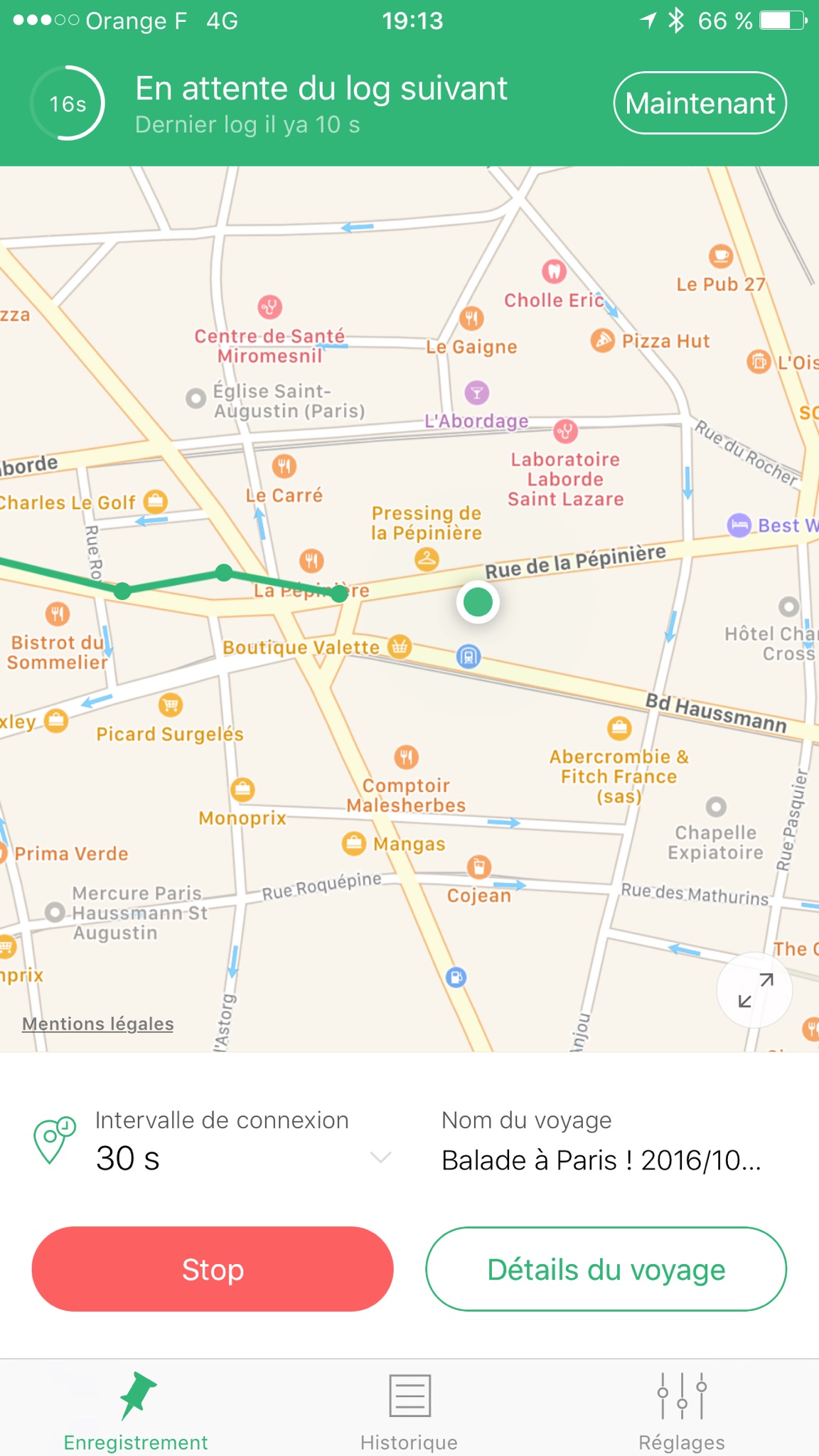
[](https://i0.wp.com/www.macarel.fr/wp-content/uploads/2016/10/geotagiPhone04.png)
Tijdens mijn wandeling kan ik mijn route in realtime op de kaart zien:
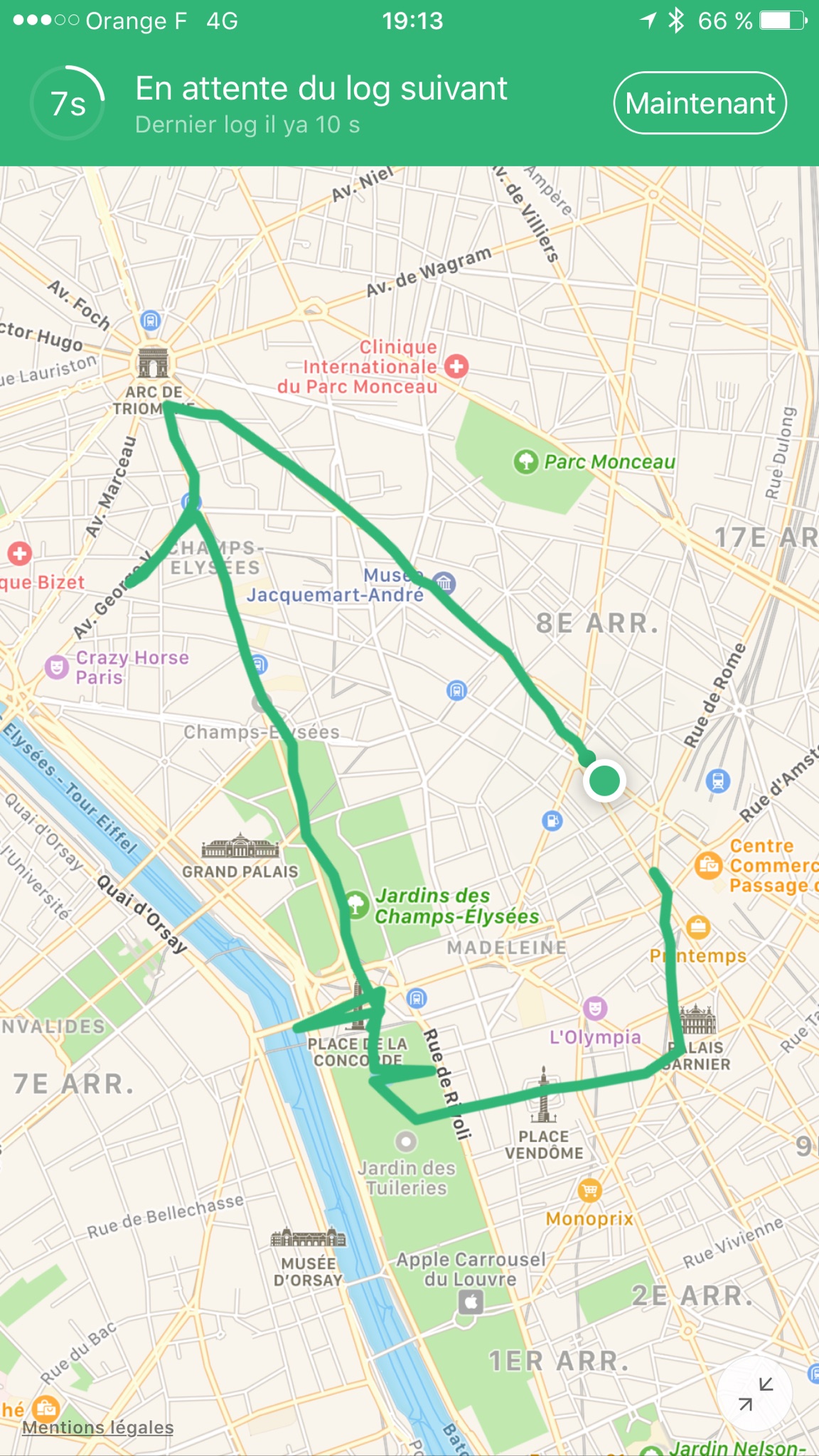
[](https://i0.wp.com/www.macarel.fr/wp-content/uploads/2016/10/geotagiPhone05.png)
En hier is mijn hele route! Een flink stukje dus!
Op dit punt ga je naar huis, je laadt je geheugenkaart op je computer uit, en je haalt de gegevens op die door je telefoon zijn geregistreerd. Daarvoor ga je naar je reisgeschiedenis, en klik je op « Reis delen »:
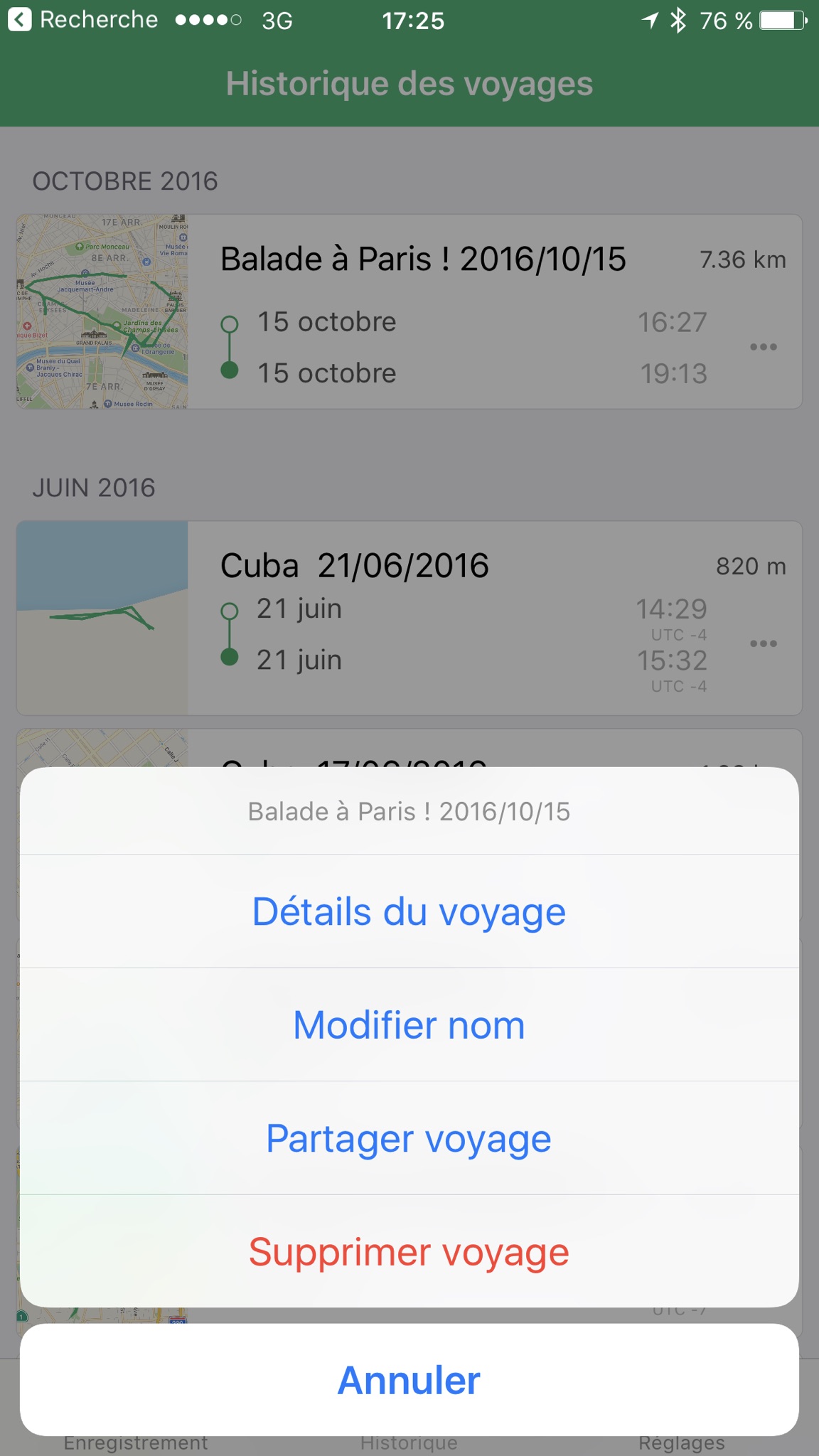
[](https://i0.wp.com/www.macarel.fr/wp-content/uploads/2016/10/geotagiPhone06.png)
Persoonlijk stuur ik het bestand liever via Airdrop, maar het werkt ook perfect via mail of anderszins.
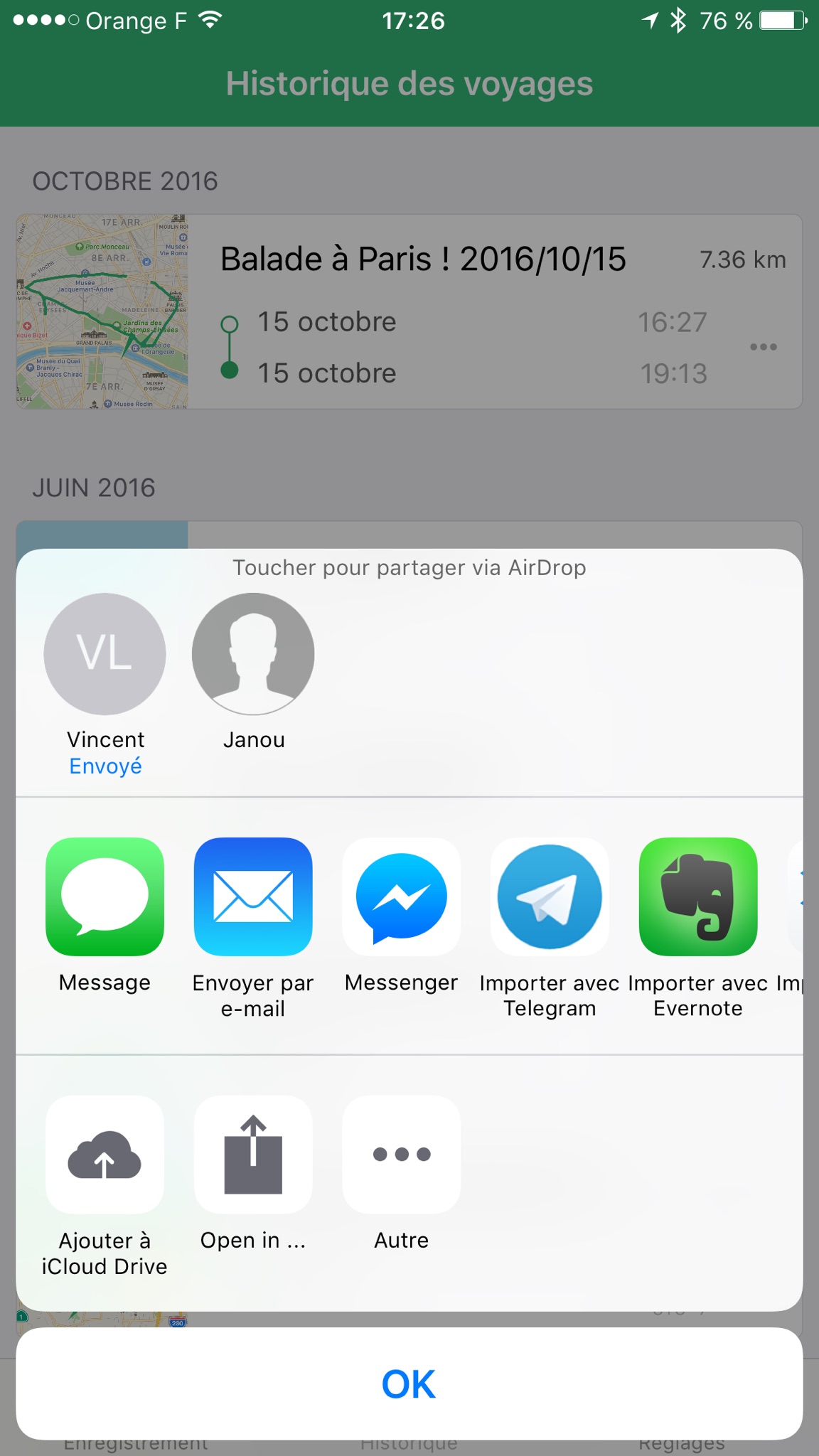
[](https://i0.wp.com/www.macarel.fr/wp-content/uploads/2016/10/geotagiPhone07.png)
Daar heb je een mooi bestand, in mijn geval heet het « 2016-10-15 – Balade à Paris ! 2016_10_15.gpx »!
Nu moet je Geotag Pro installeren op je computer. Je kunt het hier downloaden.
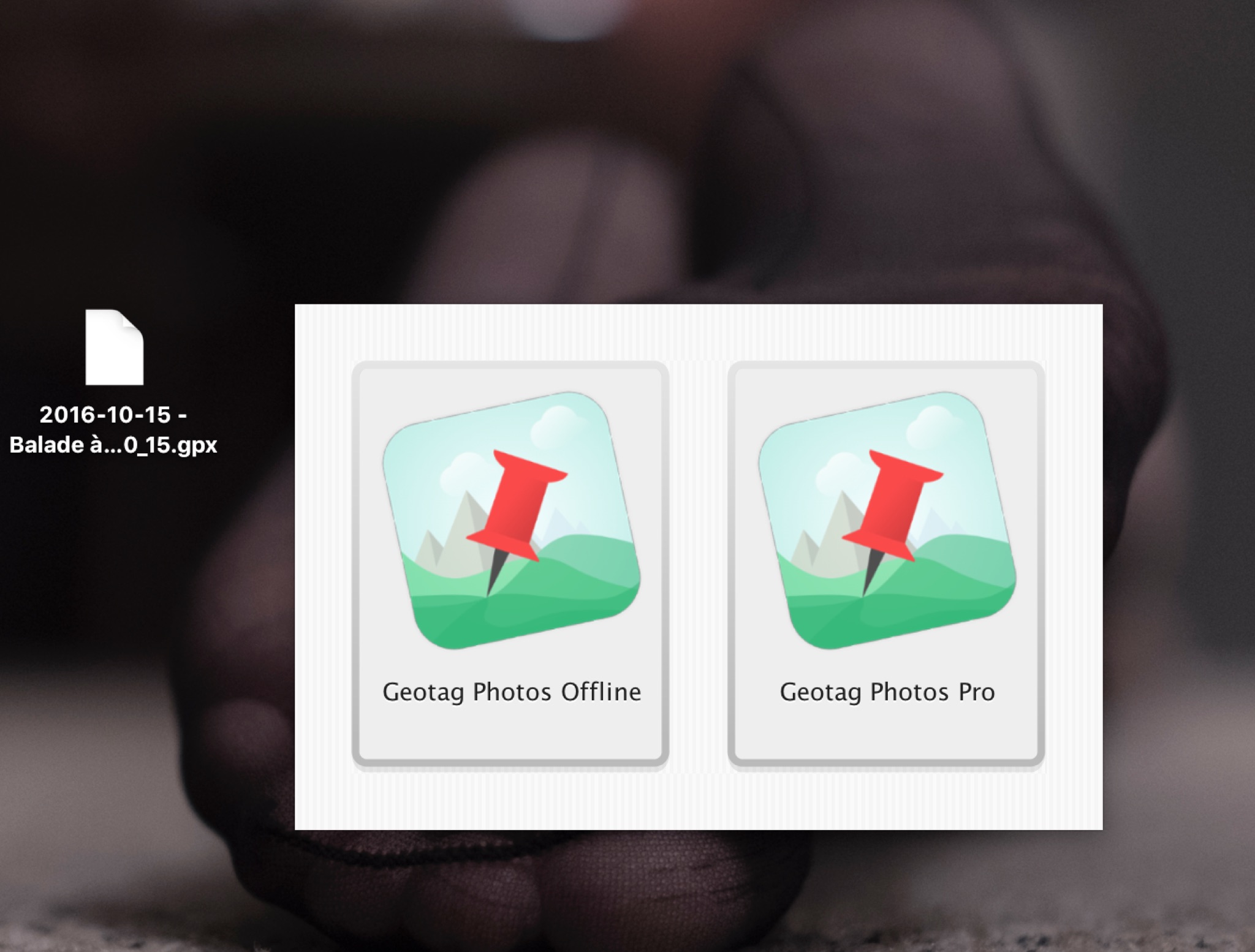
Gedaan? Kom, hop, we starten het:
[](https://i0.wp.com/www.macarel.fr/wp-content/uploads/2016/10/geotag01.png)
Kies dus het linkericoon, « Geotag Photos Offline »:
[](https://i0.wp.com/www.macarel.fr/wp-content/uploads/2016/10/geotag02.png)
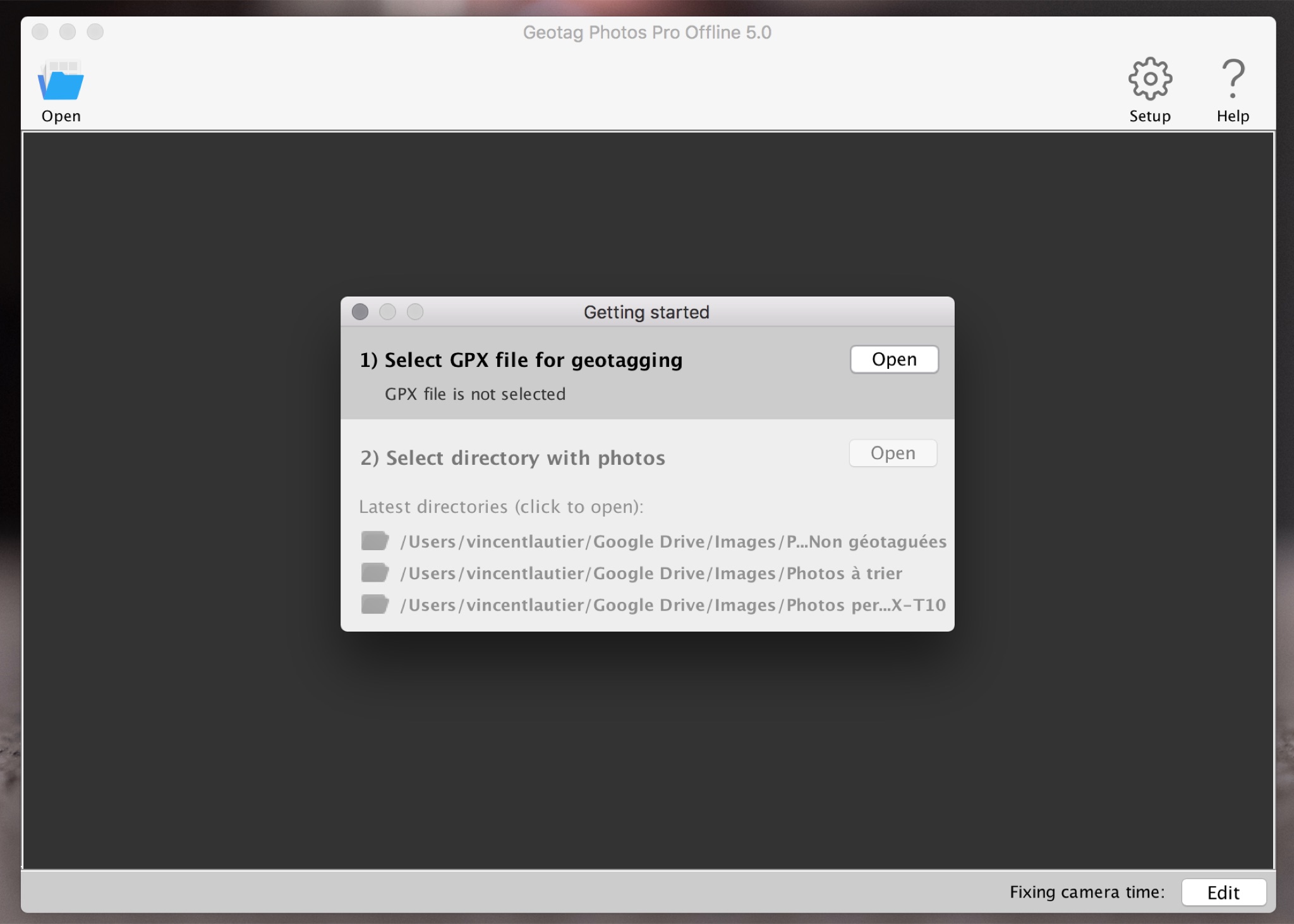
Selecteer je .gpx-bestand dat je net van je telefoon hebt opgehaald:
[](https://i0.wp.com/www.macarel.fr/wp-content/uploads/2016/10/geotag03.png)
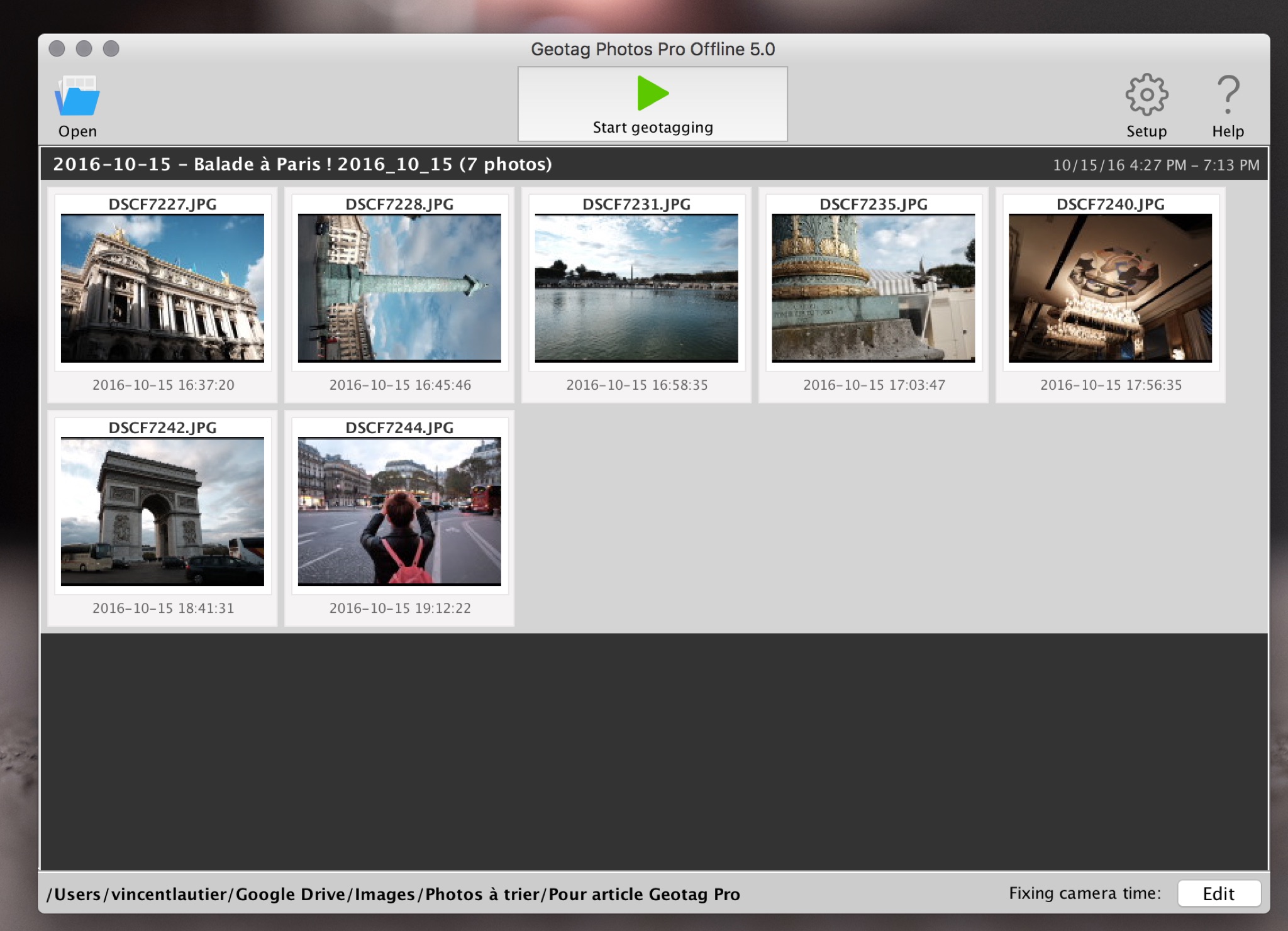
Voeg je foto's toe! Je hoeft hem alleen de map aan te wijzen:
[](https://i0.wp.com/www.macarel.fr/wp-content/uploads/2016/10/geotag04.png)
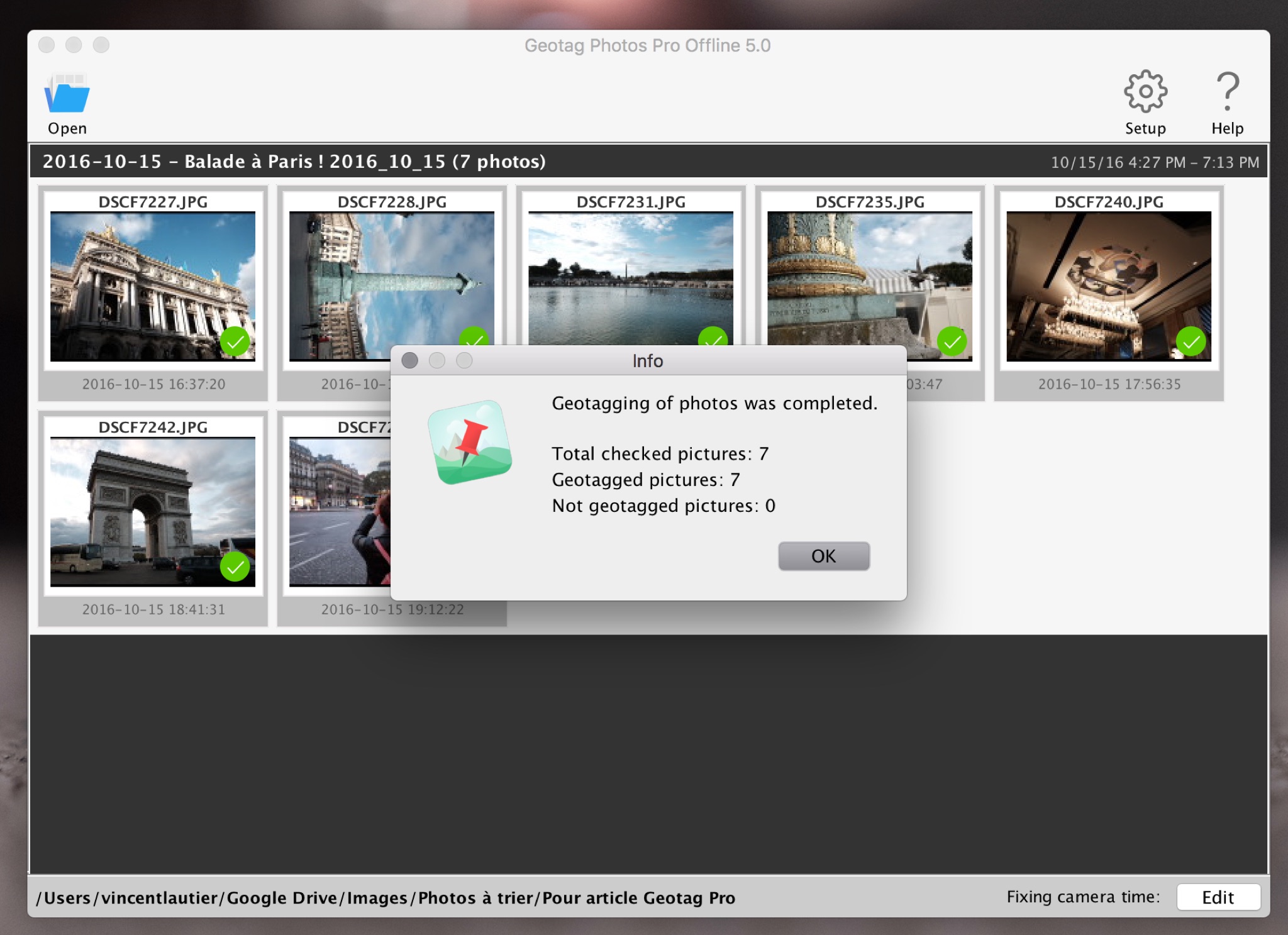
Je klikt op « Start » en HOP, al je foto's zijn gegeotagd!
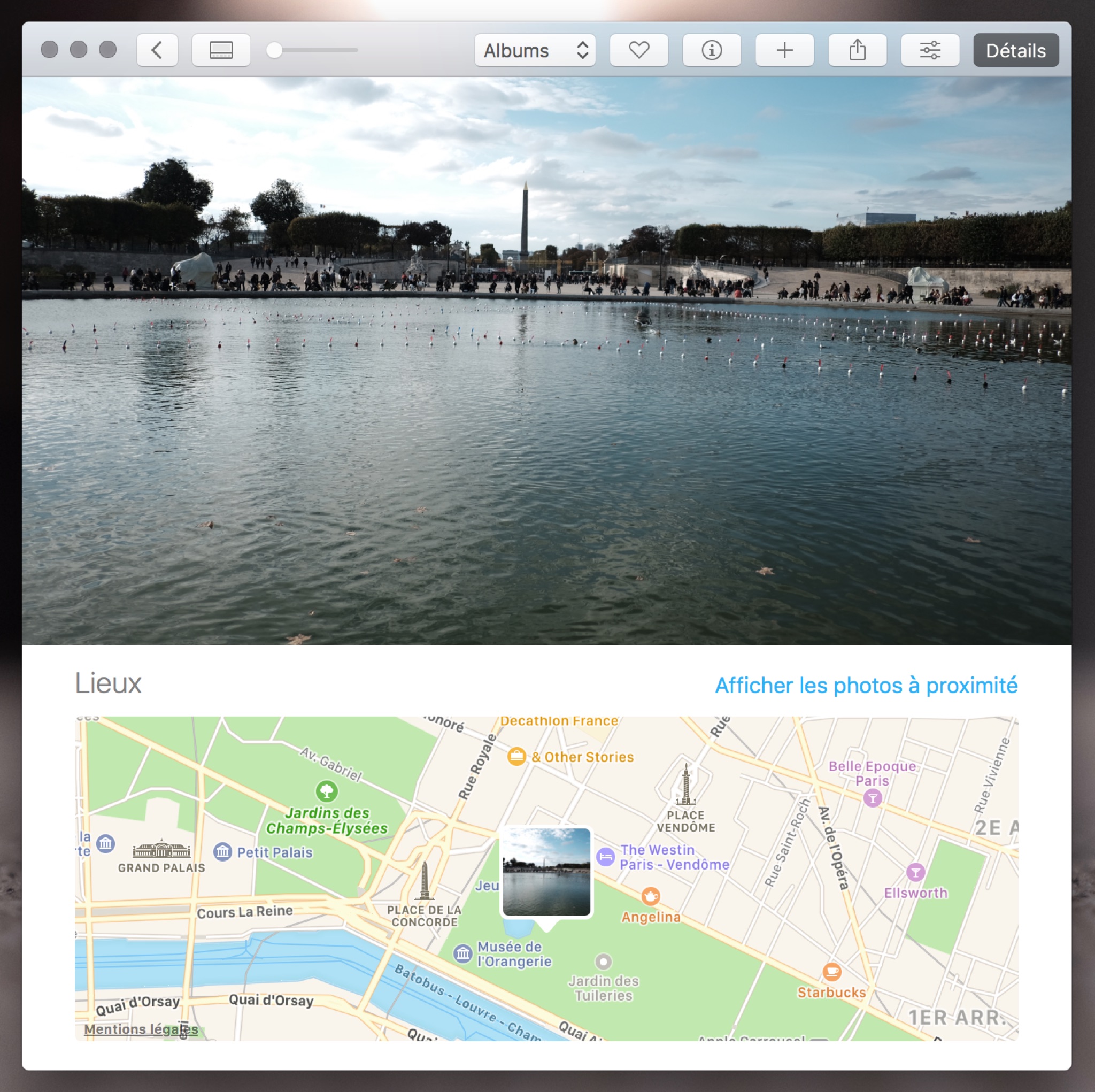
Magisch! Concreet geeft dat dit (zie hieronder) wanneer je je foto's opent in je Foto's-programma's, met de kaarten en zo. Best goed hè?
[](https://i0.wp.com/www.macarel.fr/wp-content/uploads/2016/10/geotag05.png)
Kom, hop, een paar vragen en antwoorden:
- Verdomme dat lijkt super vervelend niet? Nou nee, het is simpeler en sneller te doen dan het lijkt, maar het is me niet gelukt de omvang van dit artikel te verkleinen en te vereenvoudigen.
- Wat gebeurt er als mijn tijden niet gesynchroniseerd zijn tussen mijn telefoon en mijn fototoestel? Het is mogelijk om dat in te halen in de Geotag-app, op je computer, dat is zelfs vrij simpel.
- Doe je dit elke keer dat je foto's maakt? Als ik eraan denk ja, en als ik het vergeet (vaak), betreur ik het dat ik het vergeten ben.
Kom, om af te sluiten en voor de meest nieuwsgierigen, die de EXIF-gegevens van mijn testfoto's zouden willen analyseren, ik plak ze hieronder allemaal! (er is er een die gedraaid is, dat is de schuld van WordPress en ik heb geen zin om het ding te corrigeren.)
Fotocredit: DR
Door Paingout