




GPS 없이(하지만 스마트폰으로!) 사진 위치 태그하기
26 10월 2016에 게시
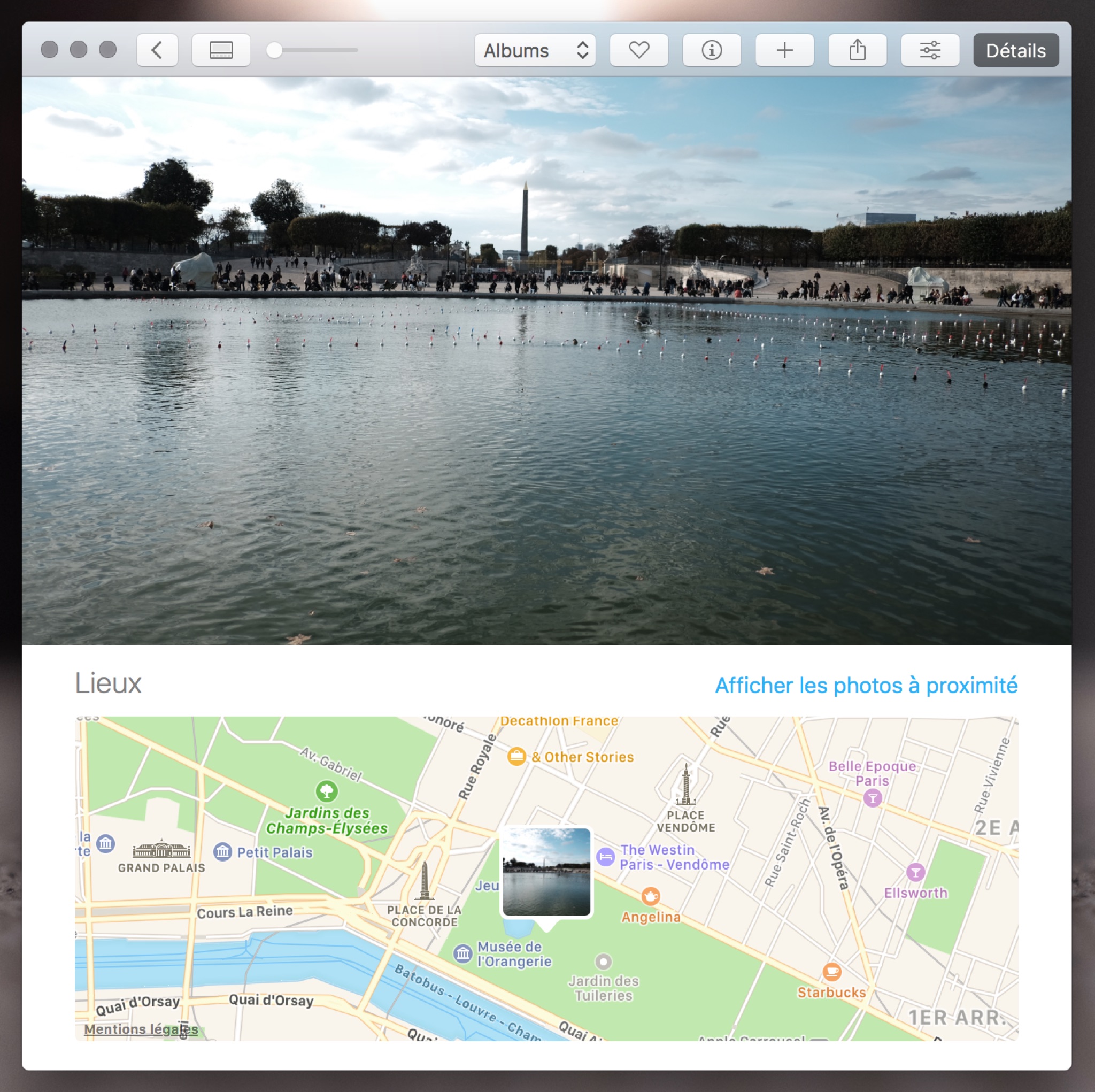
[](https://i0.wp.com/www.macarel.fr/wp-content/uploads/2016/10/geotag05.png)
iPhone으로 사진을 찍을 때 멋진 것 하나는, 사진의 EXIF 데이터에 위치가 자동으로 기록된다는 점이다.
EXIF 데이터가 뭘까? 뭐 여러분의 카메라, 촬영 순간에 쓴 설정 등에 대한 정보다.
이 모든 정보는 사진의 JPG(또는 RAW) 안에 숨겨져 있으며, 윈도우나 macOS에서 이미지의 "정보"를 통해 읽을 수 있다.
오늘날 사진을 보관하는 대부분의 소프트웨어는 사진이 찍힌 "장소"를 표시할 줄 안다, 그리고 그건 전화기든 컴퓨터든 그야말로 멋지다.
그런데 말이다, 가끔은 DSLR(내 경우엔 오히려 미러리스)로도 사진을 찍는데, 이 경우엔 전용 GPS를 마련한 게 아니라면, 사진에 GPS 정보를 넣는 건 물 건너간다.
바로 여기서 여러분의 스마트폰이 여러분을 구하러 온다, 내가 몇 달 전부터 쓰는 Geotag 애플리케이션 덕분에(아이폰과 안드로이드에서 이용 가능). 아이디어는 간단하다, 앱을 실행하면 촬영과 여행 중 여러분의 이동을 분석하고, 이후 그저 데이터를 받아 사진과 동기화하기만 하면 된다.
자, 이 이야기를 단계별로, 이미지와 함께 들려주겠다, 그러면 여러분도 직접 시도할 수 있다, 알겠나?
뭐가 필요한가?
- 여러분의 스마트폰, Geotag 앱이 설치된, 아이폰이나 안드로이드용.
- 여러분의 카메라, 그리고 사진 찍을 것들.
자 이제 산책 출발.
떠날 때 여러분의 경로에 이름을 정해라, 내 경우엔 파리 산책이었다:
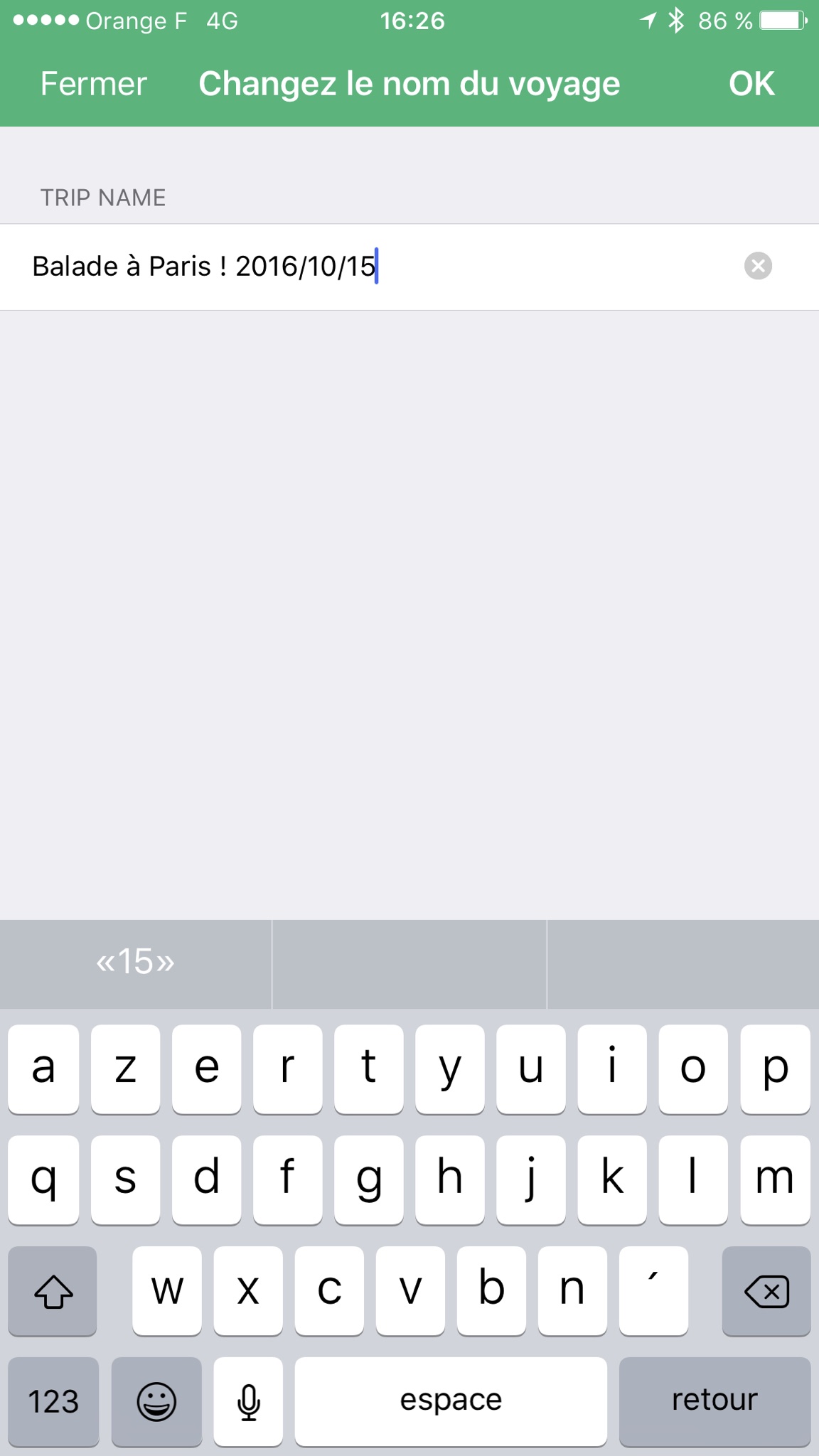
[](https://i0.wp.com/www.macarel.fr/wp-content/uploads/2016/10/geotagiPhone01.png)
이름을 정했으면, 전화기 시각이 카메라 시각과 정확히 같은지 확인해라, 이건 필수다(해외에서는 시차에 주의):
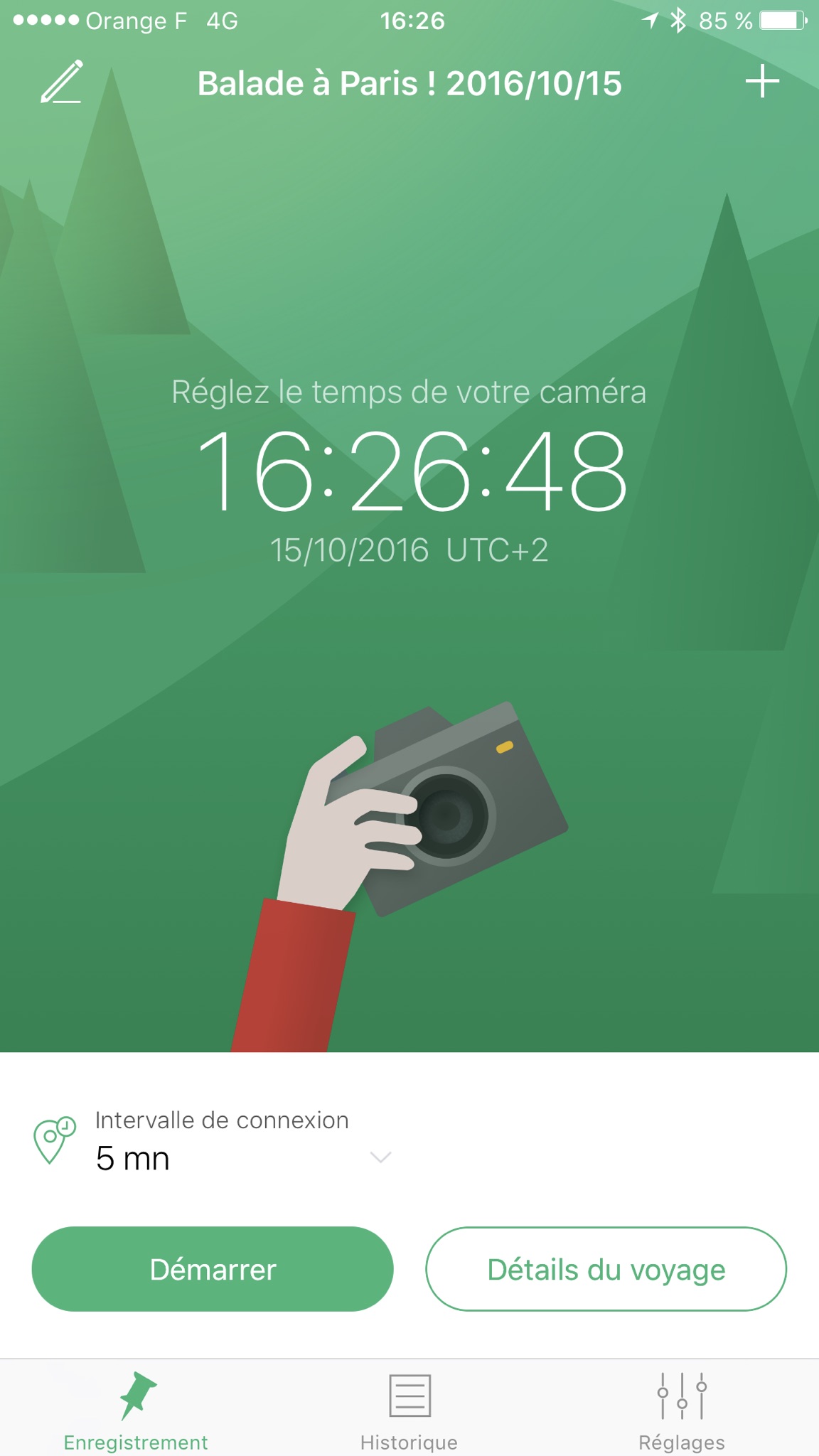
[](https://i0.wp.com/www.macarel.fr/wp-content/uploads/2016/10/geotagiPhone02.png)
연결 간격을 골라라, 요컨대 GPS 지점이 기록되는 빈도다. 천천히 걷거나 긴 경로라면 5분처럼 긴 간격을 골라라. 빨리 이동하는 편이라면 30초, 혹은 그보다 짧게 골라라. 간격이 짧을수록 배터리가 더 소모된다:
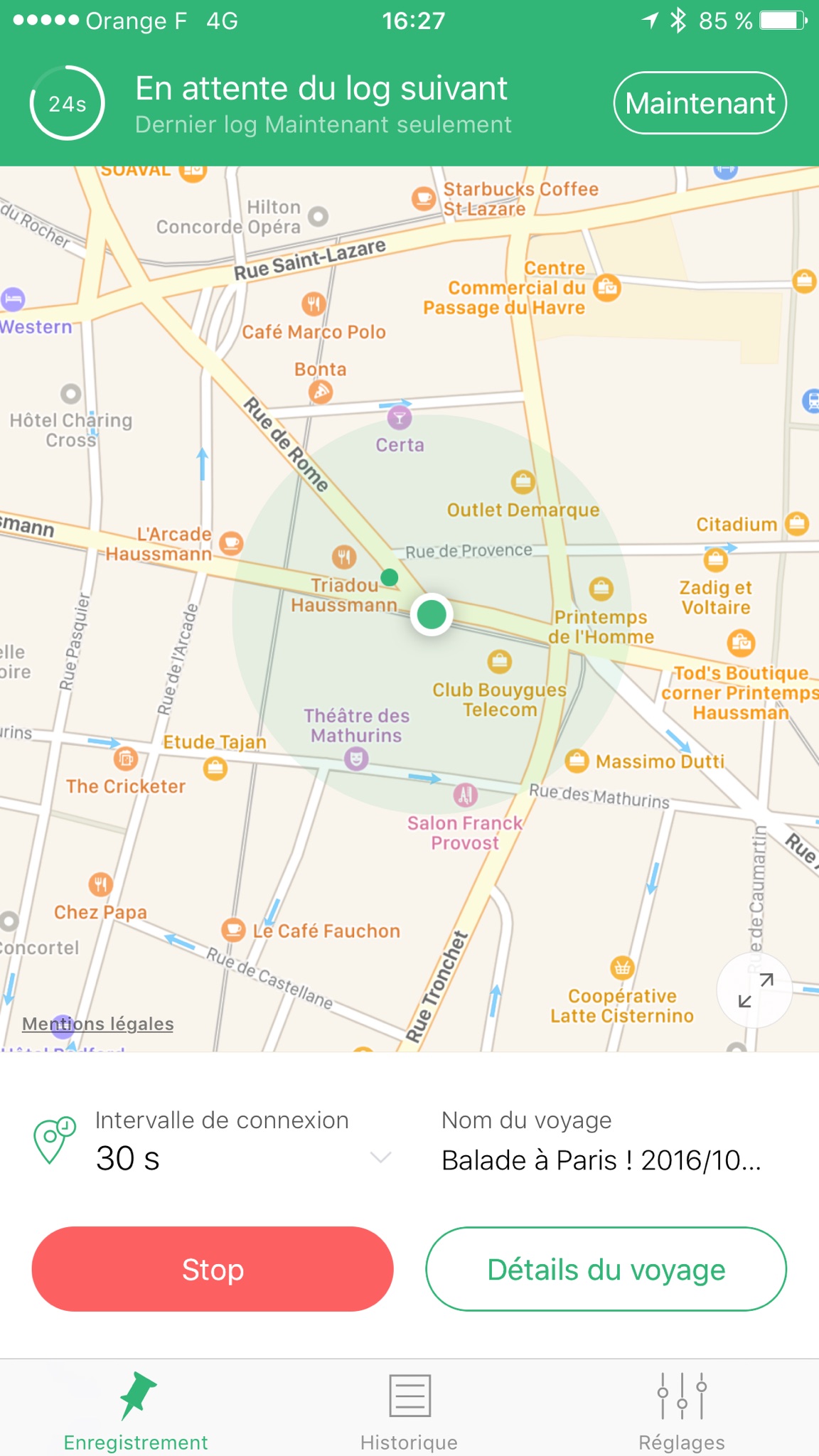
[](https://i0.wp.com/www.macarel.fr/wp-content/uploads/2016/10/geotagiPhone03.png)
내 경우엔 30초로 했고, 자 이제 도시를 거닐며 파리 사진을 잔뜩 찍으러 출발!
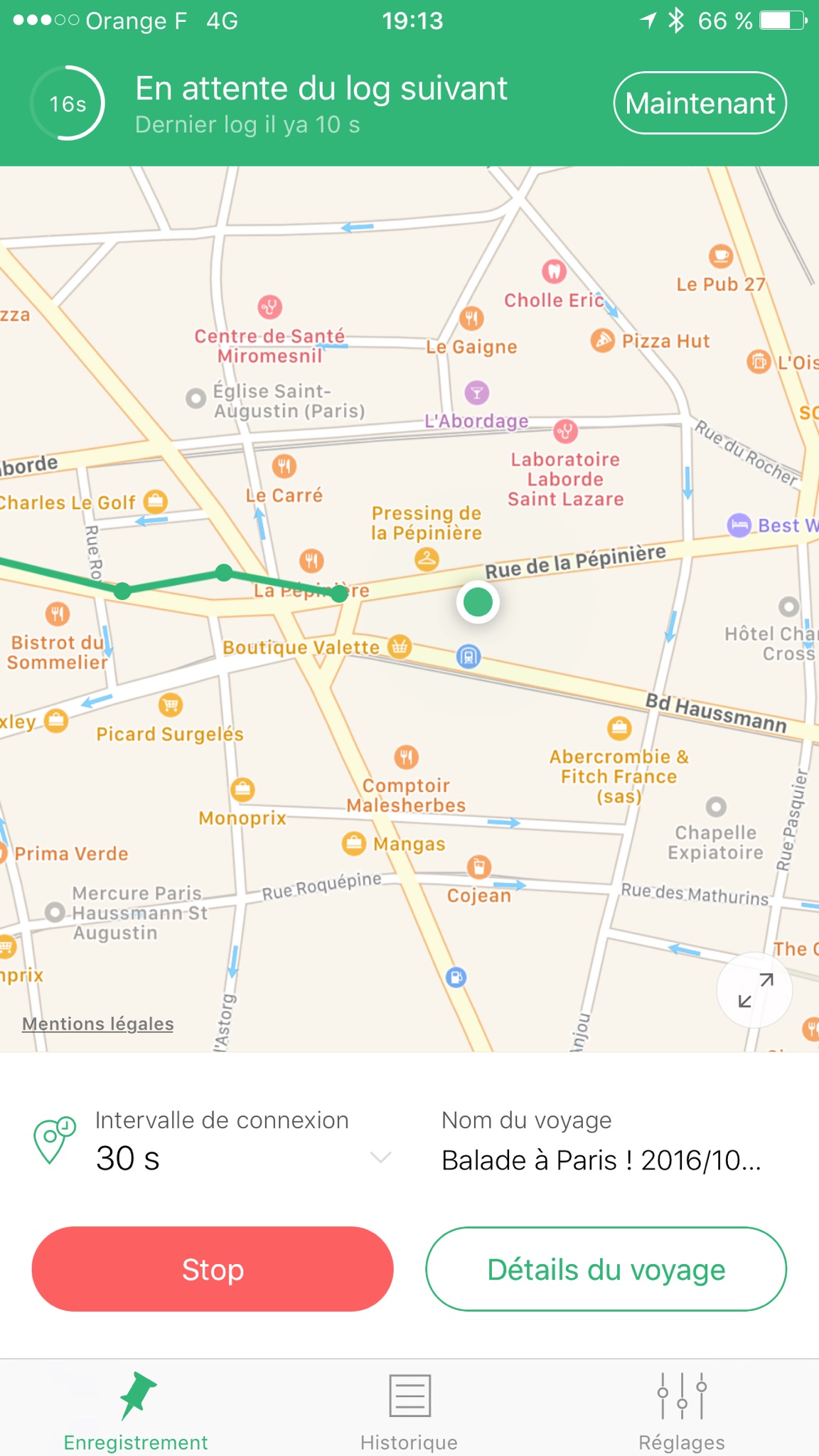
[](https://i0.wp.com/www.macarel.fr/wp-content/uploads/2016/10/geotagiPhone04.png)
산책 중에 나는 지도에서 내 경로를 실시간으로 볼 수 있다:
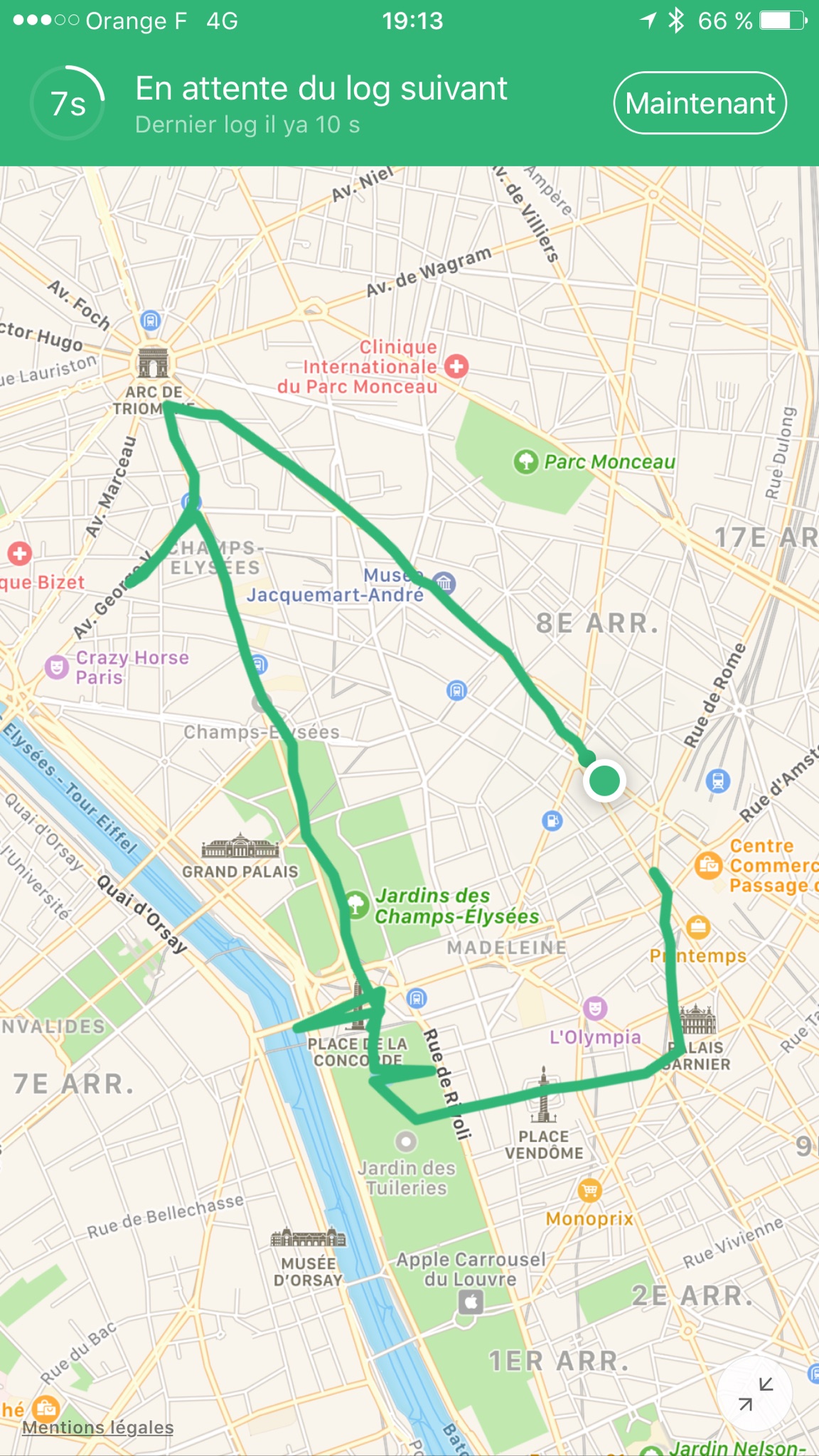
[](https://i0.wp.com/www.macarel.fr/wp-content/uploads/2016/10/geotagiPhone05.png)
자 이게 내 전체 경로다! 꽤 걸었네!
이 단계에서 여러분은 집에 돌아와, 메모리 카드를 컴퓨터에 내려받고, 전화기가 기록한 데이터를 받는다. 그러려면 여행 기록으로 가서 "여행 공유"를 누른다:
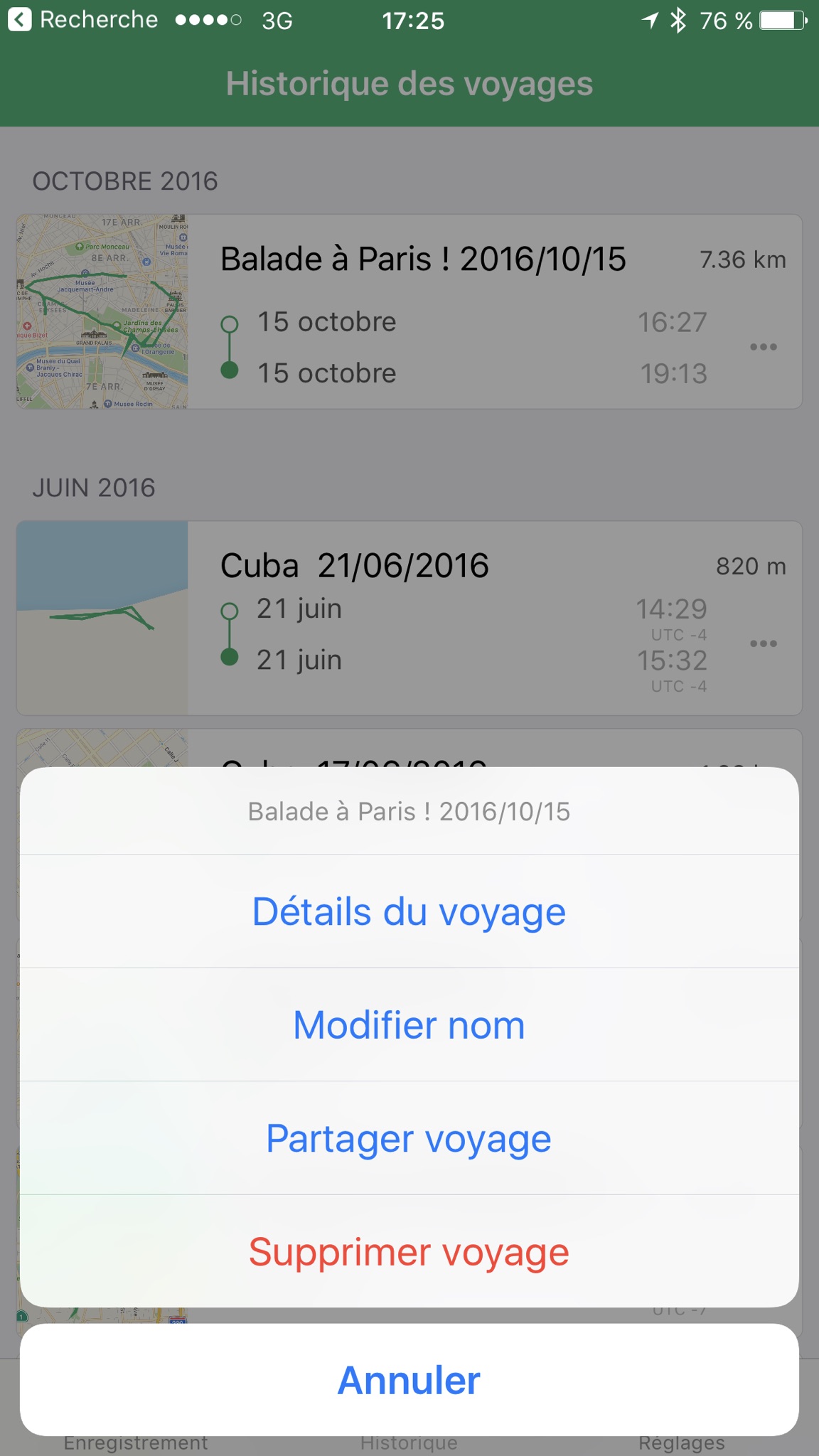
[](https://i0.wp.com/www.macarel.fr/wp-content/uploads/2016/10/geotagiPhone06.png)
개인적으로 나는 파일을 에어드롭으로 보내는 걸 선호하지만, 메일 등으로도 완벽하게 작동한다.
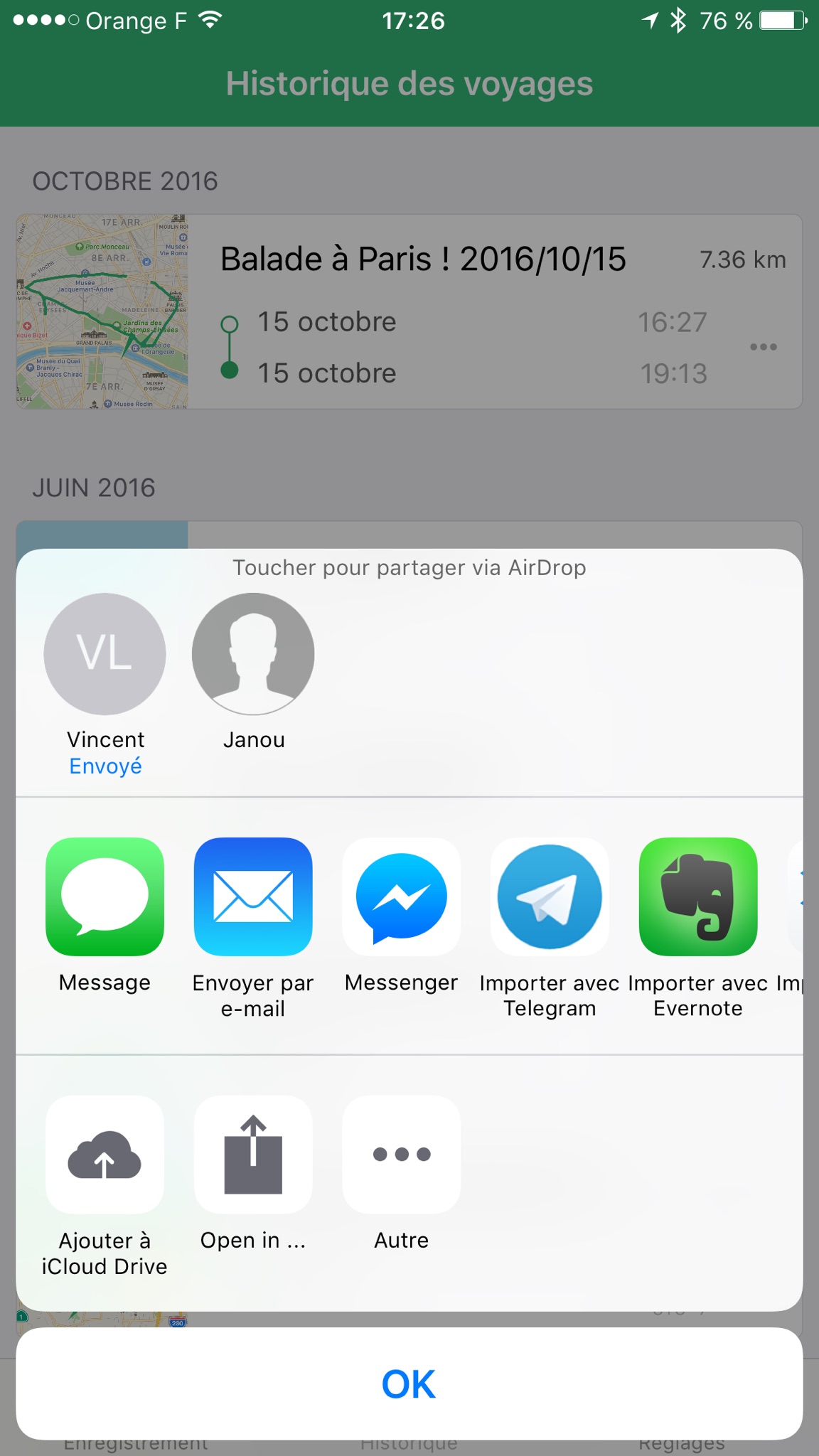
[](https://i0.wp.com/www.macarel.fr/wp-content/uploads/2016/10/geotagiPhone07.png)
자 이제 멋진 파일이 생겼다, 내 경우엔 이름이 "2016-10-15 – Balade à Paris ! 2016_10_15.gpx"다!
이제 여러분의 컴퓨터에 Geotag Pro를 설치해야 한다. 여기서 다운로드할 수 있다.
됐나? 자 실행하자:
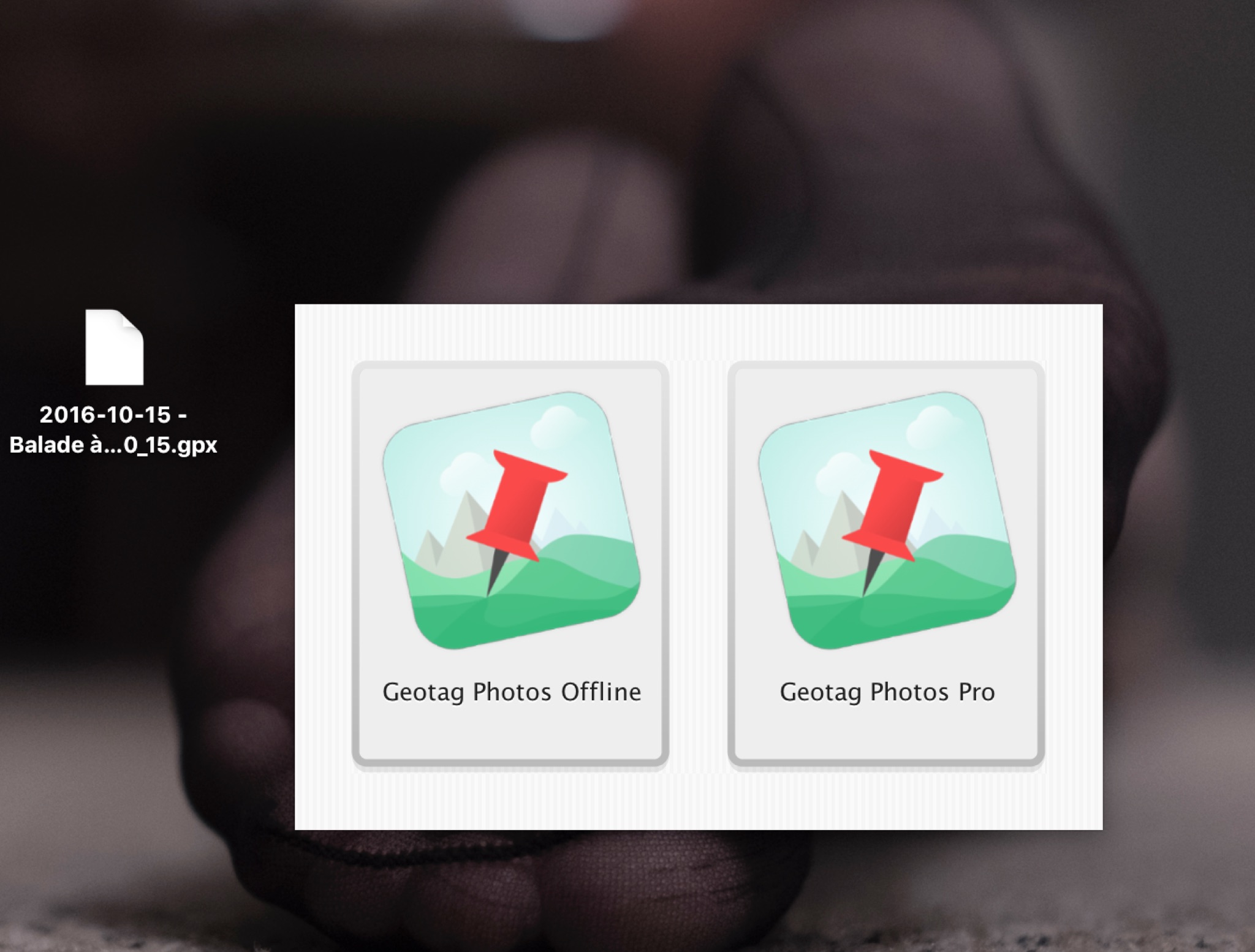
[](https://i0.wp.com/www.macarel.fr/wp-content/uploads/2016/10/geotag01.png)
왼쪽 아이콘, "Geotag Photos Offline"을 골라라:
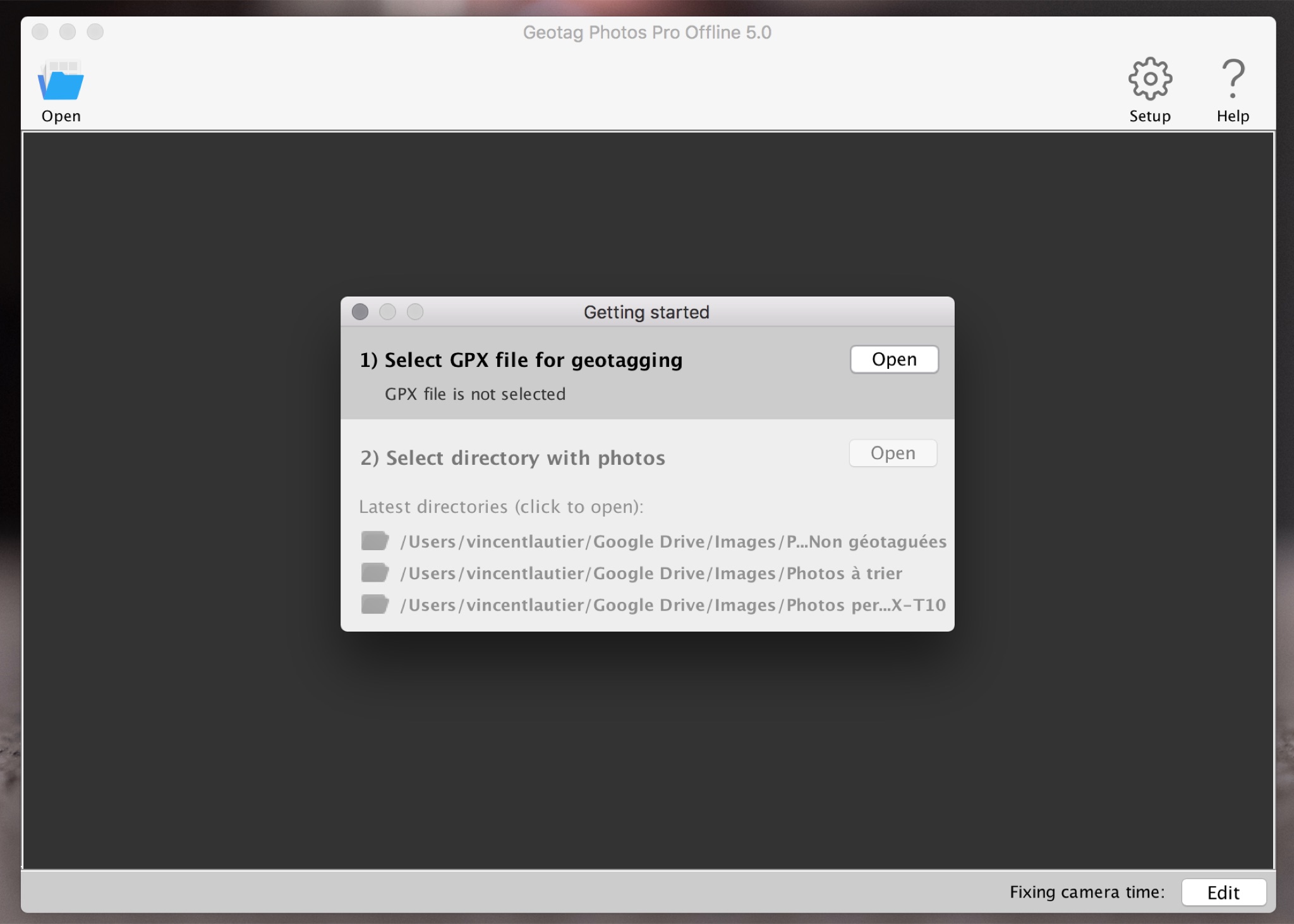
[](https://i0.wp.com/www.macarel.fr/wp-content/uploads/2016/10/geotag02.png)
방금 전화기에서 받은 .gpx 파일을 선택해라:
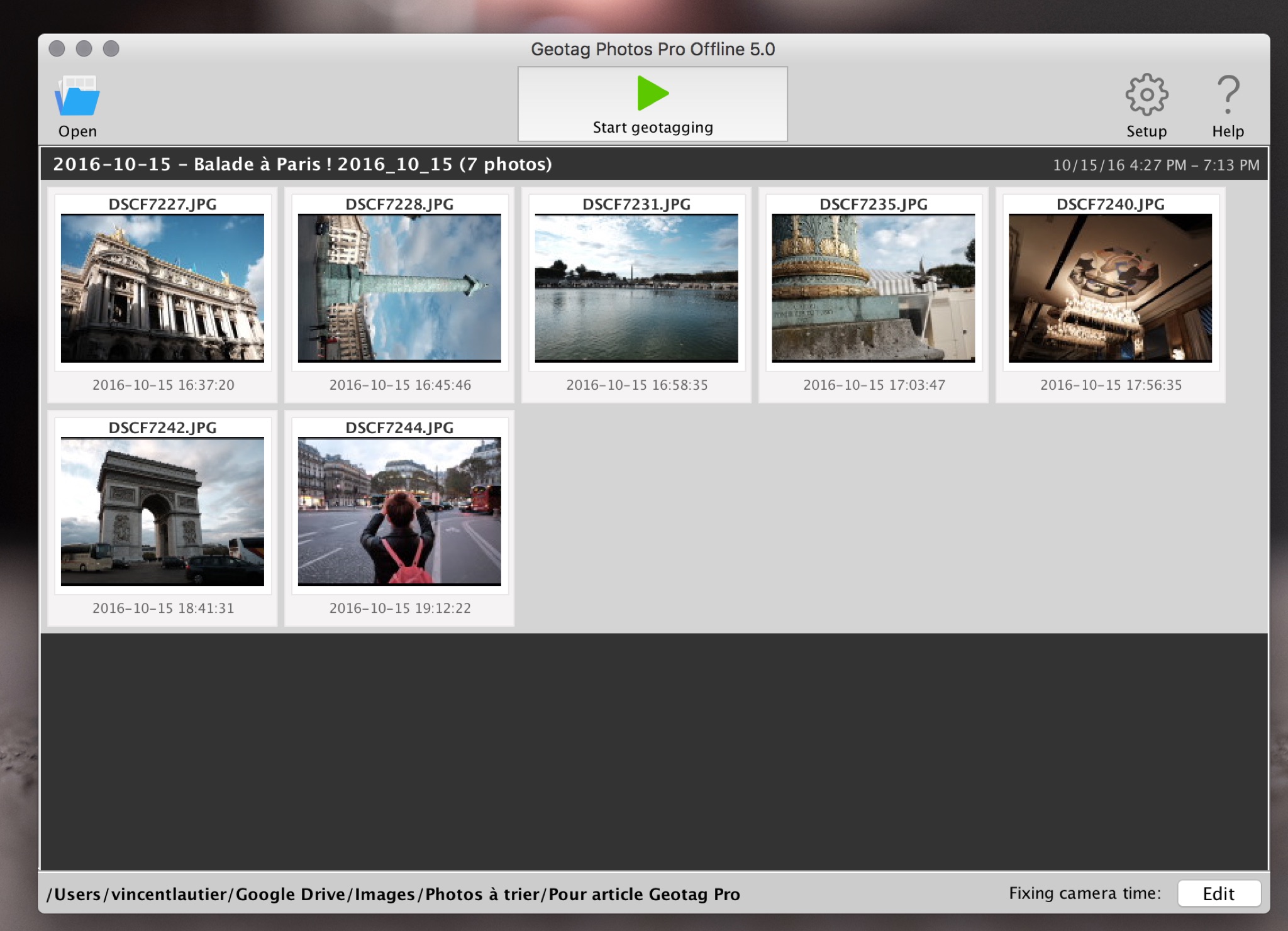
[](https://i0.wp.com/www.macarel.fr/wp-content/uploads/2016/10/geotag03.png)
사진을 추가해라! 폴더만 지정해 주면 된다:
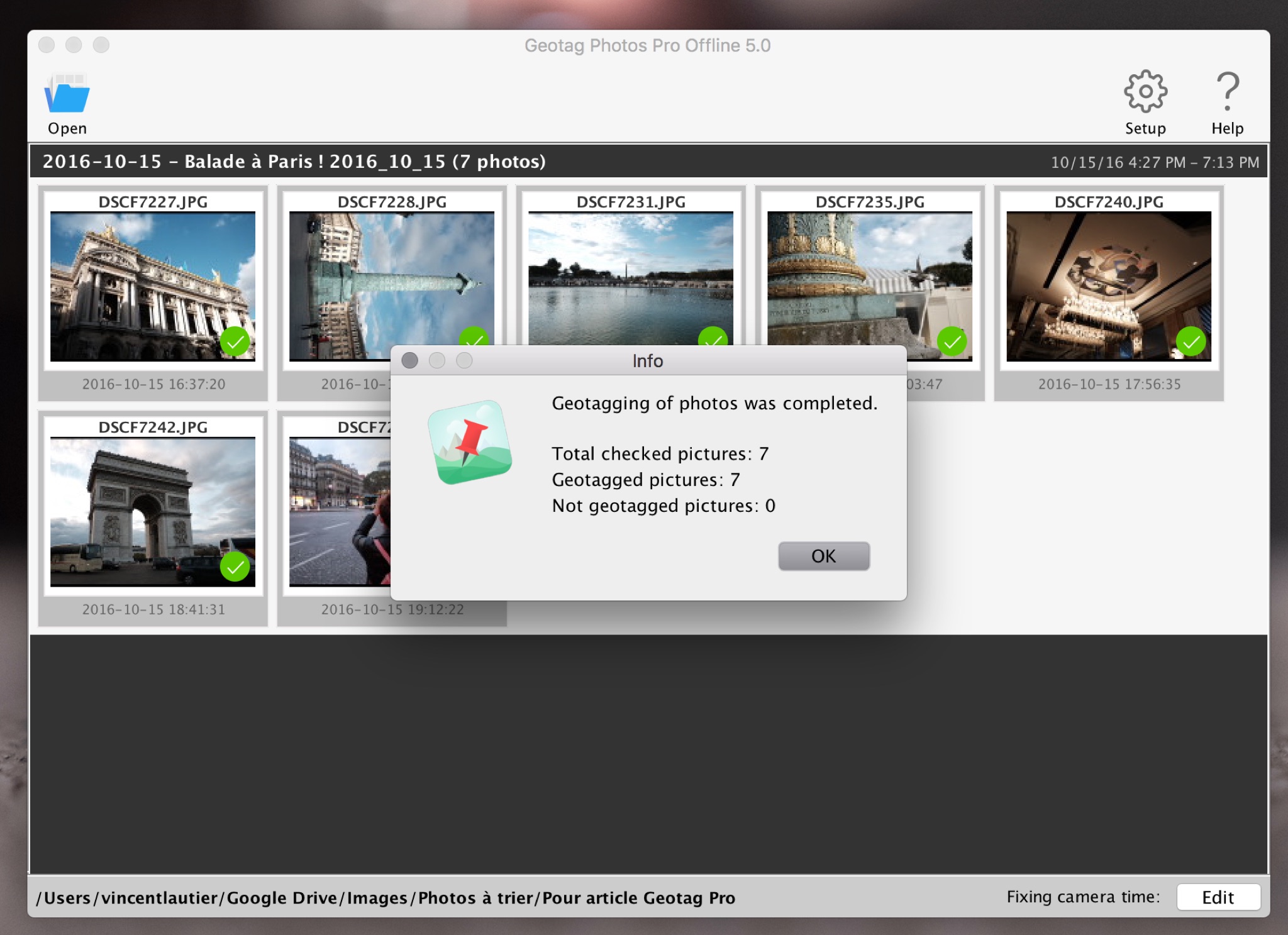
[](https://i0.wp.com/www.macarel.fr/wp-content/uploads/2016/10/geotag04.png)
"Start"를 누르면, 짠, 여러분의 모든 사진에 위치 태그가 붙는다!
마법 같다! 구체적으로는 여러분이 사진 소프트웨어에서 사진을 열 때 지도 등과 함께 이렇게 나온다(아래 참조). 괜찮지?
[](https://i0.wp.com/www.macarel.fr/wp-content/uploads/2016/10/geotag05.png)
자, 몇 가지 문답:
- 아 이거 완전 귀찮아 보이는데? 뭐 아니다, 보이는 것보다 하기 더 간단하고 빠르다, 다만 이 글의 겉모습을 줄이고 단순화할 줄 몰랐을 뿐이다.
- 전화기와 카메라의 시각이 동기화되지 않으면 어떻게 되나? 컴퓨터의 Geotag 앱에서 이를 만회할 수 있다, 꽤 간단하기까지 하다.
- 사진 찍을 때마다 이걸 하나? 생각날 때는 그렇고, 잊을 때는(자주) 잊은 걸 후회한다.
자, 마무리하며 내 테스트 사진의 EXIF 데이터를 분석해 보고 싶은 가장 호기심 많은 분들을 위해, 아래에 전부 붙여 둔다! (하나는 뒤집혀 있는데, 워드프레스 탓이고 나는 그걸 고치기 귀찮다.)
사진 출처 : DR
글: Paingout