




Recalbox:すべてのゲーム機をあなたのリビングに
2020年10月10日公開
最終更新 2020年10月10日
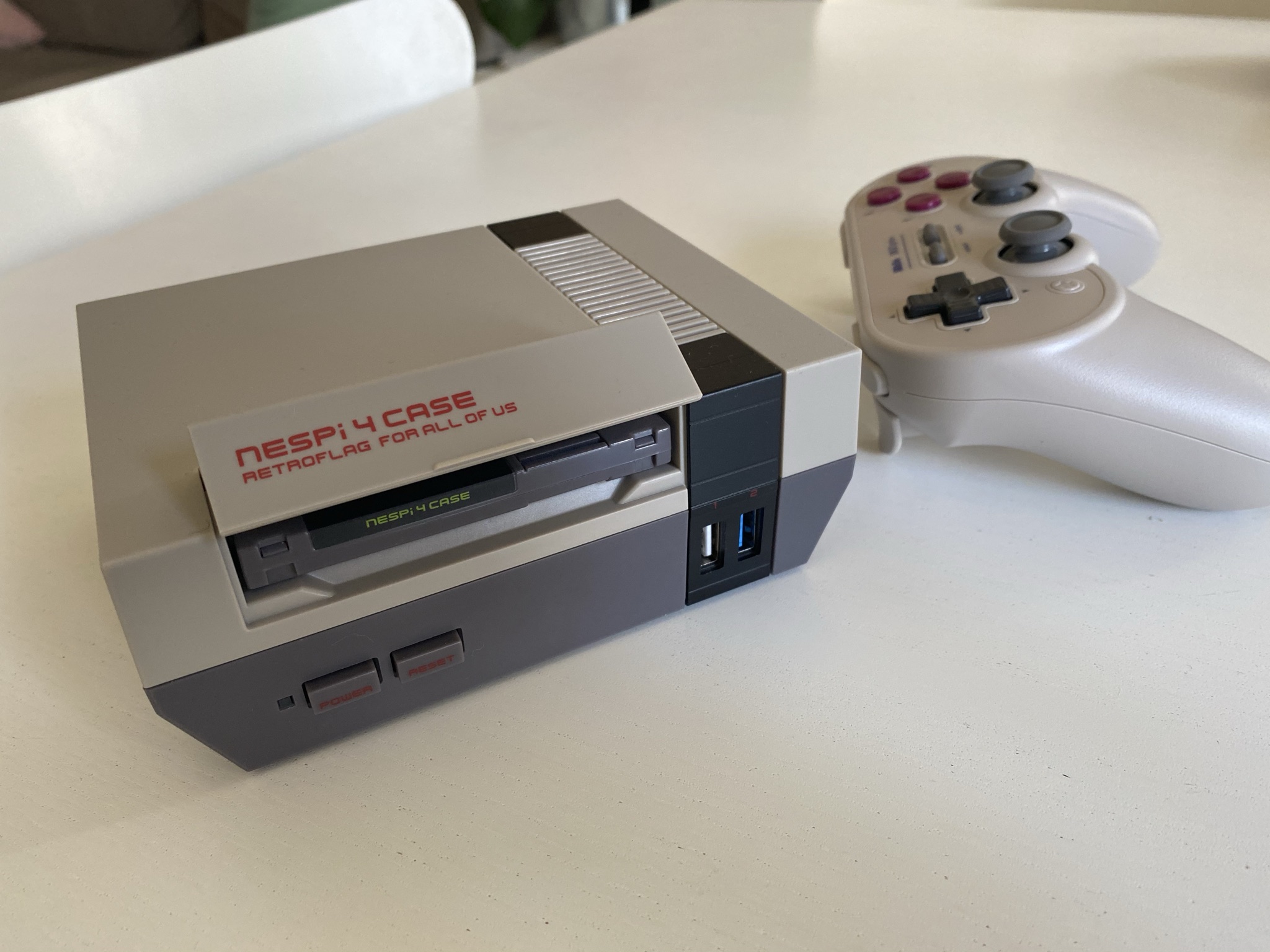
イケてるゲーム機が欲しい、でもあなたのツボはむしろ若い頃のコンソールやアーケードのゲーム、Zelda、Mario、Sonic、Street Fighter などなら、Recalbox はあなた向けだ! アイデアは、テレビにつなぐ自分専用のミニ「レトロ」ゲーム機を自作すること。それで、Sega、Nintendo、Atari、Amstrad、Playstation、Neo Geo など、あらゆるコンソールのレトロゲームのほとんどを遊べる…。この記事では、何を買うか、どうインストールするか、どこでゲームを見つけるか を教えよう、以上!
この記事は Recalbox v7 の登場以降、更新した。Raspberry 4 のサポートでよりパワフルになったうえに、より多くのシステムをエミュレートでき、システムとゲームのインストールもさらに簡単になった。特に、ネットワーク経由だけじゃなくなったデータ管理のおかげで。まあ、やってみて、超シンプルだ、僕みたいな初心者でも。
- これって合法?
なんと言おうと:まったく違う。実は、ゲーム機を作ること自体は何も違法じゃないけど、エミュレーションはゲームそのものに関して一定の法的問題を起こす。遊ぶには、たいてい海賊版サイトでダウンロードする必要がある。コンソールのいわゆる「BIOS」の問題もあって、これも動かすには海賊版で手に入れる必要がある。だからそう、ゲームと BIOS は簡単に、どこでも見つかる、でもいや、合法じゃない。愛好家が合法に使える BIOS やゲームを作ったこともある。あとは自己責任で。僕としては、たくさん持っているとはいえ、主に若い頃にすでに買ったゲームや、CD かカートリッジで「合法」版でも持っているゲームを遊ぶ傾向がある。ギリギリだけど、できる限り自分を納得させている。
- 難しい?
まったく。正しい機材を買っていれば、20分で片づく。そう、読み間違いじゃない。コードの行や複雑なものはない、まったく。どんな PC や Mac でも、とても簡単にインストールできる。この記事の長さに怖がらないで、本当にシンプルで速い。
- どんな機材?
以下に、僕が選んだ機材へのリンクを全部あげる。むしろ「ハイエンド」の製品で、質が良いうえに、特にケースのおかげで全部のインストールを楽にしてくれる。
そう、Amazon のリンクしか貼らないけど、他で注文したいなら好きにして。個人的には一番シンプルにする。Amazon Premium のアカウントがあれば、全部超速く届くし。
さあ行こう:
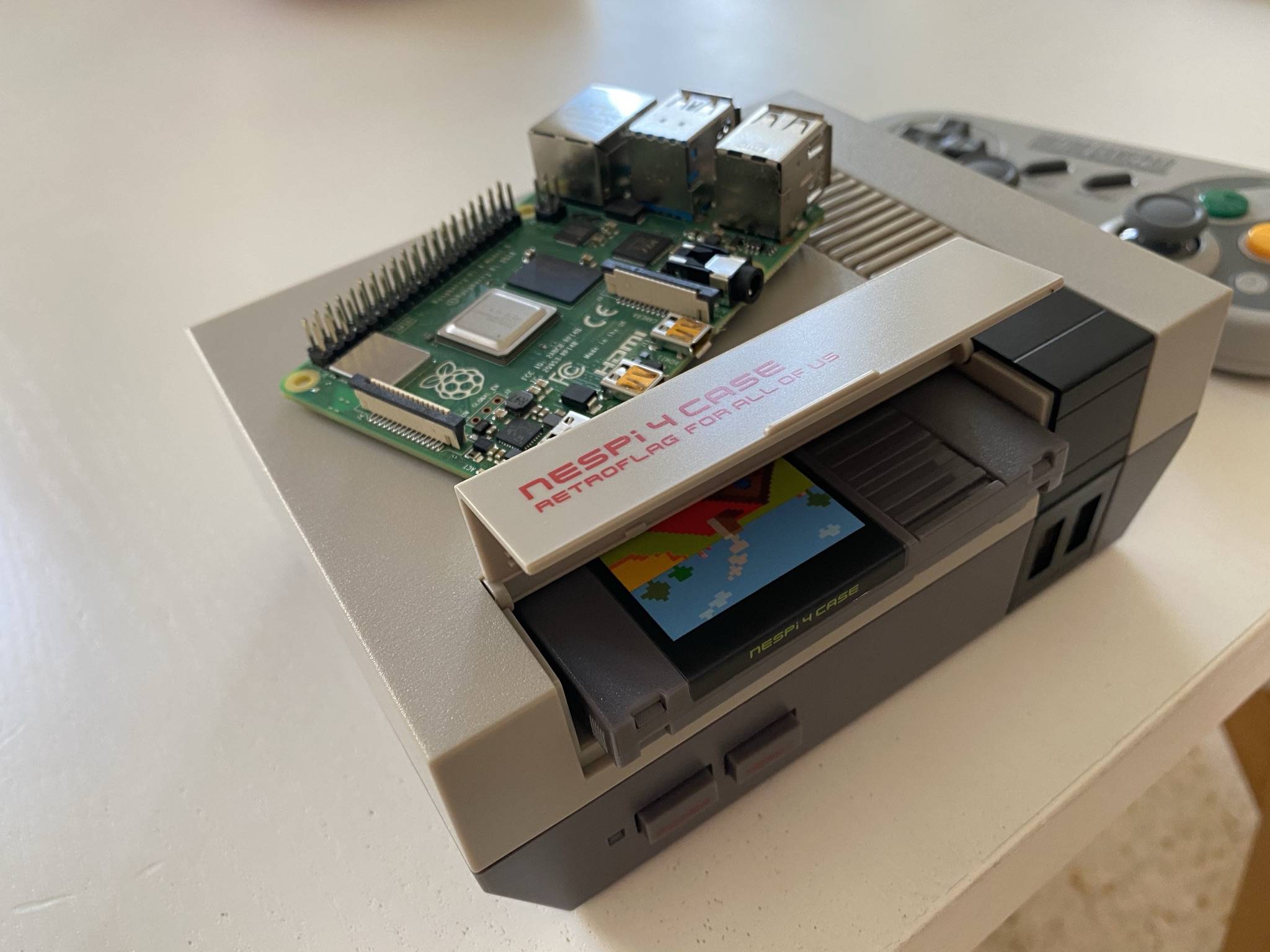
- Raspberry 4 ミニコンピュータ Raspberry の最新版、RAM 2 Go。もっと RAM の多い版もあるけど、Recalbox を組むには不要だ。
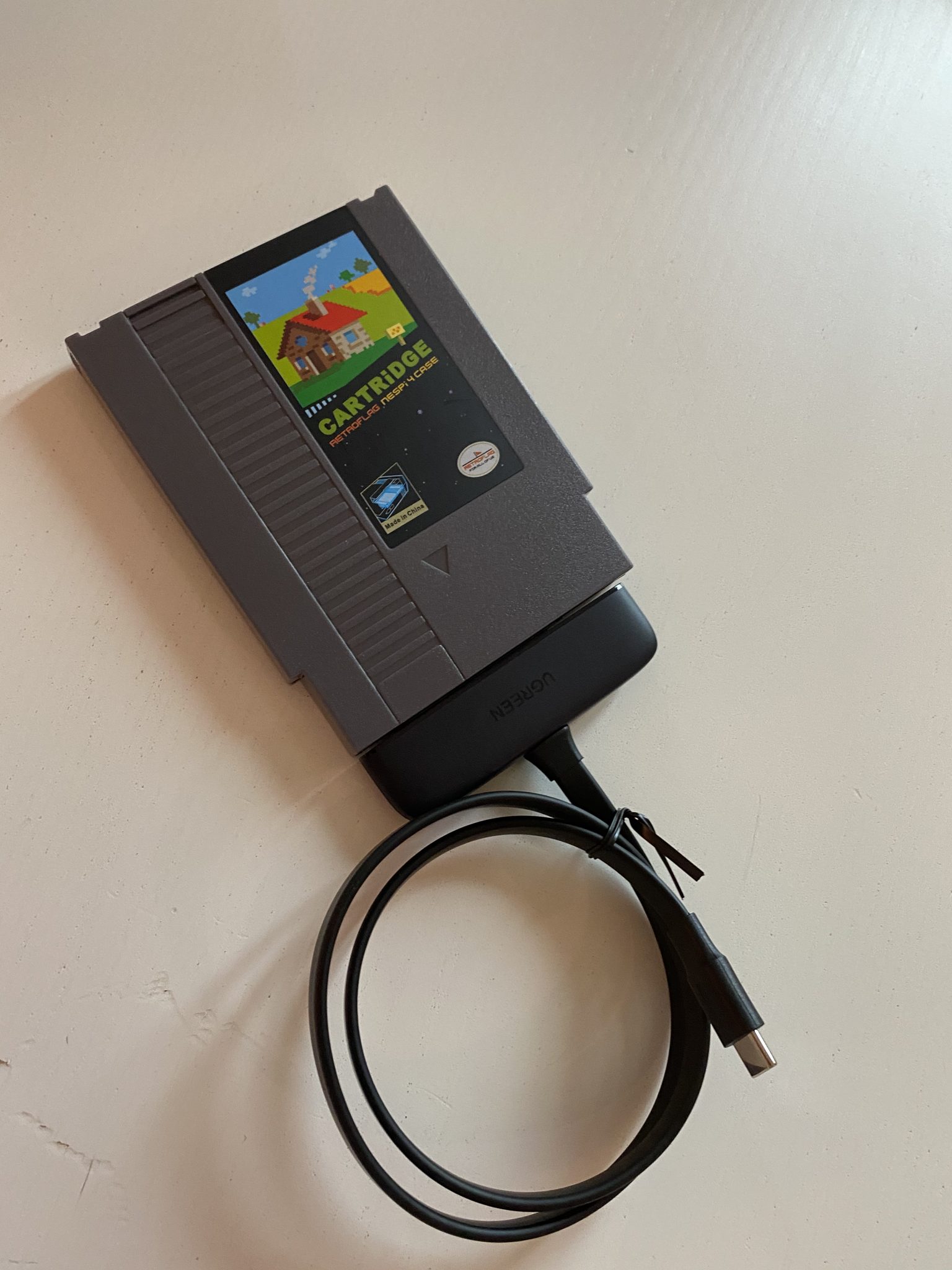
- Nespi 4 Retroflag ケース もっと安いケースもあるけど、これは単純に天才的だ。NES の形をしていて、ゲームを保存する内蔵ハードディスクを挿せる偽カートリッジ付き。組み立てに必要なもの全部、ドライバーまで付属していて、理想的!
- microSD カード システムのインストールには 8 か 16 Go のカードで十分すぎる。
- 内蔵ハードディスクか SSD + USB アダプター ゲームを保存するため! 明らかに SSD をおすすめする。サイズはお好みで、僕は安心のため 1 To のモデル を選んだけど、ゲームがあまり場所を取らないなら 256 Go で足りるかも。
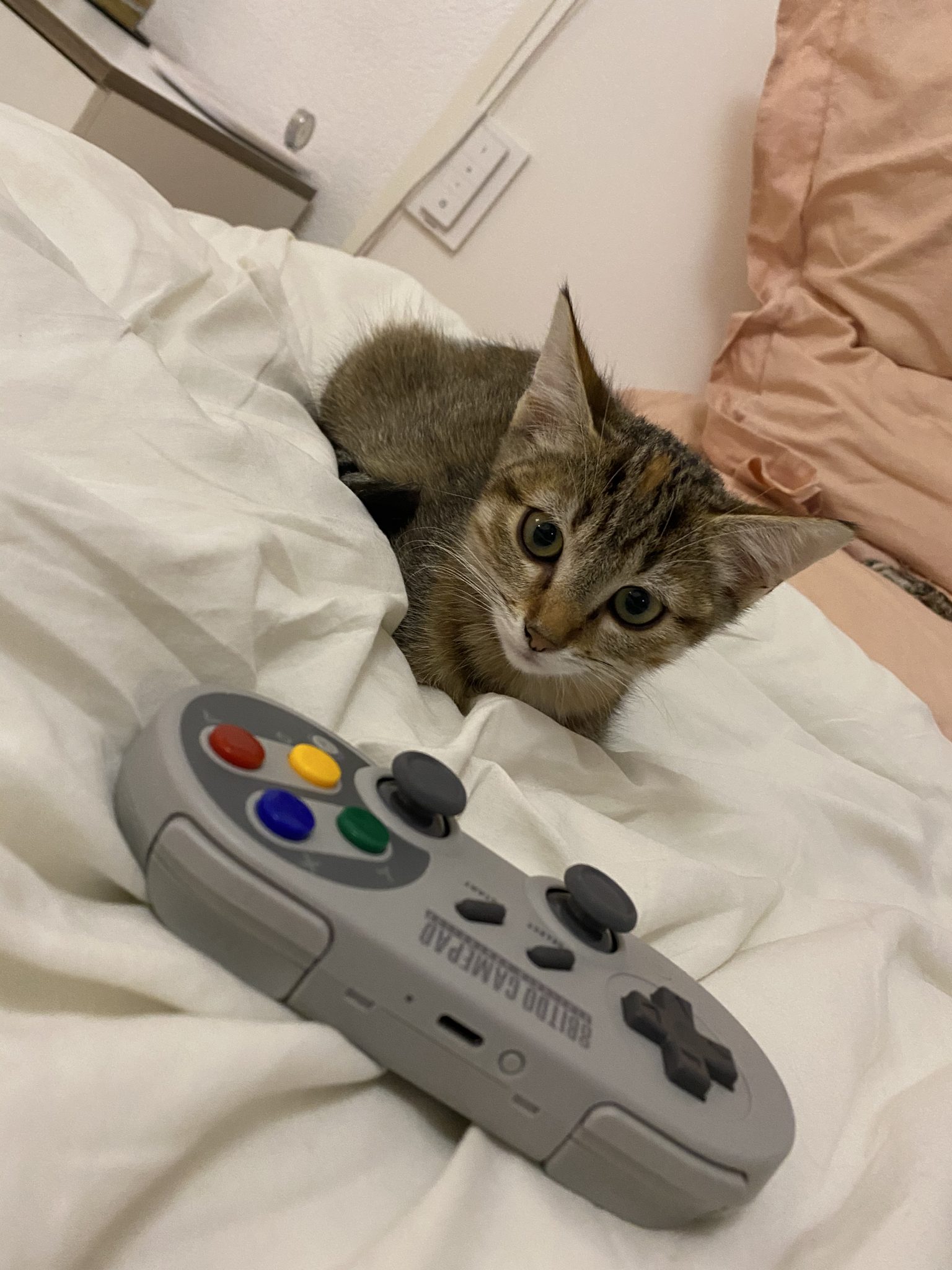
- 8BitDo ワイヤレスゲームパッド 対応モデルはいくつかあるけど、8BitDo ブランドの利点は直接認識されること。リンクを貼ったモデルが僕のお気に入りだ。でも 別のモデル を選んでもいいし、買うのが安い有線版 でも。2人で遊びたいなら、まあ2つ買って(同じものを買う必要はない)!
- キーボード 正直どんな PC のキーボードでもつなげる。でもきれいな Raspberry の「純正」キーボードを貼っておいた。それか、もっと安くて全然いいの もある。
- microSD カードリーダー もちろん、まだ持っていなければ。
- マイクロ HDMI ケーブル ゲーム機をテレビにつなぐため。定番の HDMI ケーブルをすでに持っているなら、上でおすすめしたケースにマイクロ HDMI アダプターが付属するので、この購入は任意だ。
全部で100〜200ユーロを見込んで。リサイクルできる機材があるか、選ぶゲームパッドのタイプ、ケースに入れるディスクのサイズによる。
- どんな OS をインストールする?
シンプルに言うと、この手のもののインストールにとてもよく使われるシステムが2つある、Retropie と Recalbox。もう分かったよね、僕は結局 Recalbox を選んだ。片方が他方より良いわけじゃなく、単にアプローチが違って、Recalbox のほうがインストールと動作が簡単だと考えた。むしろ Retropie を試したいなら、好きにして。
- 機材はどうインストールする?
NesPi4 ケースなら本当にシンプル、説明書まである! 見れば分かる、レゴで自分のゲーム機を作るみたいで、面白い。Raspberry をケースに入れて、はい終わり。じゃあね。
いや冗談、まだ終わってない。ケーブルを(シンプルな)説明に従って中でつなぎ、全部閉める。全部をテレビとルーターかネットのボックスにつないで、全部つける前に少し待つ、いい?
今、microSD カードにシステムをインストールする必要がある!
- で、Recalbox はどうインストールする?
まず microSD カードと SSD を exFAT でフォーマットすることから始める。Mac なら「ディスクユーティリティ」でやる。Windows なら、まあ、なんとかして、知らないけど、同じくらい簡単なはず。
念のため、SD カードはシステム用、ハードディスクはゲームと BIOS 用だ。
SD カードは準備できた? よし、そこに Recalbox をインストールしよう。そのために Recalbox のサイトで直接 最新版をダウンロードして、「Raspberry Pi 4」用の版を選ぶ。Recalbox のインストールイメージが手に入るので、balenaEtcher アプリ を使って SD カードにシンプルに焼ける、見れば分かる、超シンプルだ。
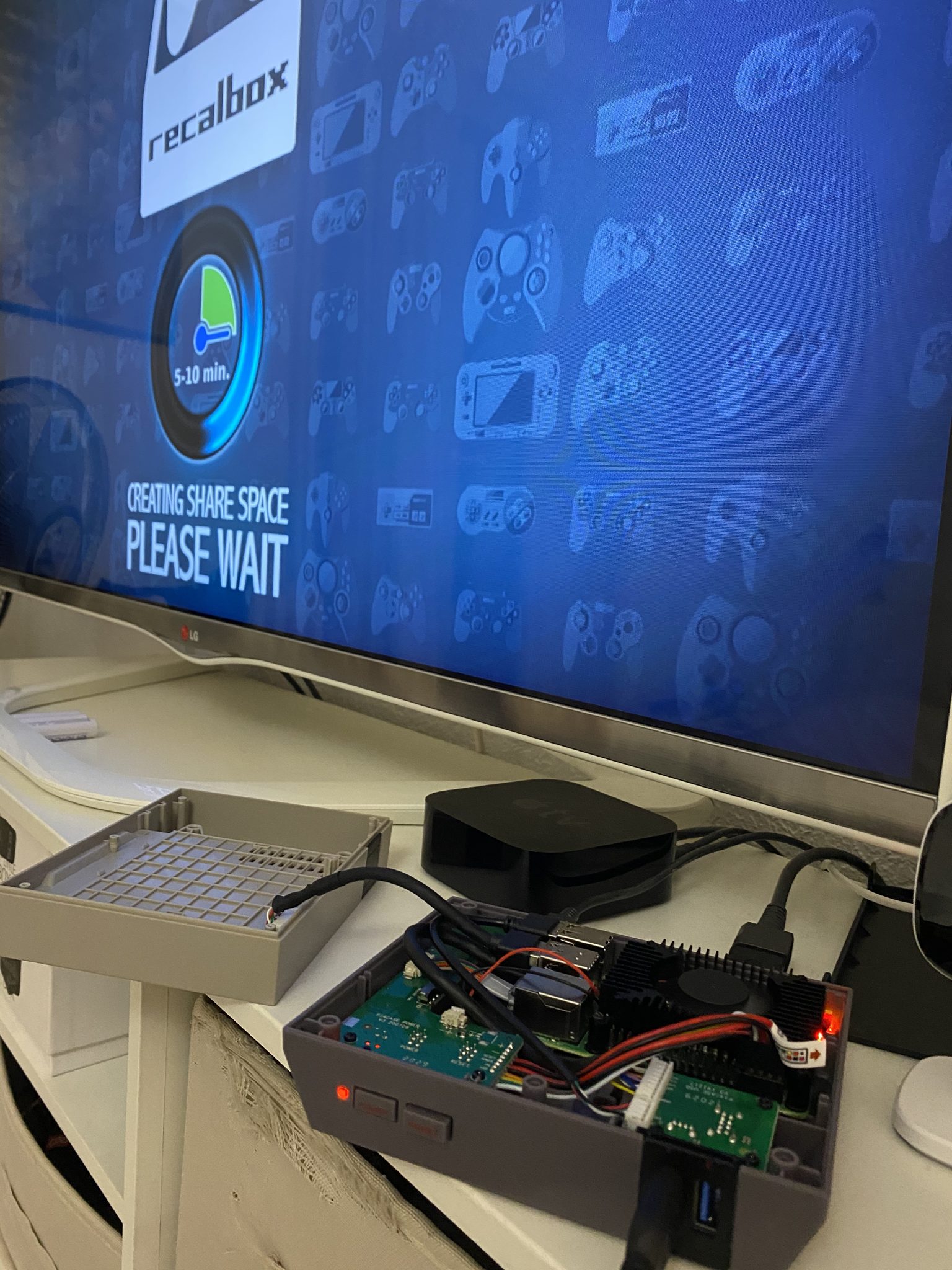
microSD カードを Recalbox に、SSD をケースに挿して、キーボードをつないで、そして今こそ全部つけられる! 完全に感動したあなたの目の前で、システムが何も聞かずに勝手にインストールされる。素晴らしくない? ちょっと待てば、Recalbox のきれいなインターフェースがテレビに表示される。
- そのあとこの一式を設定しなきゃだよね?
そう。メニューをちょっとめぐって:– 言語をフランス語に。– メニューの音楽を無効に。– ゲームの外付けディスクへの保存を有効に(このステップのあと再起動が必要)。– ゲームをハードディスクに作られた「roms」フォルダに入れる。– BIOS をハードディスクに作られた「bios」フォルダに入れる。– ゲームパッドを設定するには「ゲームパッド」メニューへ。デフォルトの操作は、メニューをめぐるのにゲームパッドの start ボタン、またはキーボードの「enter」。あとは正しいキーを見つけて。
- ゲームと BIOS はどこにある?
ハハ。まあ 海賊版サイトかエミュレーションサイト だ。YGGTorrent とかその手のインターネットの底辺をうろつけば、BIOS とゲーム(ゲームは Roms と言う)のパックがいっぱいある、死ぬまで刑務所に入るには十分すぎるほど。もちろん違法でいることはおすすめしないので、Recalbox 7 に付属する多くの合法ゲームで遊ぶことをおすすめする。ドラッグを吸わないこと、横断歩道以外で渡らないことも、あわせておすすめする、この小さな悪党どもめ。
- よくある質問
– 全部のゲームが動く? 残念ながらいや、時々ちょっと調子の悪いのがあるけど、Recalbox の更新次第で、突然動き出すこともある。ほとんどはちゃんと動く。
– 君は何を遊ぶ? 主に Neo Geo のゲーム、ちなみにそのためだけに Recalbox を組んだ気がする。でも時々 SNES やアーケードのゲームも遊ぶ。
– 何人まで遊べる? まあ、ゲームと、買ったゲームパッドの数による。最大は4か5だと思う。
– 僕だけ? ゲームパッドがちょっとラグる? 前は時々あったけど、Recalbox 7 以降はこの問題はまったくない。
以上、それだけ! ああそう、ぜひ Recalbox のサイト に立ち寄って。組み立てと設定を助けるドキュメントとチュートリアルでいっぱいだ!
筆者: Paingout