




Geolocalizzare le vostre foto senza GPS (ma con uno smartphone!)
Pubblicato il 26 ottobre 2016
[](https://i0.wp.com/www.macarel.fr/wp-content/uploads/2016/10/geotag05.png)
Una delle cose belle quando si scattano foto con un iPhone è che vengono automaticamente localizzate nei dati EXIF delle foto.
Cosa sono i dati EXIF? Beh informazioni sulla vostra macchina fotografica, le impostazioni usate al momento dello scatto, ecc.
Tutte queste informazioni sono nascoste nel JPG (o RAW) della vostra foto, e potete leggerle tramite le «informazioni» delle vostre immagini su Windows o MacOS.
Oggi la maggior parte dei software che archiviano le vostre foto sa mostrare «il luogo» in cui sono state scattate, ed è davvero bello, che sia sul vostro telefono o sul vostro computer.
Sì ma ecco, a volte si fanno anche foto con una reflex (piuttosto una mirrorless nel mio caso), e in quel caso, a parte se avete acquistato un GPS dedicato, è impossibile avere le info GPS nelle foto.
È qui che il vostro smartphone vi salverà, grazie all'applicazione Geotag, che uso da qualche mese (disponibile su iPhone e Android). L'idea è semplice, avviate l'applicazione, che analizzerà i vostri spostamenti durante i servizi e i viaggi, poi vi basterà semplicemente recuperare i dati e sincronizzarli con le foto.
Dai, vi racconto tutto passo passo, e in immagini, così potete provare da parte vostra, ok?
Di cosa avete bisogno?
- Il vostro smartphone, con l'applicazione Geotag installata, per iPhone o per Android.
- La vostra macchina fotografica, con cose da fotografare.
E VIA, SI PARTE PER LA PASSEGGIATA.
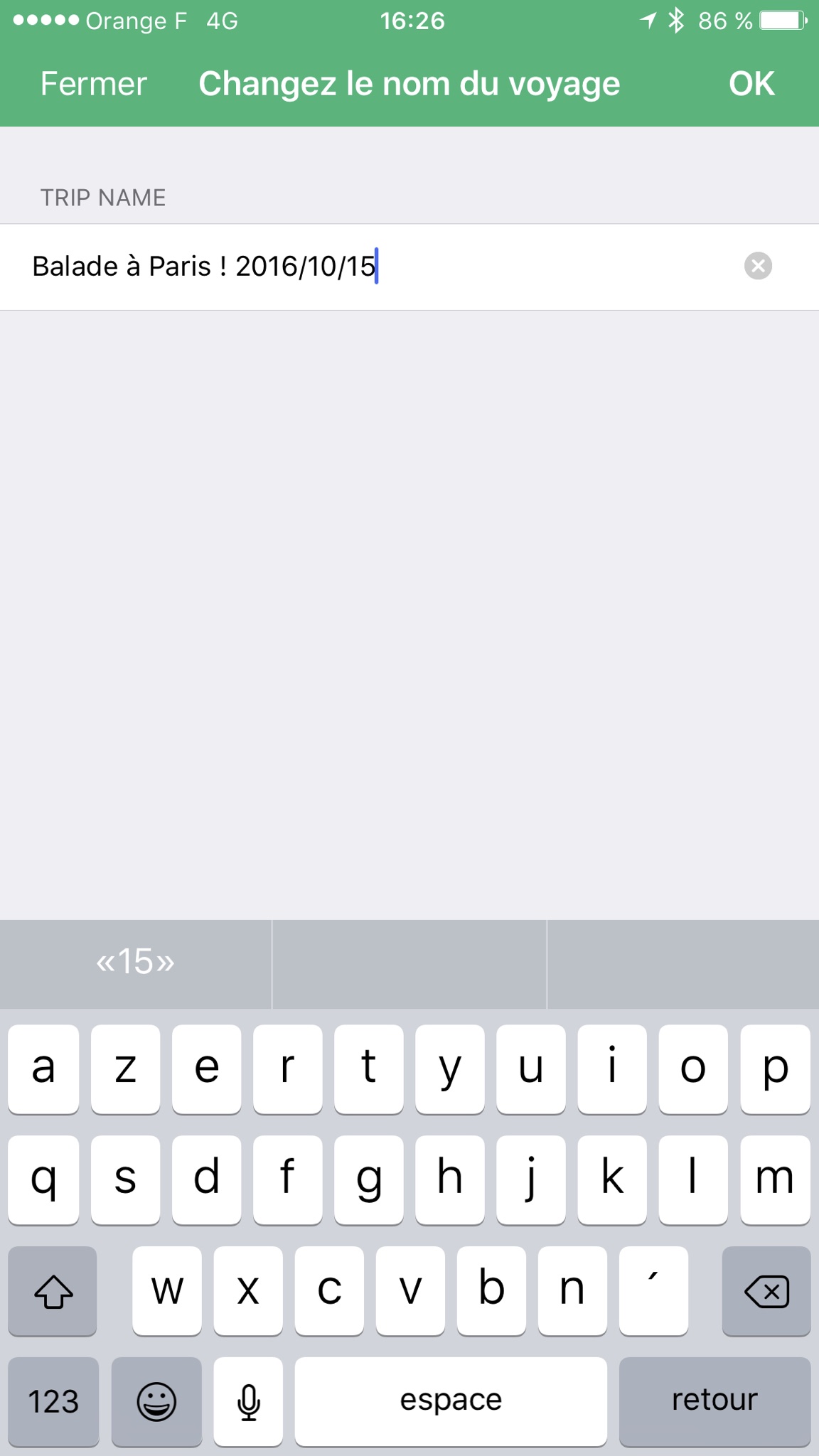
Al momento di partire, scegliete un nome per il vostro percorso, nel mio caso era una passeggiata a Parigi:
[](https://i0.wp.com/www.macarel.fr/wp-content/uploads/2016/10/geotagiPhone01.png)
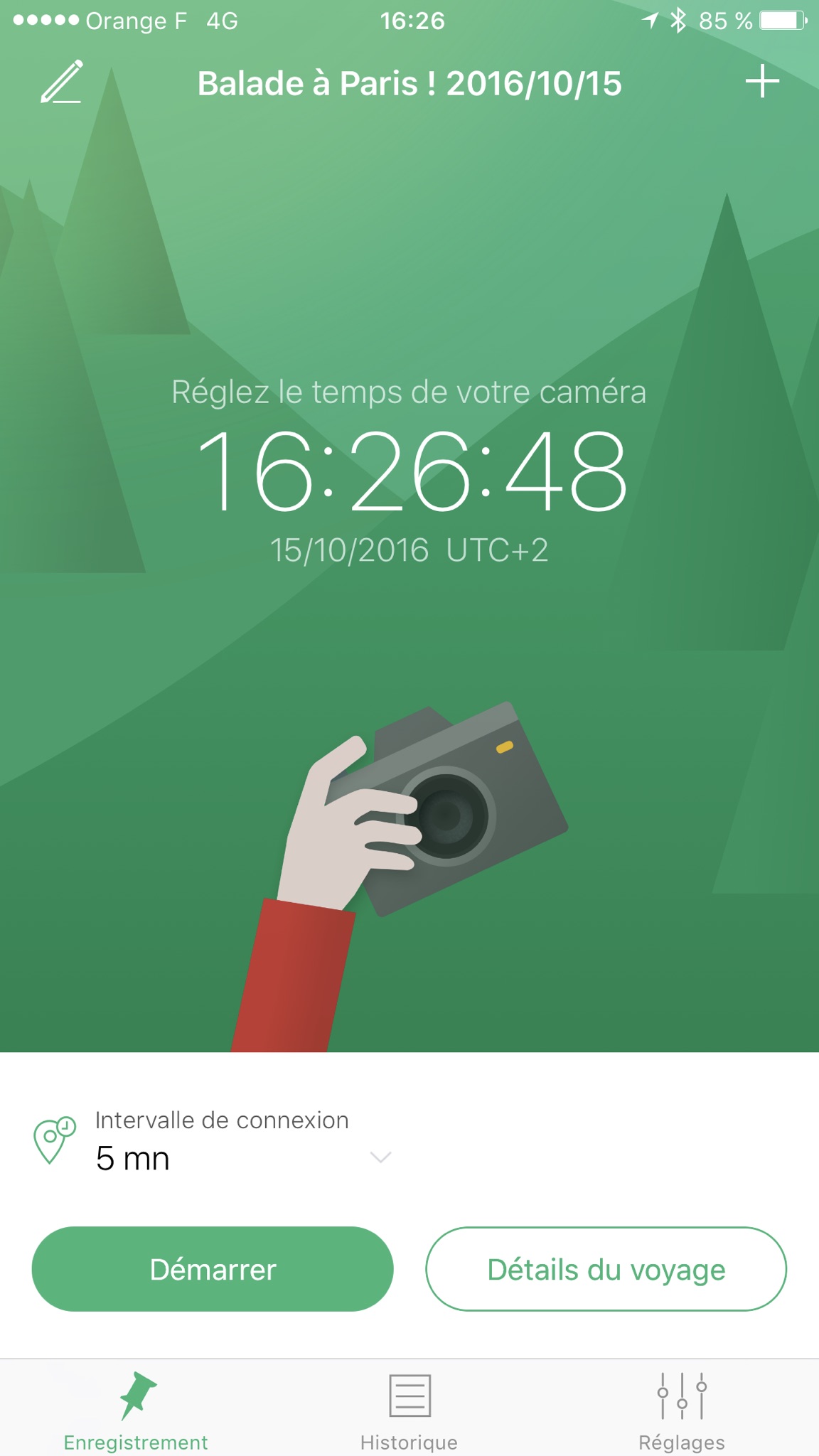
Una volta scelto il nome, verificate che l'ora del vostro telefono sia esattamente la stessa di quella della macchina fotografica, è indispensabile (attenzione ai fusi orari quando siete all'estero):
[](https://i0.wp.com/www.macarel.fr/wp-content/uploads/2016/10/geotagiPhone02.png)
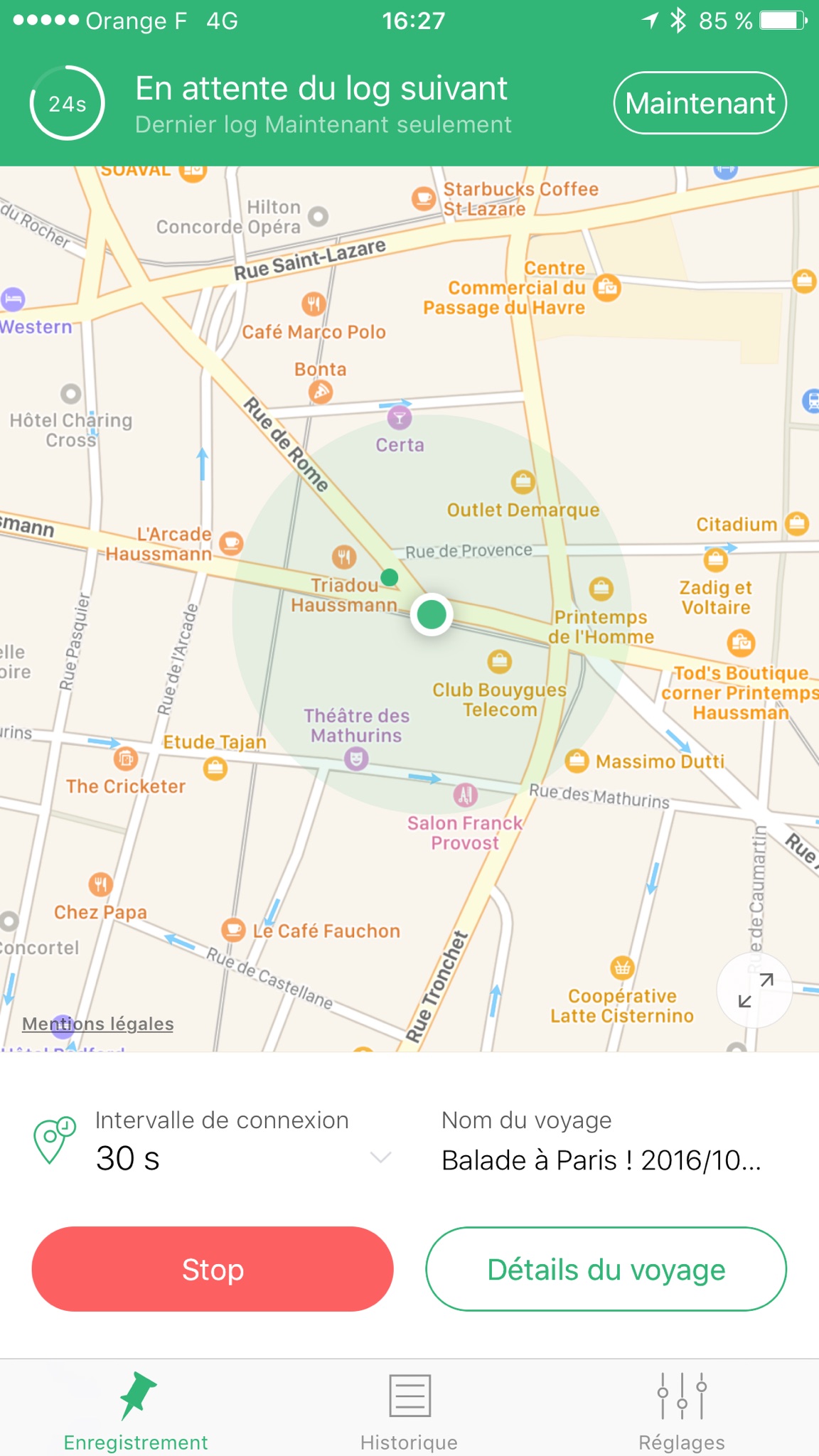
Scegliete un intervallo di connessione, in pratica è la frequenza con cui il punto GPS verrà registrato. Se camminate lentamente o se fate un lungo percorso, scegliete un intervallo lungo, come 5 minuti. Se tendete a spostarvi in fretta, scegliete 30 secondi, o anche meno. Più l'intervallo è breve, più la vostra batteria sarà sollecitata:
[](https://i0.wp.com/www.macarel.fr/wp-content/uploads/2016/10/geotagiPhone03.png)
Nel mio caso ho messo 30 secondi, e via, si parte a passeggiare in città, a fare un sacco di foto di Parigi!
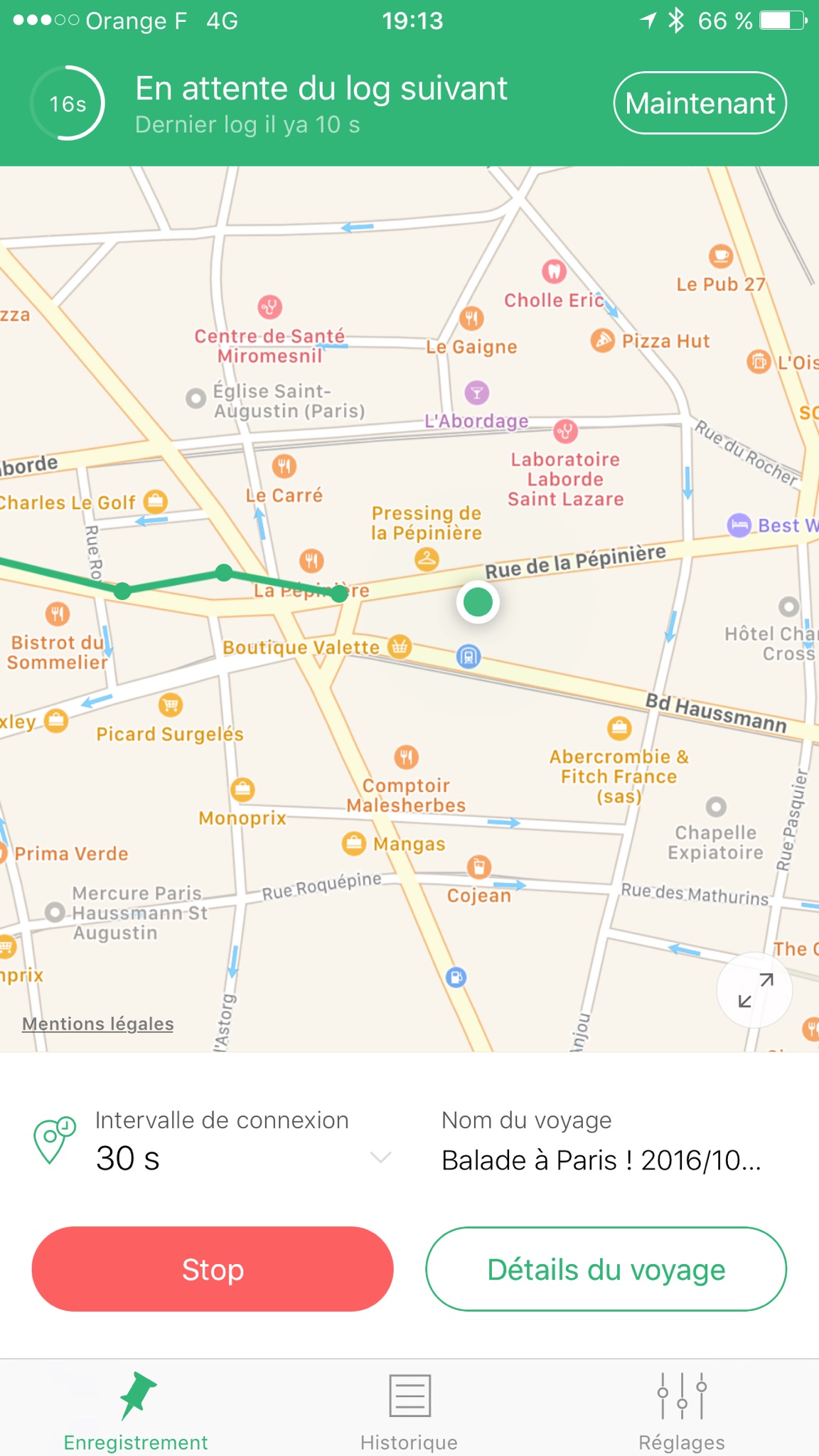
[](https://i0.wp.com/www.macarel.fr/wp-content/uploads/2016/10/geotagiPhone04.png)
Durante la mia passeggiata, posso vedere il mio tragitto in tempo reale sulla mappa:
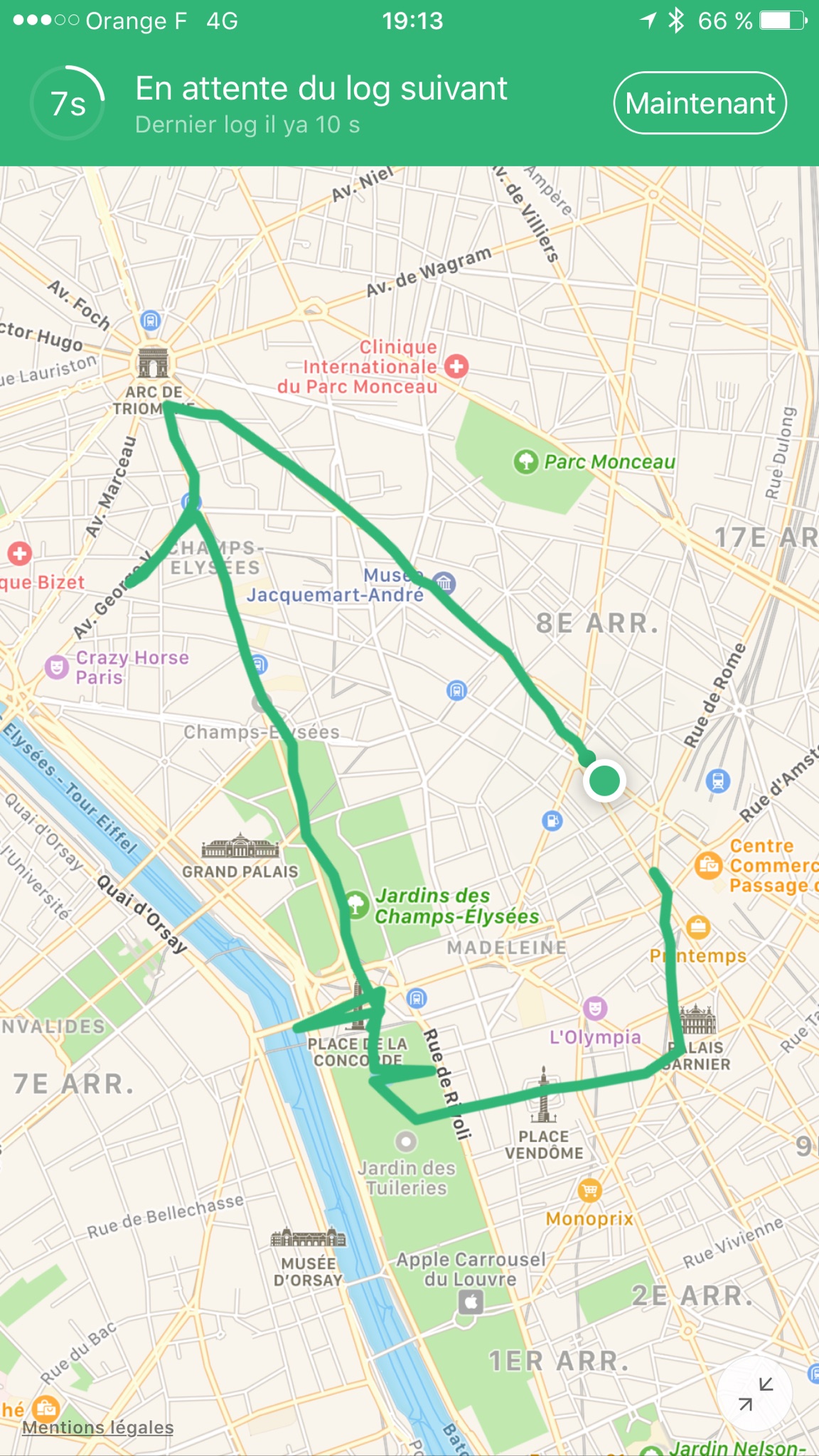
[](https://i0.wp.com/www.macarel.fr/wp-content/uploads/2016/10/geotagiPhone05.png)
Ed ecco il mio percorso intero! Una bella camminata quindi!
A questo punto tornate a casa, scaricate la scheda di memoria sul computer, e recuperate i dati registrati dal telefono. Per farlo, andate nel vostro storico dei viaggi, e cliccate su «Condividi viaggio»:
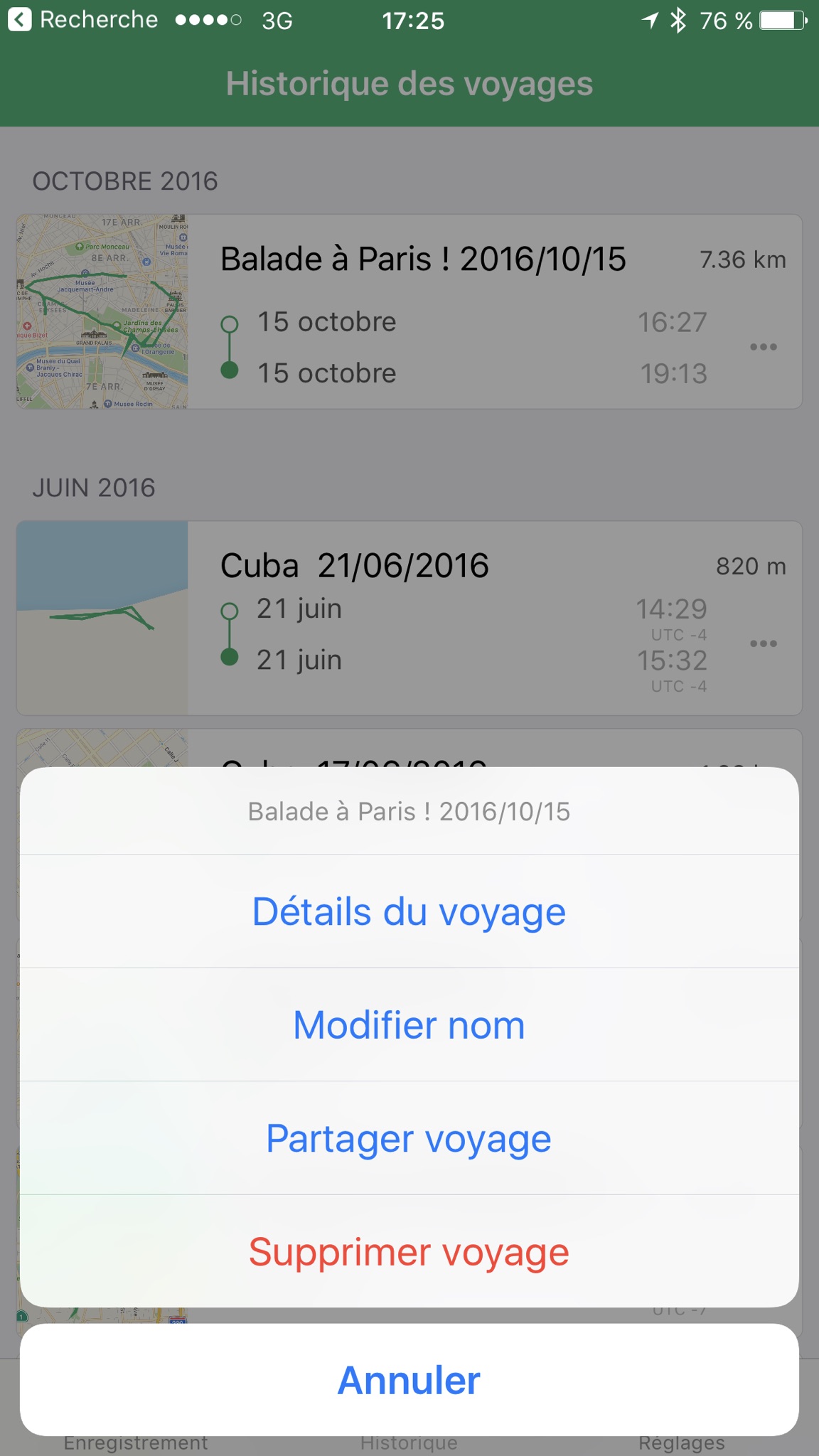
[](https://i0.wp.com/www.macarel.fr/wp-content/uploads/2016/10/geotagiPhone06.png)
Personalmente preferisco inviare il file via Airdrop, ma funzionerà perfettamente anche via mail o altro.
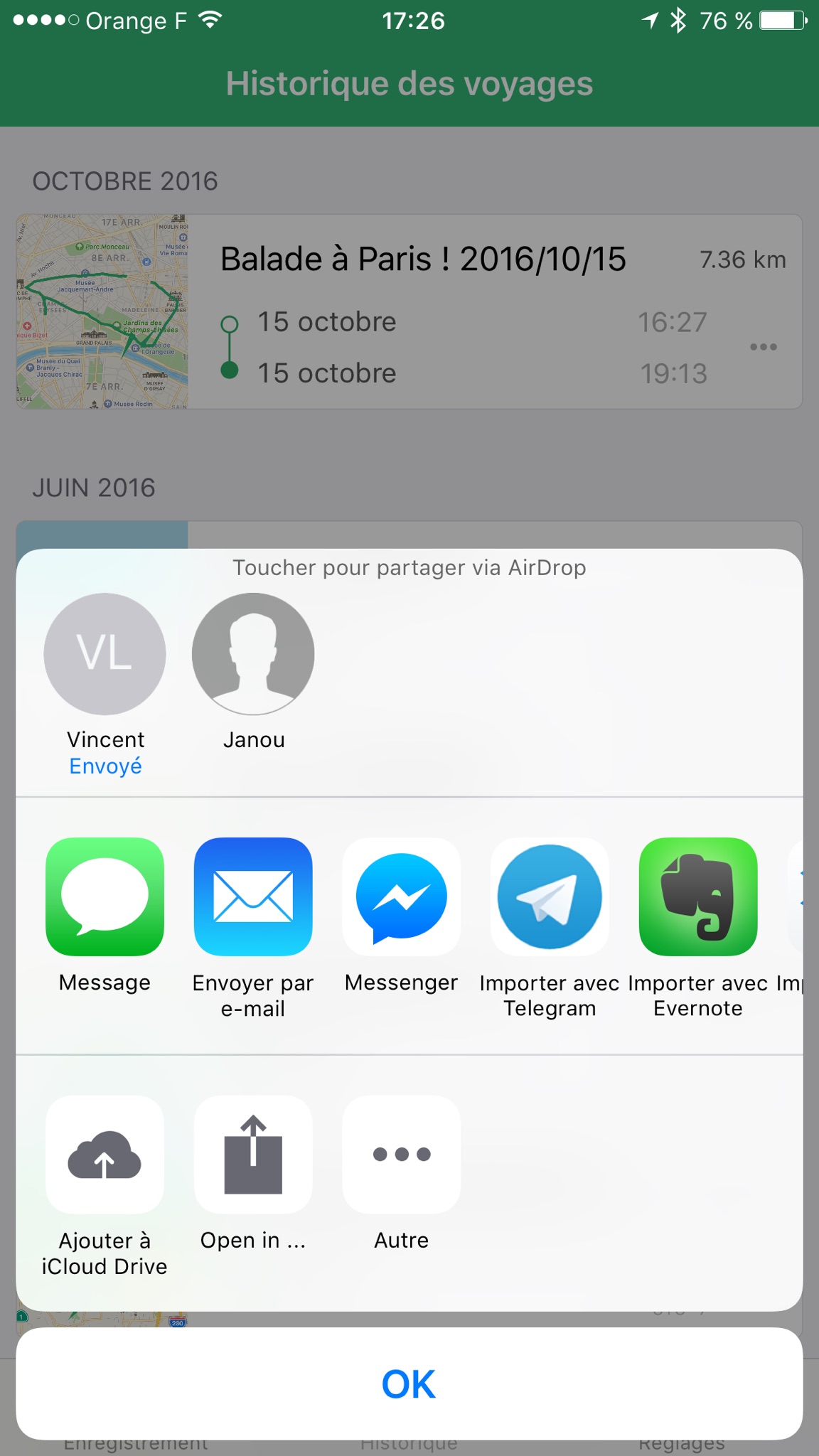
[](https://i0.wp.com/www.macarel.fr/wp-content/uploads/2016/10/geotagiPhone07.png)
Eccovi con un bel file, nel mio caso si chiama «2016-10-15 – Balade à Paris ! 2016_10_15.gpx»!
Ora dovete installare Geotag Pro sul vostro computer. Potete scaricarlo qui.
Fatto? Dai, lo avviamo:
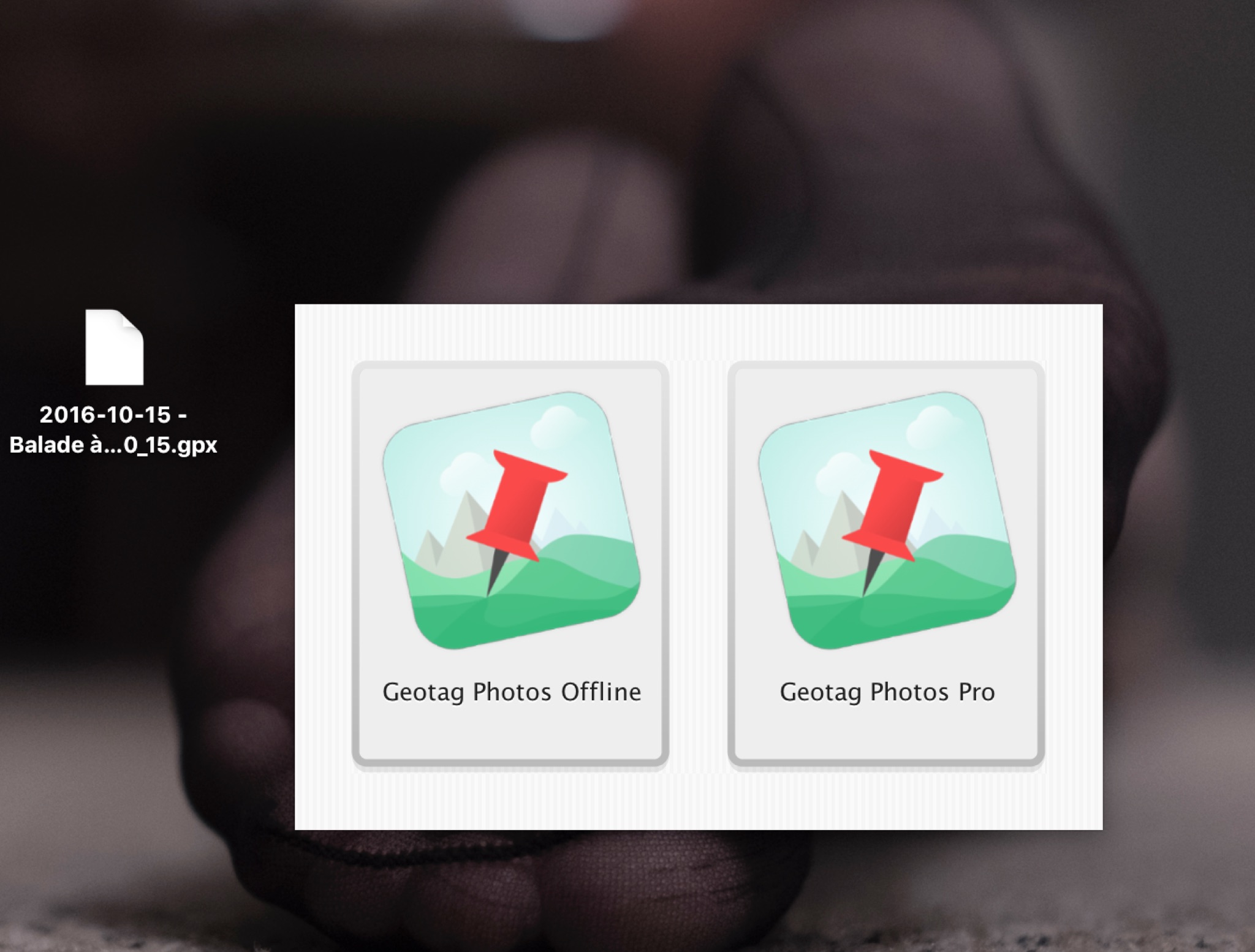
[](https://i0.wp.com/www.macarel.fr/wp-content/uploads/2016/10/geotag01.png)
Scegliete quindi l'icona di sinistra, «Geotag Photos Offline»:
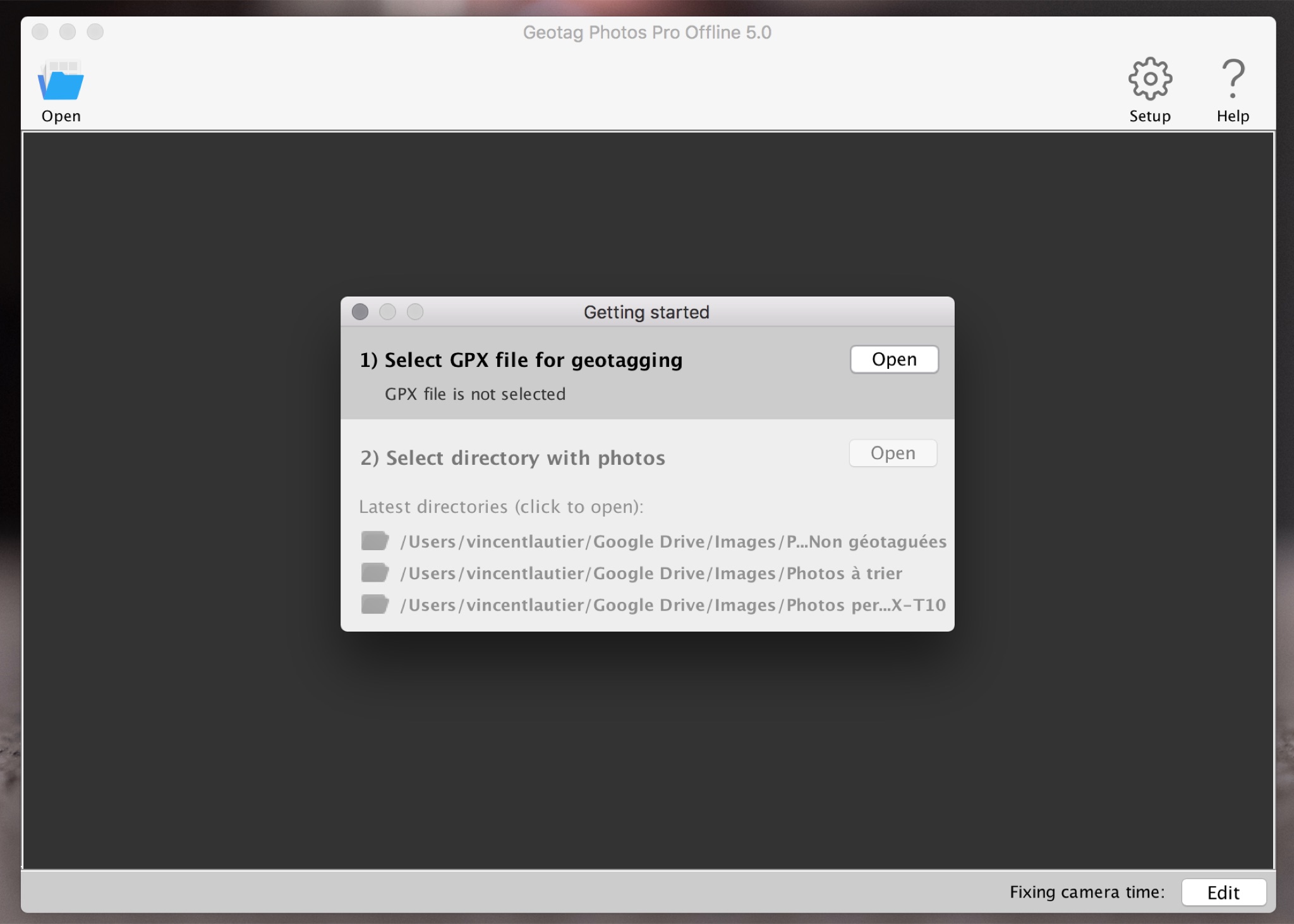
[](https://i0.wp.com/www.macarel.fr/wp-content/uploads/2016/10/geotag02.png)
Selezionate il vostro file .gpx appena recuperato dal telefono:
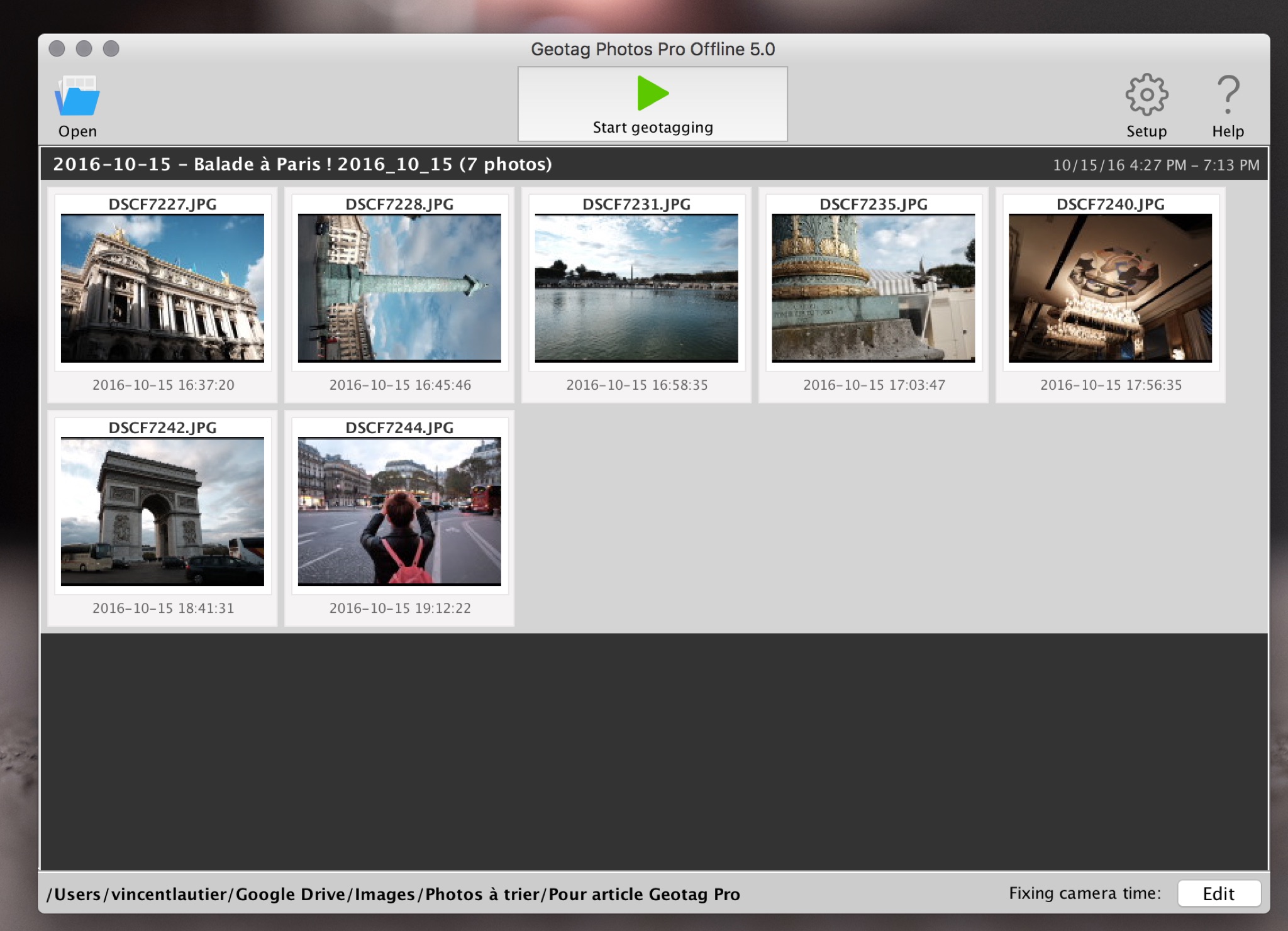
[](https://i0.wp.com/www.macarel.fr/wp-content/uploads/2016/10/geotag03.png)
Aggiungete le vostre foto! Basta indicargli la cartella:
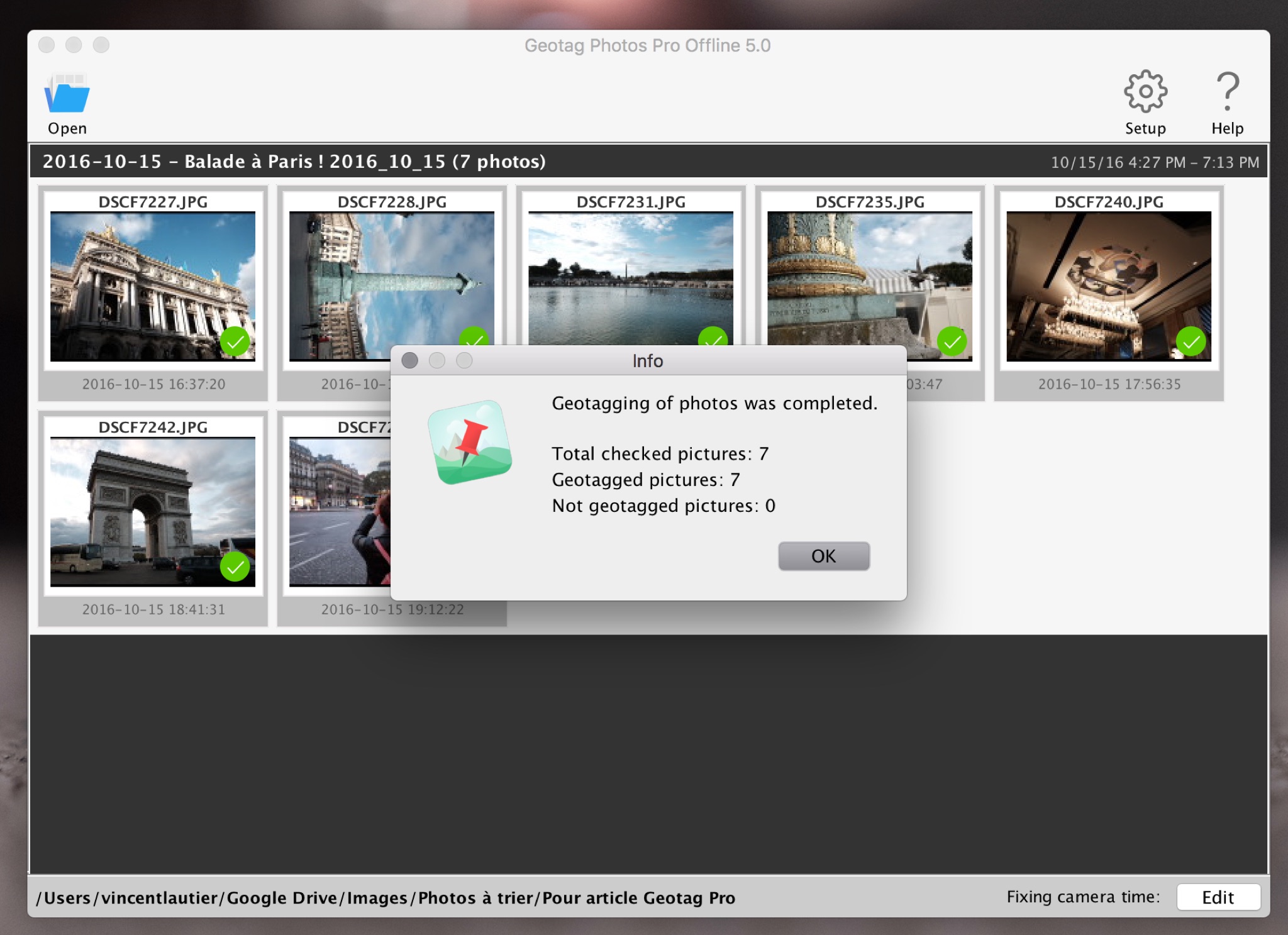
[](https://i0.wp.com/www.macarel.fr/wp-content/uploads/2016/10/geotag04.png)
Cliccate su «Start» e HOP, tutte le vostre foto sono geotaggate!
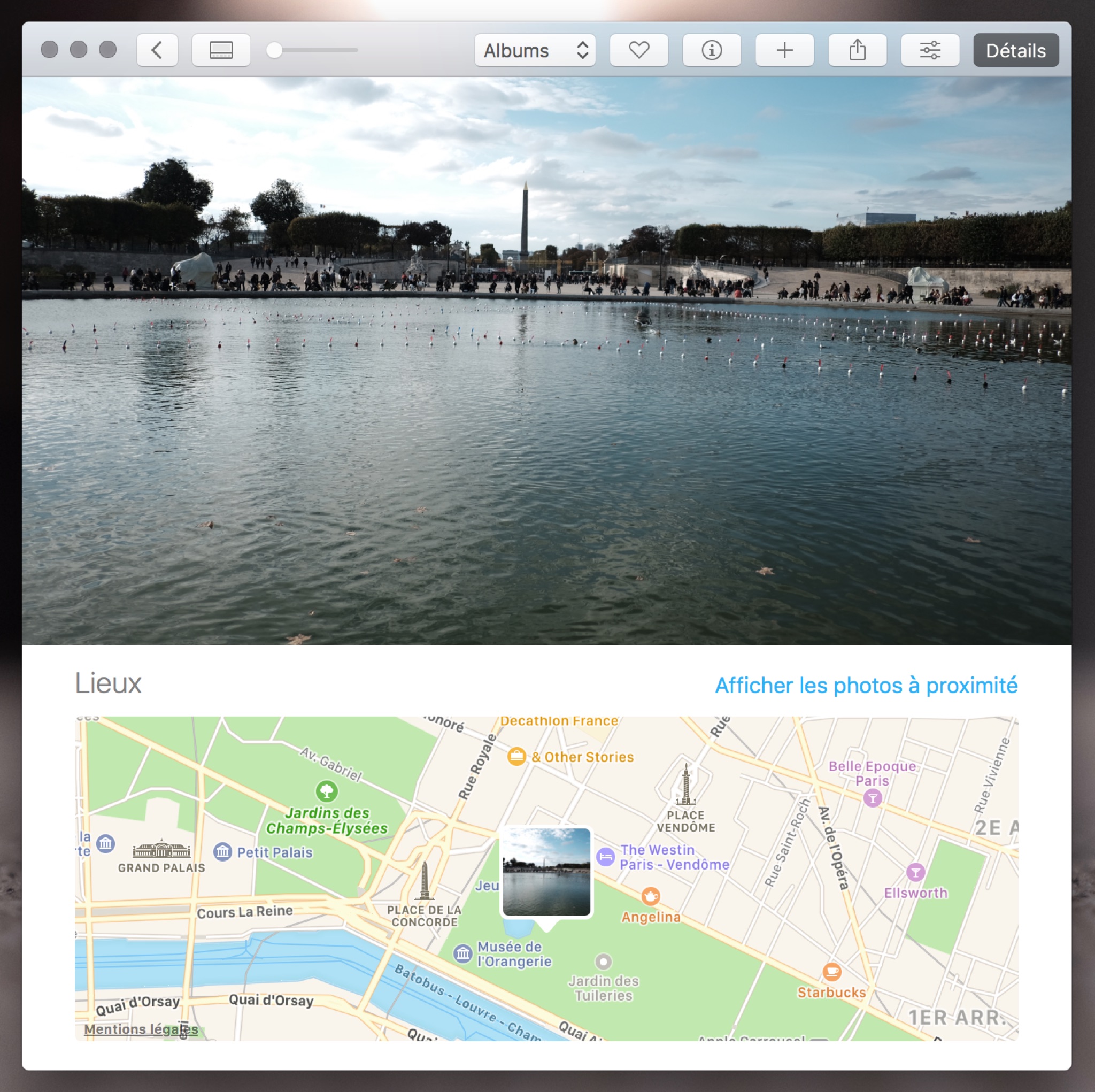
Magico! Concretamente dà questo (vedi qui sotto) quando aprite le foto nei vostri software Foto, con le mappe e tutto. Niente male no?
[](https://i0.wp.com/www.macarel.fr/wp-content/uploads/2016/10/geotag05.png)
Dai, qualche domanda e risposta:
- Cavolo sembra super rompiscatole no? Beh no, è più semplice e più veloce da fare di quanto sembri, ma non sono riuscito a ridurre e semplificare l'aspetto di questo articolo.
- Cosa succede se le mie ore non sono sincronizzate tra il telefono e la macchina fotografica? È possibile rimediare sull'applicazione Geotag, sul computer, è anche abbastanza semplice.
- Lo fai ogni volta che fai foto? Quando ci penso sì, e quando dimentico (spesso), mi pento di aver dimenticato.
Dai, per concludere e per i più curiosi, che vorrebbero analizzare i dati EXIF delle mie foto di prova, ve le incollo tutte qui sotto! (ce n'è una capovolta, è colpa di WordPress e ho la pigrizia di correggere la cosa).
Crediti foto: DR
Di Paingout