




Ehi Google, Siri, accendete la luce, avviate Netflix e scaldate la pizza!
Pubblicato il 23 gennaio 2018
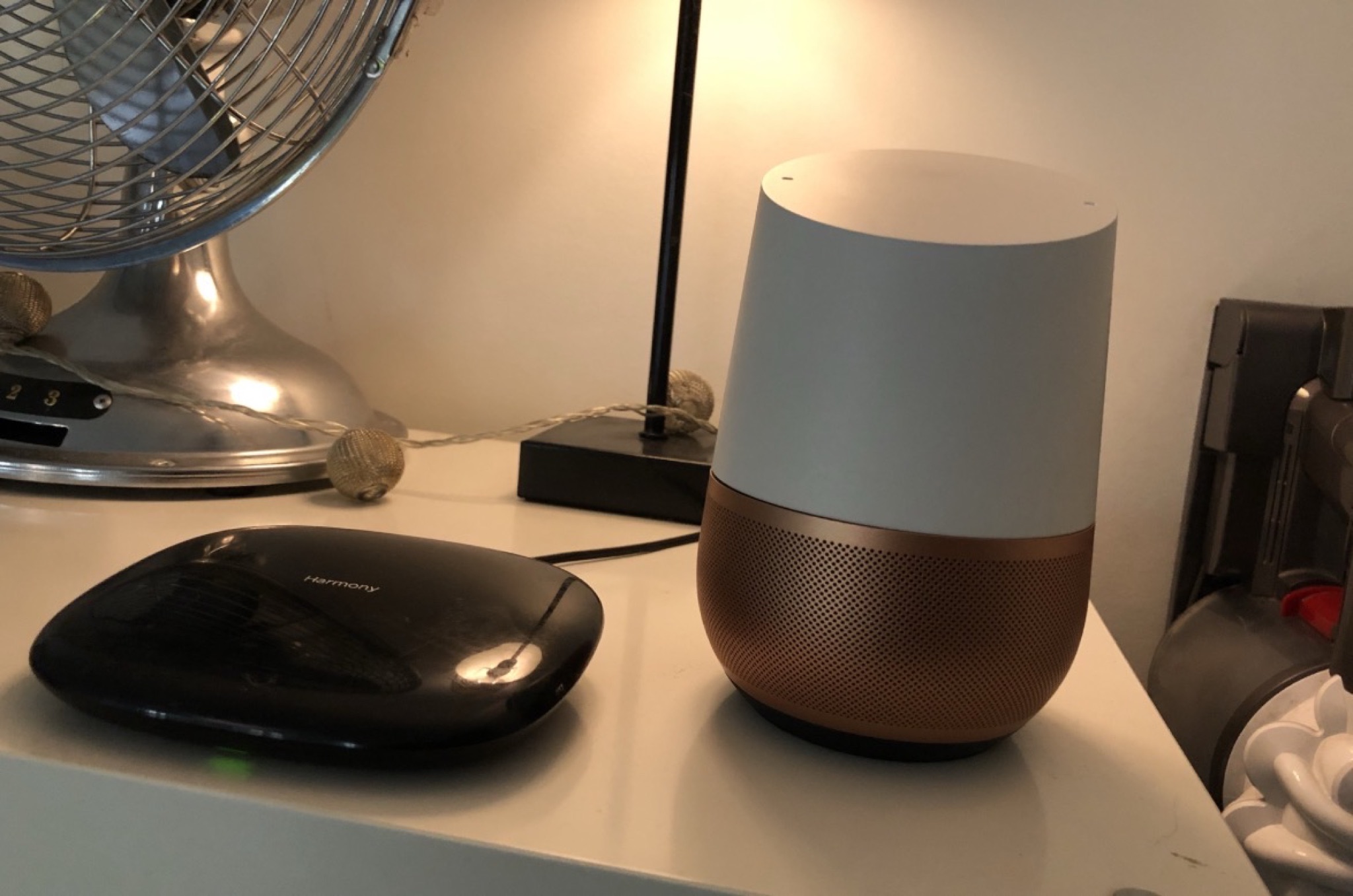
Per essere onesto con voi non sono ancora al punto di scaldare le pizze a voce, ma sarebbe del tutto possibile!
Lo scopo di questo articolo è descrivervi le automazioni e i comandi vocali che ho messo in piedi nel mio appartamento. L'idea era fare semplice e rendere le piccole scocciature quotidiane un po' più automatiche o ludiche. Ecco peraltro qui sotto il tweet e il video che vi ha dato voglia di chiedermi di fare questo post: Vedi il tweet Niente di tutto questo è indispensabile, ed è prima di tutto perché mi diverte che sono andato a perdere tempo a configurare tutto ciò. Sono curioso di queste cose e ammetto che, una volta iniziato, si ha presto voglia di andare oltre.
Tutte le mie soluzioni messe in piedi non sono forse le più semplici, e posso per forza andare molto oltre, ma almeno tutto è accessibile (e facile da condividere con amici e famiglia che entrano nel mio appartamento, purché abbiano un iPhone o un Android), e se volete fare lo stesso a casa vostra, beh è facile! Non entrerò nei dettagli delle configurazioni, tutto è abbastanza intuitivo, vi dico solo l'attrezzatura da usare, e poi vi arrangiate!
In questo articolo parleremo di «domotica per negati» ok?
Ciò che posso fare nel mio appartamento:
- Accendere tutte le mie luci/ghirlande/lampade a distanza, a voce, con interruttori connessi, e/o secondo scenari definiti (per guardare un film, per cenare, come luce notturna, ecc.)
- Avere luci che si accendono quando entro in una stanza (la mia cucina).
- Avviare musica o radio con la voce.
- Avviare musica sui miei amplificatori a voce.
- Controllare la mia TV, il mio ampli, la mia PS4, la mia musica, con il mio iPhone, o un unico telecomando, o a voce.
- Regolare il mio riscaldamento a voce.
- Fare miliardi di domande a Google, a voce.
Per farlo, uso principalmente due tecnologie contemporaneamente, Assistant di Google (tramite Google Home) e Siri di Apple, il celebre «Dis Siri».
Piuttosto che fare una scelta, ho deciso di usarli entrambi, in funzione delle mie esigenze dico quindi «Dis Google» o «Dis Siri», un po' come se avessi due domestici in casa, che classe.
Si può ovviamente scegliere di far passare tutto da «Dis Google», ma si perderà il supporto dell'hardware HomeKit compatibile unicamente con Siri.
Al contrario Siri è davvero molto tonto appena gli si pone la minima domanda, quindi non mi fido di lui per tutto… Ecco, ora vedremo tutto il materiale che uso per questo.
Vedrete che può salire in fretta come budget, ma niente vi obbliga ad andare così lontano. Al contrario potete andare MOLTO oltre se avete la pazienza e i soldi.
– Controllare tutte le vostre luci con le Philips Hue.
Per farlo vi servirà un kit recente se possibile, con qualche luce, vi raccomando questo con 3 lampadine e il «ponte» necessario a far funzionare il tutto (e un interruttore in più). Per le stanze in cui non avete bisogno di cambiare i colori, vi raccomando queste due lampadine «bianche» di cui si può variare il calore (più bianca o un po' arancione). Nella mia cucina ho associato una lampadina bianca a questo rilevatore di movimento, semplicemente calamitato al mio frigo. Nella mia camera ho installato due lampadine bianche E14 su lampade da comodino, con due interruttori che ho incollato sulle testiere del letto, da ogni lato.
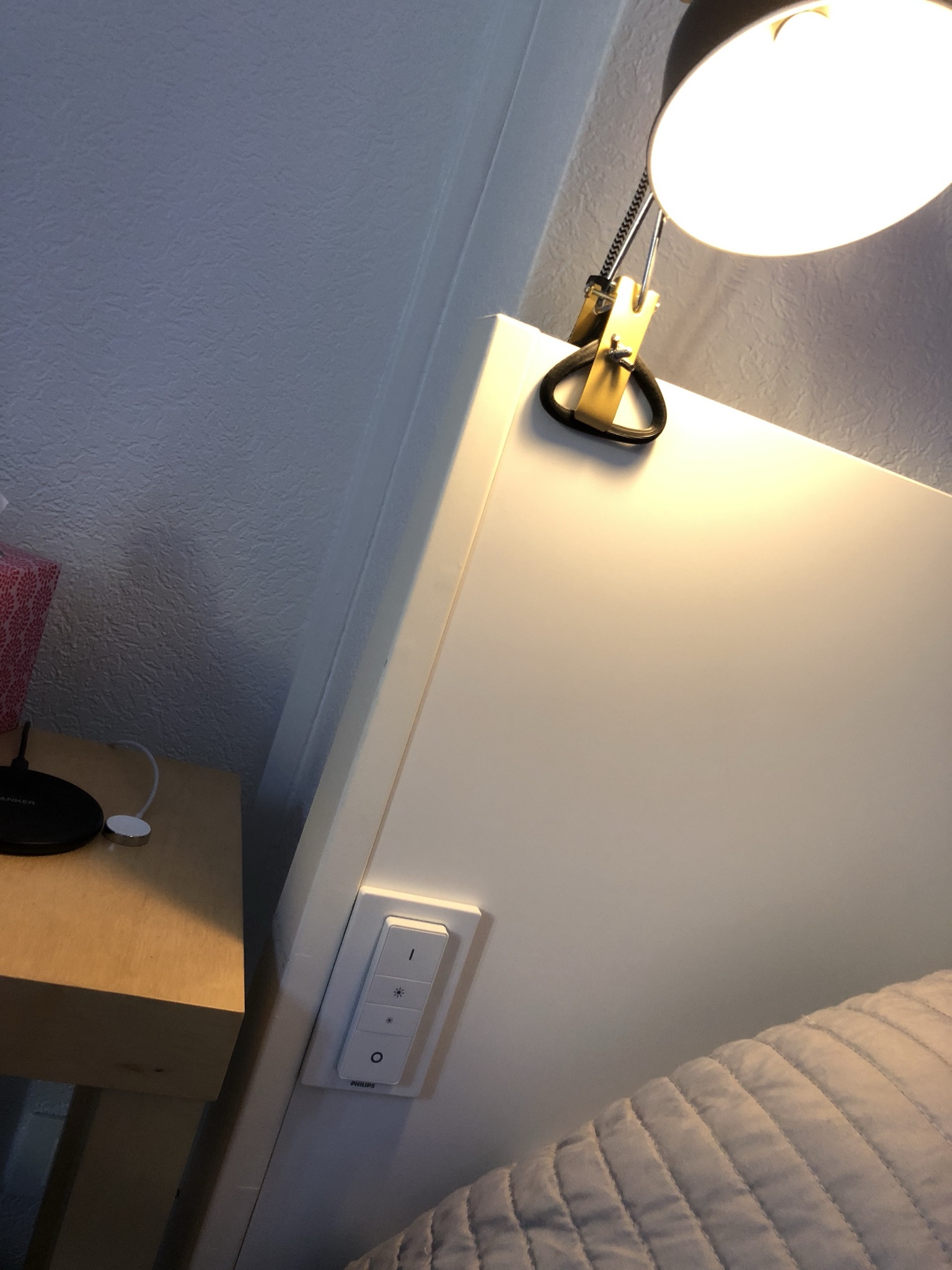
Ecco per le lampadine connesse! Ne ho messe in tutte le stanze tranne che nella camera degli ospiti (che affitto anche su Airbnb), e in bagno. Per il resto beh posso cambiare le mie atmosfere quando voglio, in tutte le stanze, anche nella sala da bagno. E quindi come si fa con le lampade che non sono connesse? Tipo una lampadina un po' vintage, delle ghirlande, ecc.
E beh per farlo uso delle prese connesse del marchio Elgato compatibili con HomeKit, come le mie lampadine.
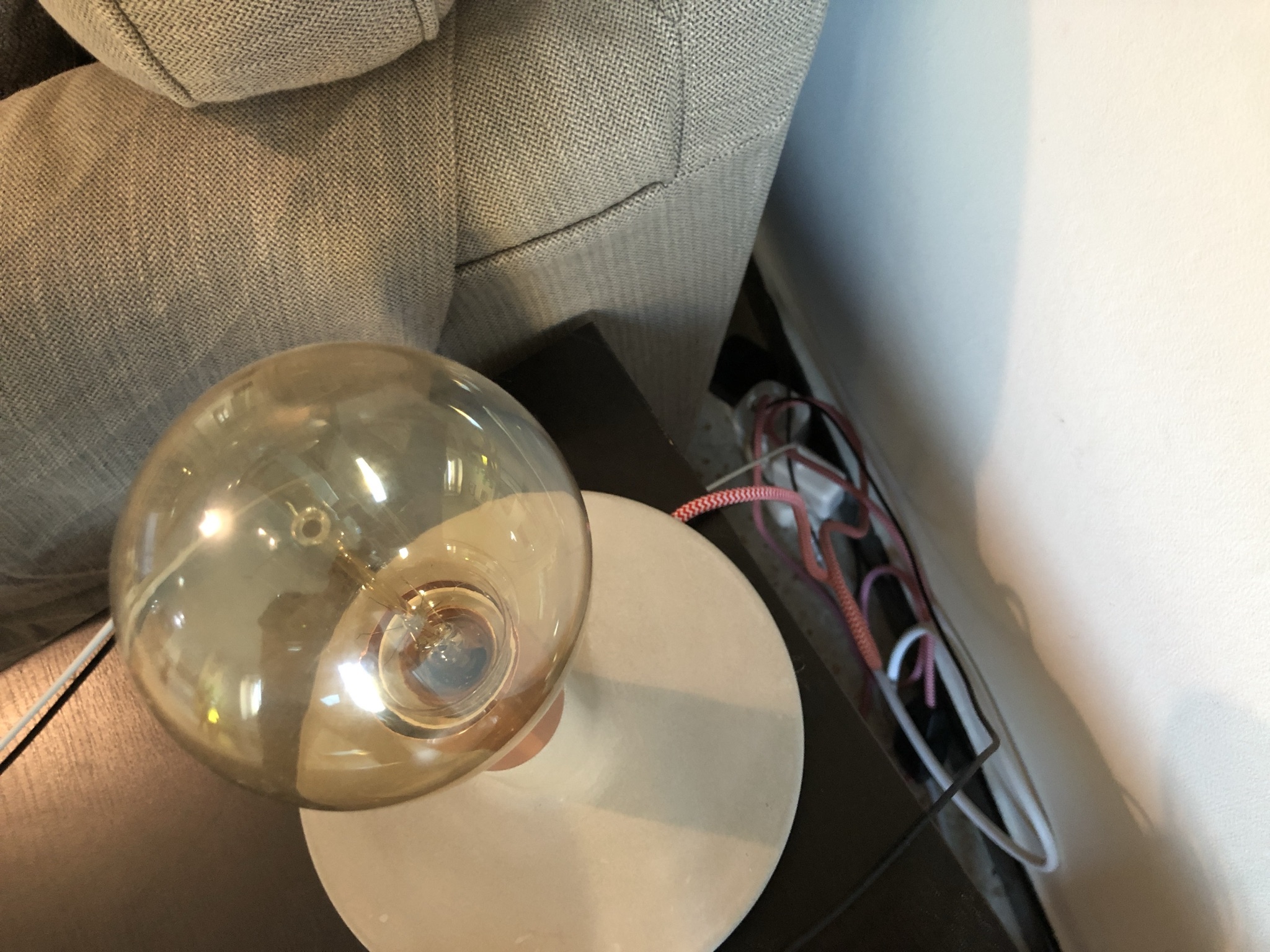
Una volta il tutto connesso a HomeKit, potete controllare tutto questo mondo con il vostro iPhone dicendo «Dis Siri», ma anche con il vostro Google Home se ne possedete uno, in entrambi i casi potete accendere stanze intere, cambiare i colori, le atmosfere, spegnere tutto quando uscite, ecc.
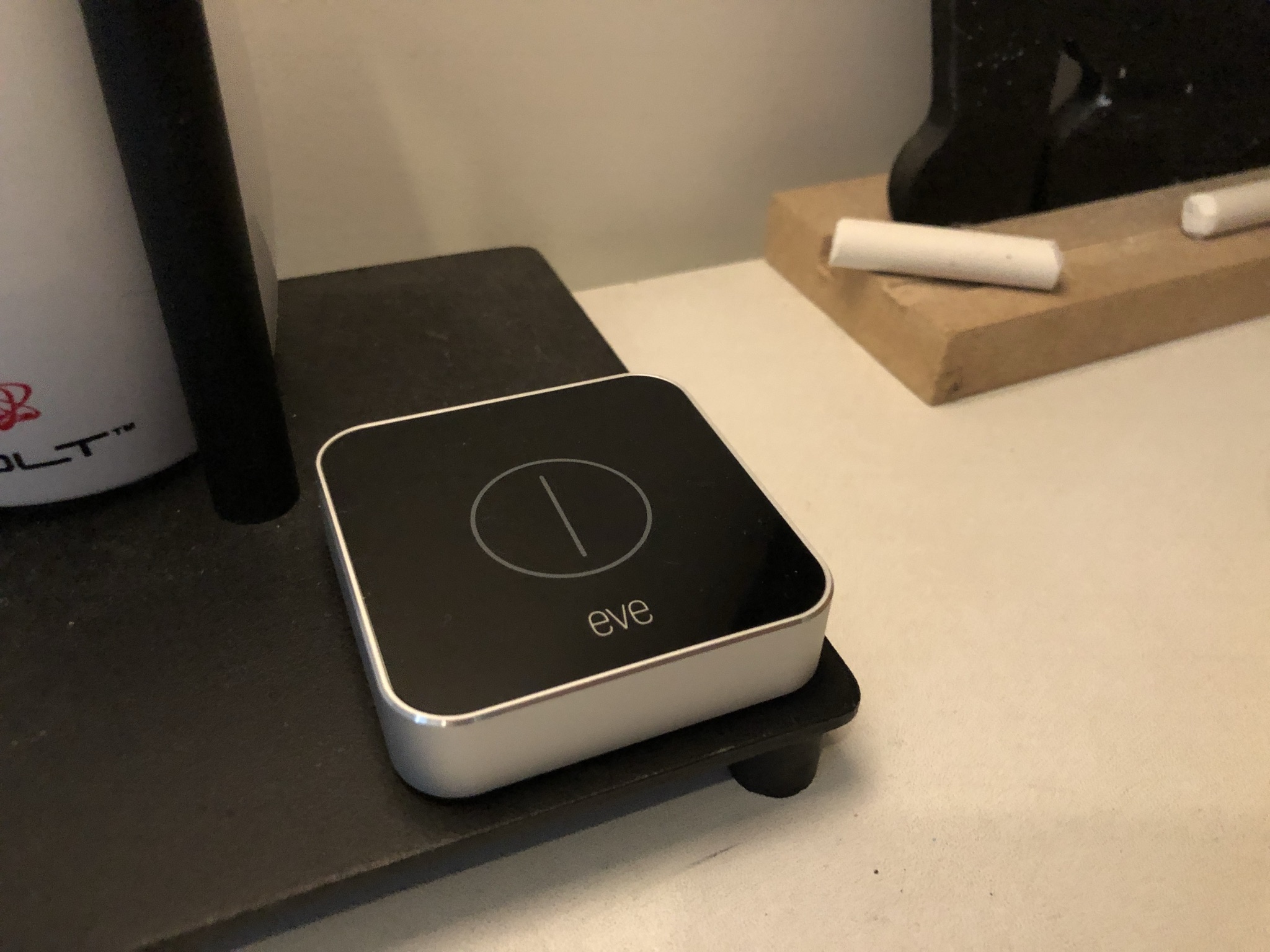
Si pone la questione di permettere a persone che non sono a proprio agio con la domotica, Siri o Google, di controllare le vostre luci. Oltre agli interruttori Philips per le mie lampade da comodino, ho due interruttori Elgato che mi permettono di effettuare azioni semplici e senza telefono. Nel mio ingresso uno dei pulsanti mi permette di accendere tutto l'appartamento, o di spegnerlo, o di attivare lo scenario «Standby Airbnb». Ho un secondo interruttore Elgato per regolare le atmosfere del mio salotto, buio se voglio guardare un film, o molto illuminato se voglio cenare.
– Controllare tutto a voce.
Ho fatto la scelta di controllare le mie luci con Siri, dicendo «Dis Siri, accendi le luci della camera» per esempio, ma per quasi tutto il resto uso Google Home! Ne ho due, uno classico nel salotto, e uno «mini» nel bagno. La maggior parte del tempo chiedo loro di suonarmi musica tramite il mio account Spotify, chiedo loro anche di avviare un timer, di avviare una radio, o informazioni su questa o quella personalità, niente di che.
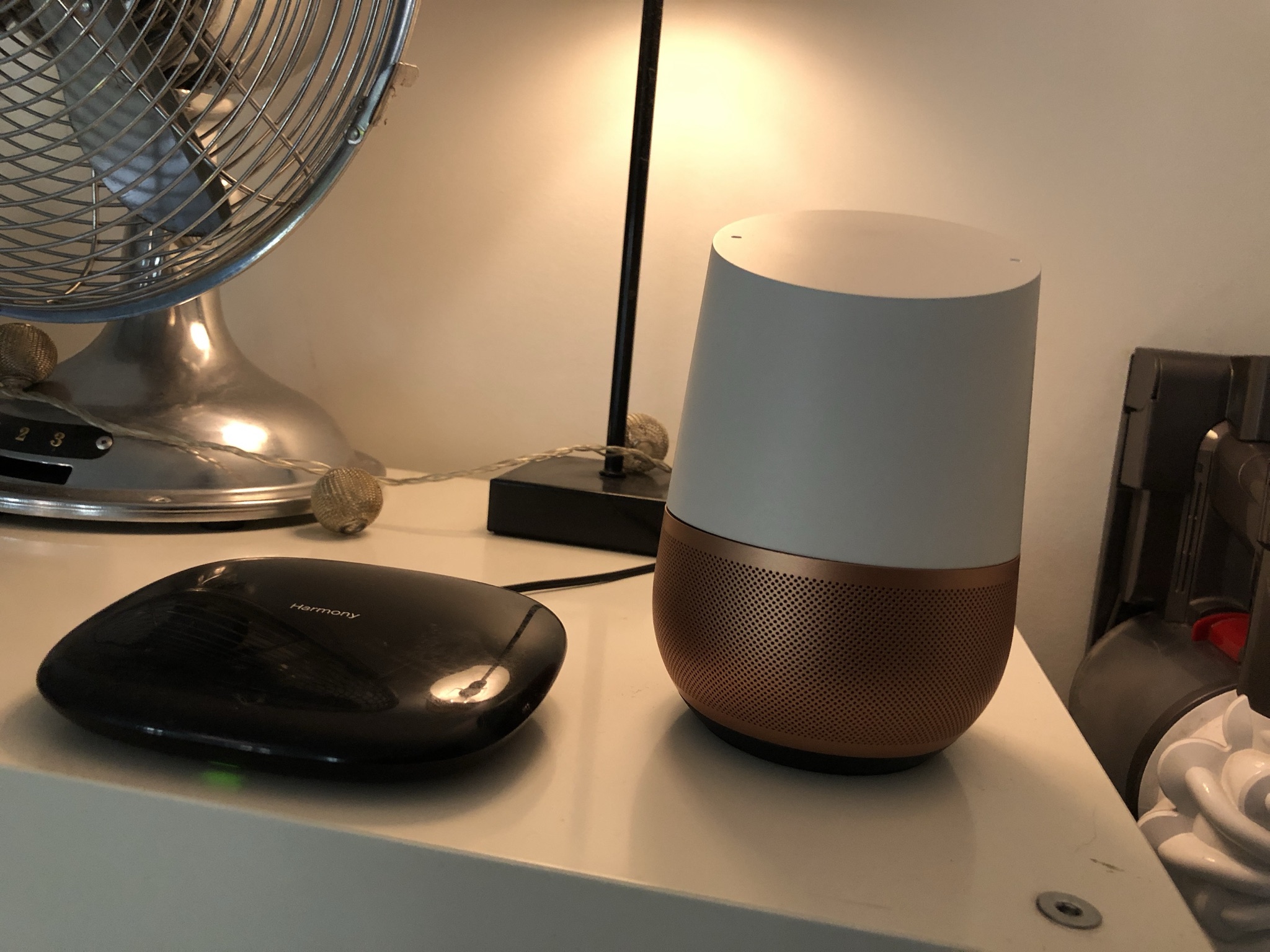
Quando si avvia la musica su un Google Home, la musica si suona nell'altoparlante del Google Home, che è molto mediocre sul Google Home Mini, e appena decente su un Google Home normale. Per suonare la musica direttamente sul vostro ampli o sul vostro Home Cinema, potete semplicemente connettere un Chromecast (HDMI) o un Chromecast Audio (Mini Jack) al vostro impianto audio attuale, e hop il vostro Google Home saprà suonare la musica direttamente sul vostro impianto (e video eventualmente se è connesso in HDMI alla vostra TV). Ma ciò che diventa più folle è controllare altri apparecchi che non hanno nulla a che vedere con il Google Home, per farlo si userà un Harmony Hub, abbinato o meno a un telecomando fisico. Questo Hub (che sostituisce TUTTI i vostri telecomandi) vi permetterà di controllare il vostro ampli, la vostra televisione, i vostri altoparlanti, la vostra console di gioco, il tutto con il vostro iPhone o il vostro Android, ma anche a voce con il vostro Google Home. La configurazione è un po' delicata perché bisogna creare un account su IFTTT. Il sito IFTTT vi permetterà di connettere tutto il vostro materiale legato al vostro Hub Harmony al vostro Google Home. Scegliete voi stessi una frase, tipo «Dis Google, accendi la tele amico!», legate questa frase all'azione «accendere la TV» del vostro Harmony Hub, e HOP la TV si accenderà quando direte questa frase! Potete persino specificare una frase di risposta tipo «Ok amico divertiti davanti alla TV!»
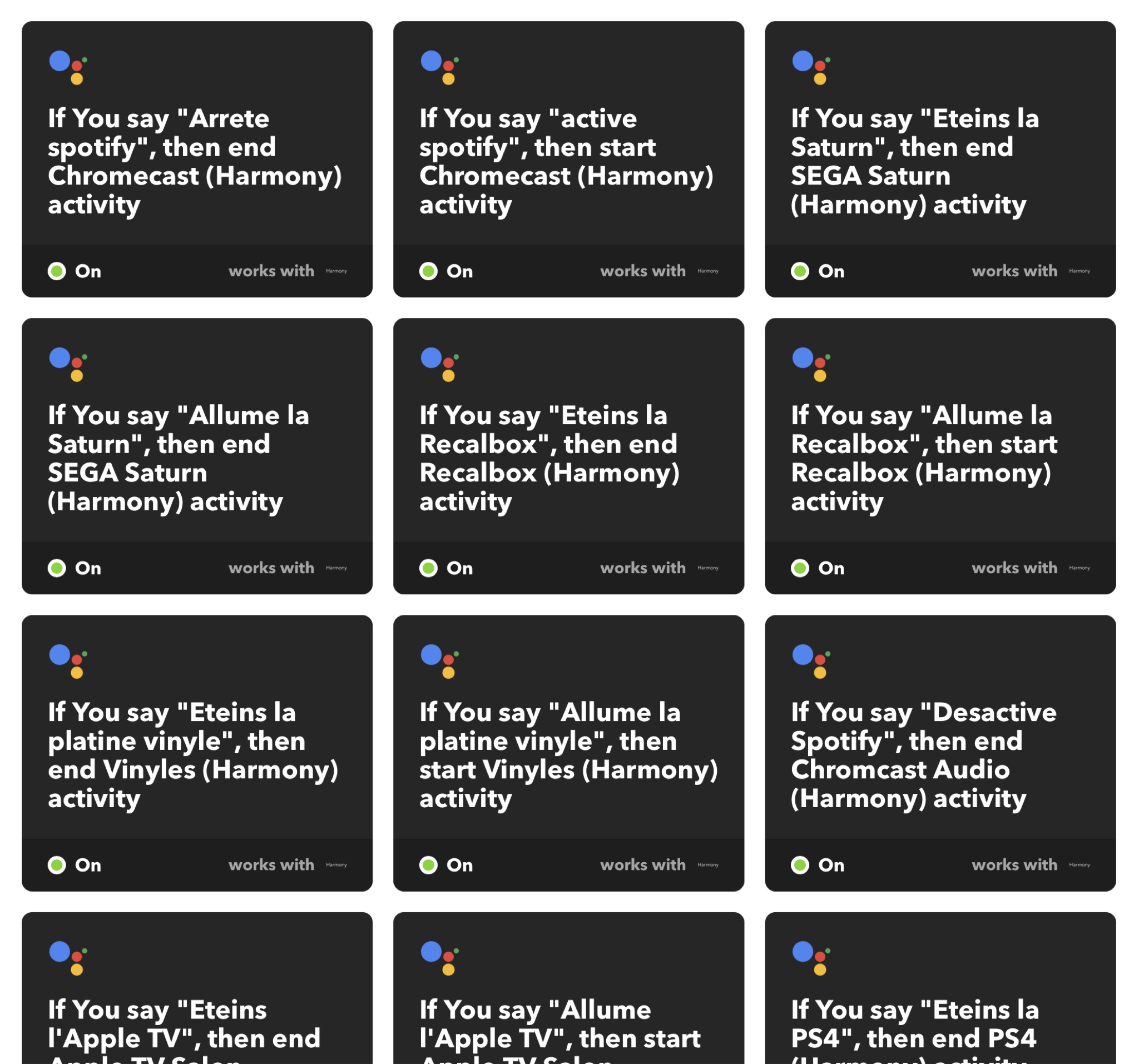
Ho configurato assolutamente tutto con questa combinazione, posso accendere e spegnere la mia PS4, il mio ampli per la musica, la mia Apple TV, attivare Airplay sul mio Ampli, il mio giradischi, ecc. TUTTO. Posso anche chiedergli ovviamente di accendere la mia TV sull'uscita del mio Chromecast, poi di riprodurre video Youtube, musica Spotify o serie Netflix direttamente sul mio Chromecast a sua volta connesso alla mia TV, il tutto collegato al mio ampli e ai miei altoparlanti Bose. Senza muovermi dal divano. Se la cosa vi sembra complicata da mettere in piedi, fate un salto su Youtube e cercate «Harmony Google Home», avrete 150 miliardi di video che vi descrivono come fare.
– Regolare il riscaldamento con Google Home.
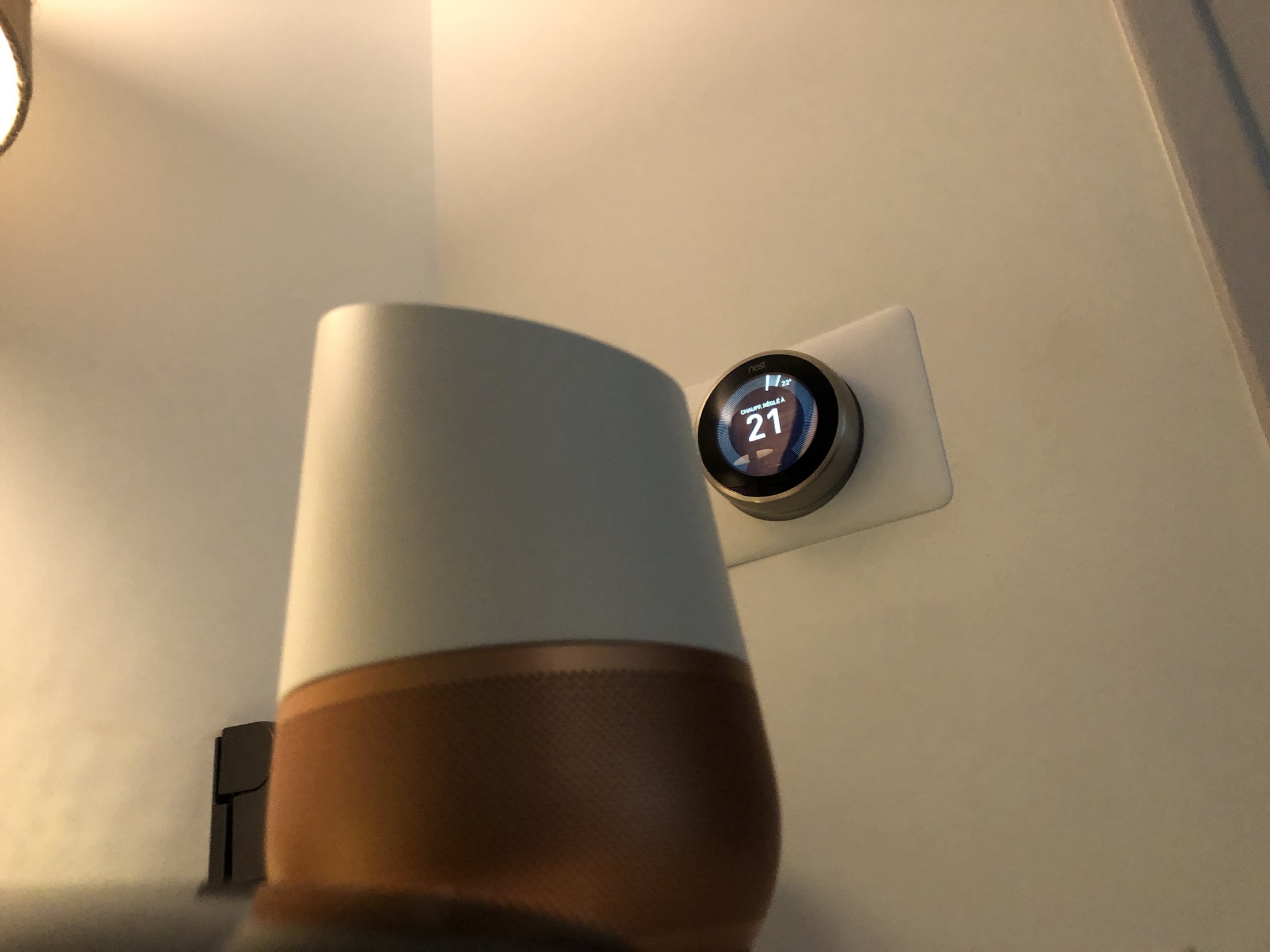
Francamente, adoro poter dire al mio Google Home «spegni il riscaldamento» o «metti il riscaldamento a 20 gradi», e lo faccio con il mio termostato NEST, che è quanto di più semplice da installare. I due si connettono molto semplicemente nell'applicazione del Google Home (che funziona molto bene su Android e iPhone).
– Cosa mi piacerebbe ancora fare:
- Controllare le mie telecamere di sorveglianza. Le mie non sono compatibili HomeKit, devo quindi attivarle/disattivarle con applicazioni dedicate…
- Controllare il mio robot aspirapolvere. Non possibile con il mio modello attuale, peccato.
ECCO!
Se avete domande, cercate su Internet, non serve a niente chiedermi cose tecniche, francamente non sono un esperto. Se invece avete idee di cose fighe da fare con questo genere di roba, lasciate commenti 🙂
Crediti foto: DR
Di Paingout