




बिना GPS के अपनी फोटो को जियोलोकेट करें (पर एक स्मार्टफ़ोन के साथ!)
26 अक्टूबर 2016 को प्रकाशित
[](https://i0.wp.com/www.macarel.fr/wp-content/uploads/2016/10/geotag05.png)
iPhone से फोटो लेते वक्त एक मस्त बात यह है कि वे अपने-आप फोटो के EXIF डेटा में लोकेट हो जाती हैं।
EXIF डेटा क्या है? तो आपके कैमरे के बारे में जानकारियाँ, फोटो लेते वक्त इस्तेमाल की गई सेटिंग्स, वगैरह।
ये सारी जानकारियाँ आपकी फोटो के JPG (या RAW) में छिपी होती हैं, और आप उन्हें Windows या MacOS पर अपनी छवियों की « जानकारी » के ज़रिए पढ़ सकते हैं।
आज आपकी फोटो संग्रहित करने वाले ज़्यादातर सॉफ़्टवेयर « वह जगह » दिखाना जानते हैं जहाँ वे ली गईं, और यह बिलकुल मस्त है, चाहे आपके फ़ोन पर चाहे आपके कंप्यूटर पर।
हाँ पर, कभी-कभी हम एक रिफ़्लेक्स (मेरे मामले में बल्कि एक हाइब्रिड) से भी फोटो लेते हैं, और उस सूरत में, जब तक आपने कोई समर्पित GPS न ख़रीदा हो, अपनी फोटो में GPS की जानकारी पाना नामुमकिन है।
यहीं आपका स्मार्टफ़ोन आपको बचाएगा, Geotag ऐप की बदौलत, जो मैं कुछ महीनों से इस्तेमाल करता हूँ (iPhone और Android पर उपलब्ध)। विचार सरल है, आप ऐप खोलते हैं, जो आपकी शूटिंग और आपकी यात्राओं के दौरान आपकी हरकतों का विश्लेषण करेगा, फिर आपको बस डेटा लेकर उसे अपनी फोटो के साथ सिंक करना होगा।
चलिए, मैं आपको यह क़दम-दर-क़दम, और तस्वीरों में बताता हूँ, ताकि आप अपनी तरफ़ से आज़मा सकें, ठीक है?
आपको क्या चाहिए?
- आपका स्मार्टफ़ोन, जिस पर Geotag ऐप इंस्टॉल हो, iPhone या Android के लिए।
- आपका कैमरा, फोटो लेने के लिए कुछ चीज़ों के साथ।
और झट सैर के लिए चल पड़े।
निकलते वक्त, अपने रूट के लिए एक नाम चुनें, मेरे मामले में यह Paris की एक सैर थी :
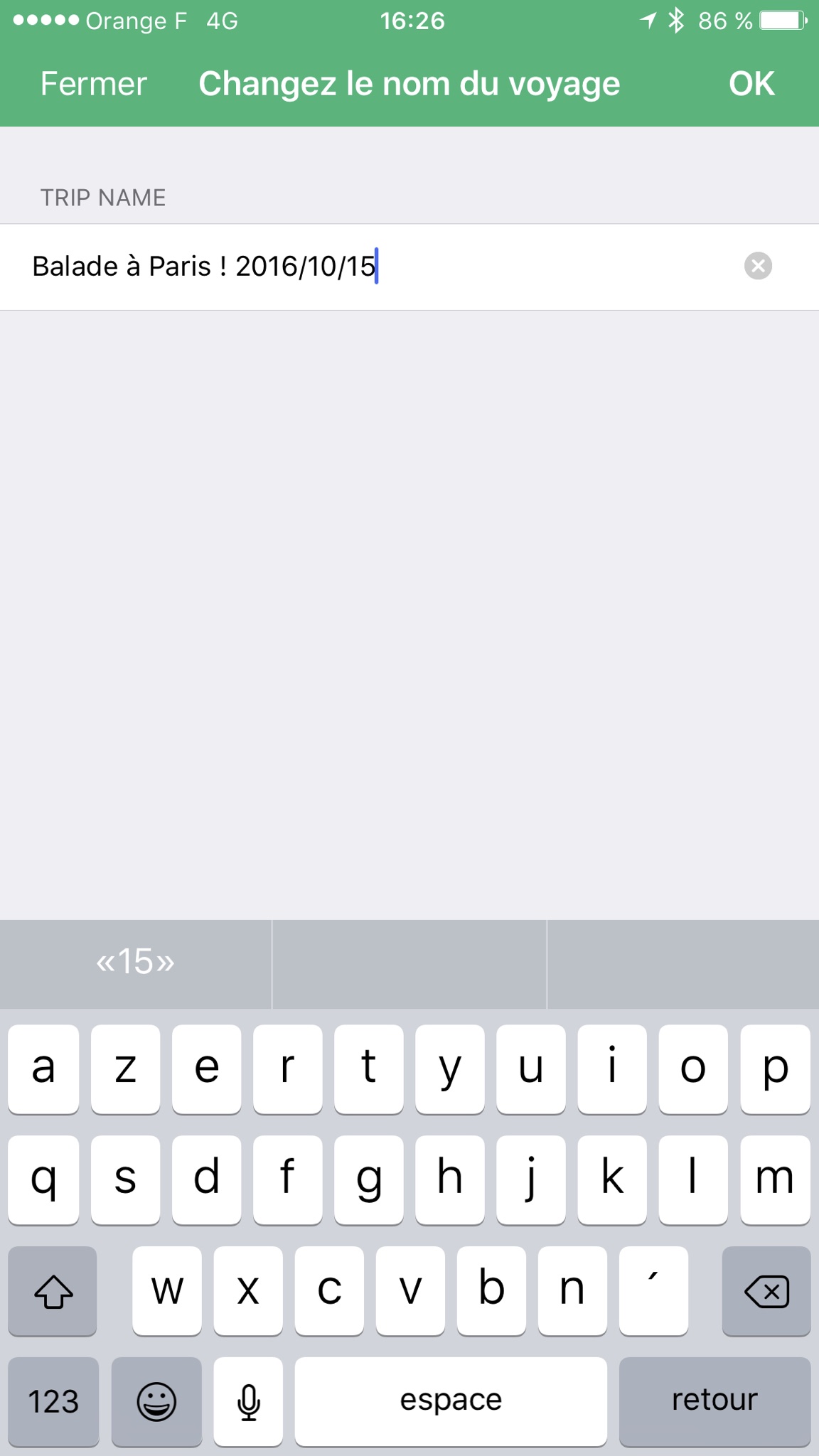
[](https://i0.wp.com/www.macarel.fr/wp-content/uploads/2016/10/geotagiPhone01.png)
नाम चुनने के बाद, जाँच लें कि आपके फ़ोन का समय बिलकुल वही है जो आपके कैमरे का, यह ज़रूरी है (जब आप विदेश में हों तो समय-अंतर का ध्यान रखें) :
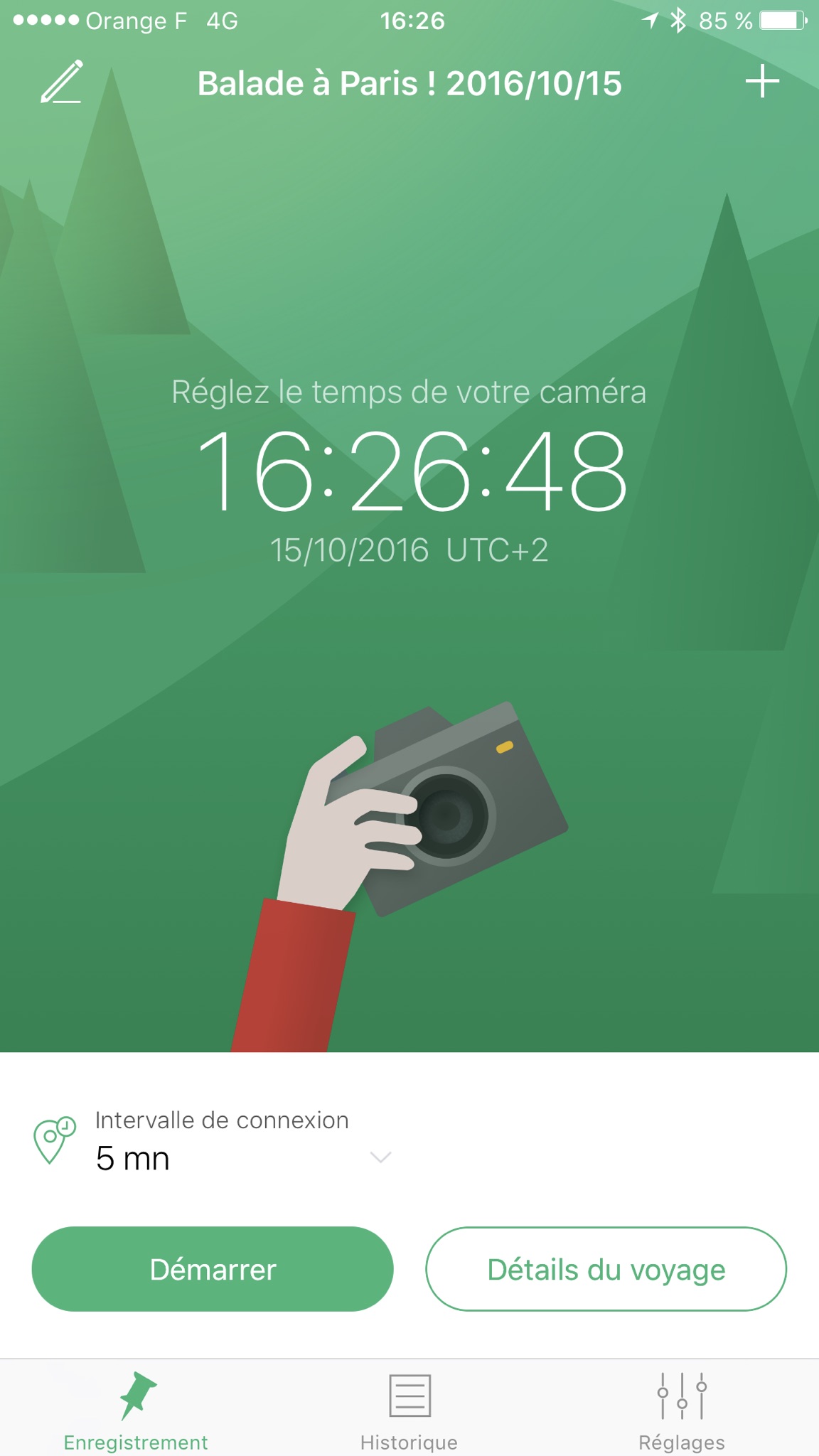
[](https://i0.wp.com/www.macarel.fr/wp-content/uploads/2016/10/geotagiPhone02.png)
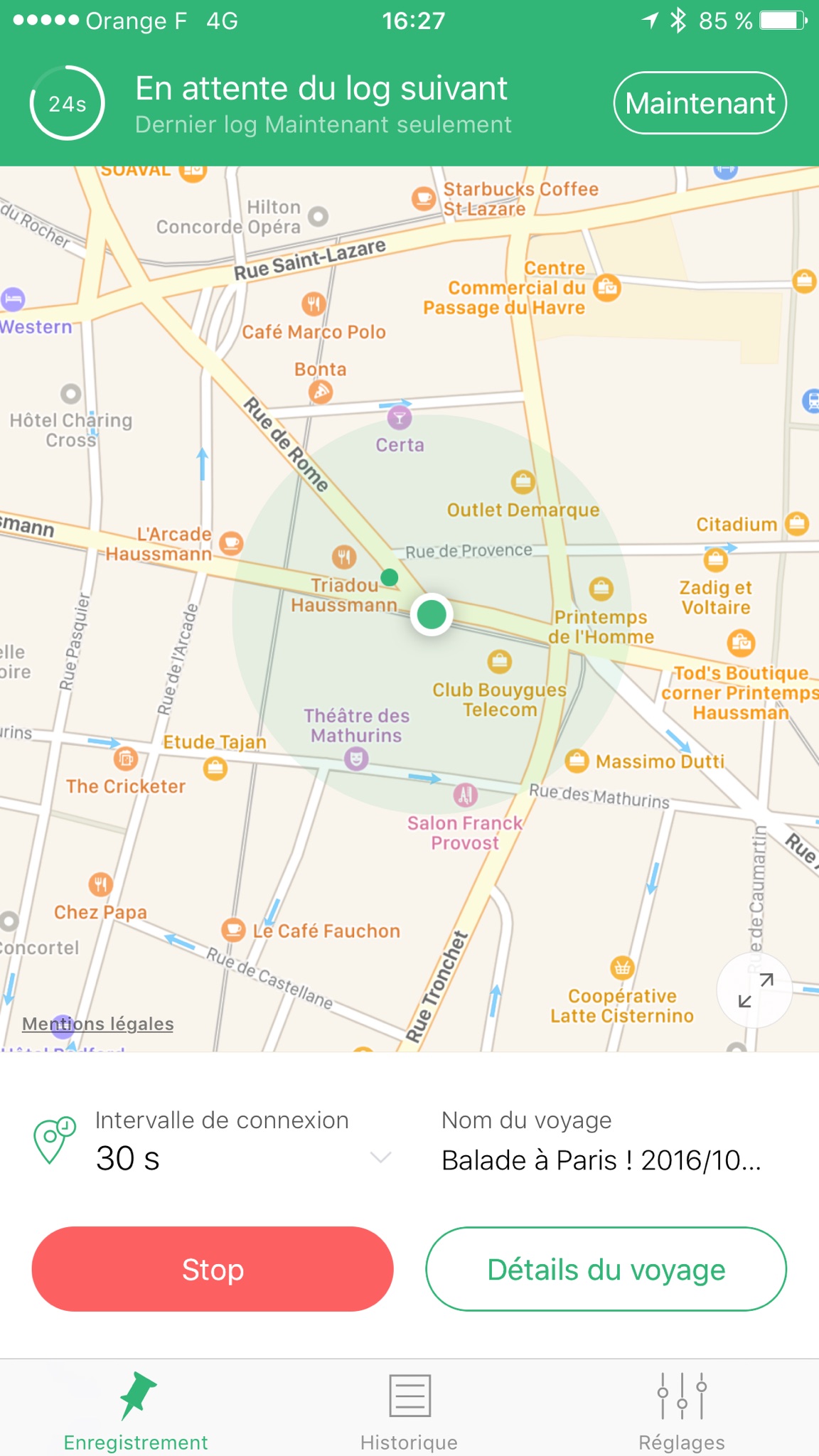
एक कनेक्शन अंतराल चुनें, मोटे तौर पर यह वह आवृत्ति है जिस पर GPS बिंदु रिकॉर्ड होगा। अगर आप धीरे चलते हैं या लंबा रास्ता तय करते हैं, तो एक लंबा अंतराल चुनें, जैसे 5 मिनट। अगर आप तेज़ी से घूमते हैं, तो 30 सेकंड चुनें, या उससे भी कम। अंतराल जितना छोटा होगा, आपकी बैटरी उतनी ही ज़्यादा खपेगी :
[](https://i0.wp.com/www.macarel.fr/wp-content/uploads/2016/10/geotagiPhone03.png)
मेरे मामले में मैंने 30 सेकंड रखा, और झट शहर में घूमने, Paris की ढेरों फोटो लेने चल पड़े!
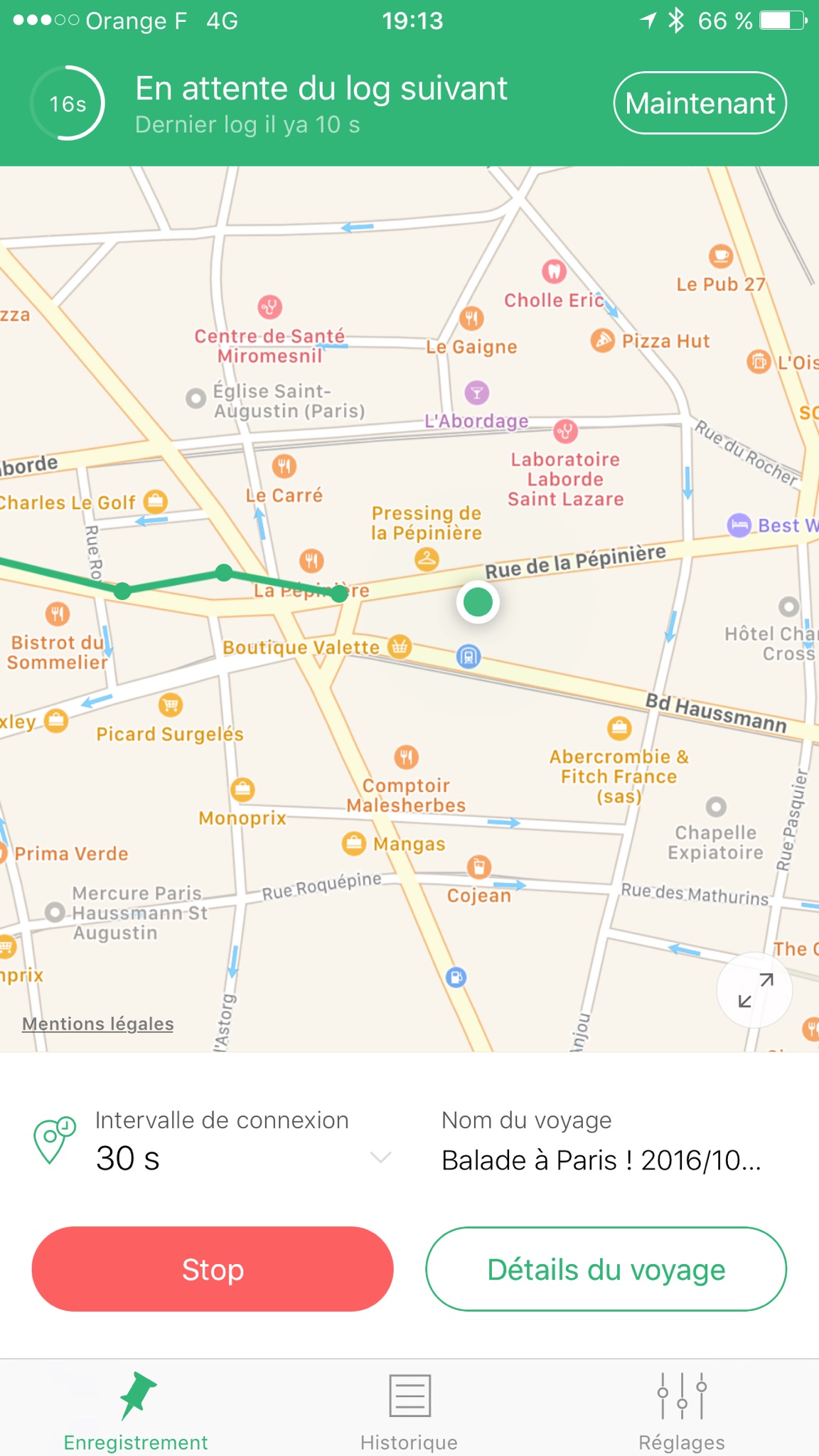
[](https://i0.wp.com/www.macarel.fr/wp-content/uploads/2016/10/geotagiPhone04.png)
अपनी सैर के दौरान, मैं अपना रास्ता रियल टाइम में नक्शे पर देख सकता हूँ :
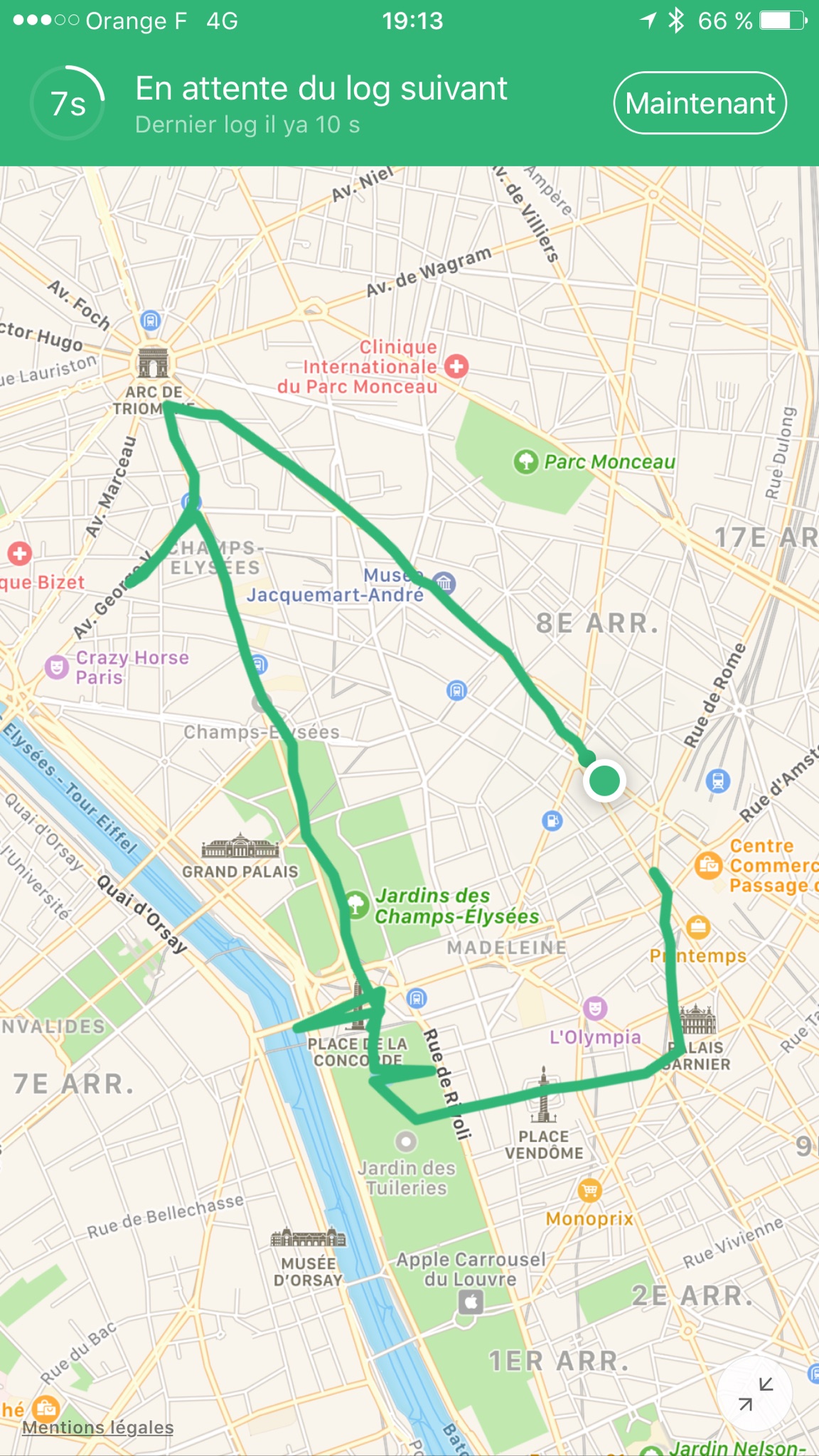
[](https://i0.wp.com/www.macarel.fr/wp-content/uploads/2016/10/geotagiPhone05.png)
और यह रहा मेरा पूरा रूट! तो अच्छी-ख़ासी सैर!
इस पड़ाव पर, आप घर लौटते हैं, अपना मेमोरी कार्ड अपने कंप्यूटर पर उतारते हैं, और अपने फ़ोन के रिकॉर्ड किए डेटा को लेते हैं। इसके लिए, आप अपने यात्रा-इतिहास में जाते हैं, और « यात्रा साझा करें » पर क्लिक करते हैं :
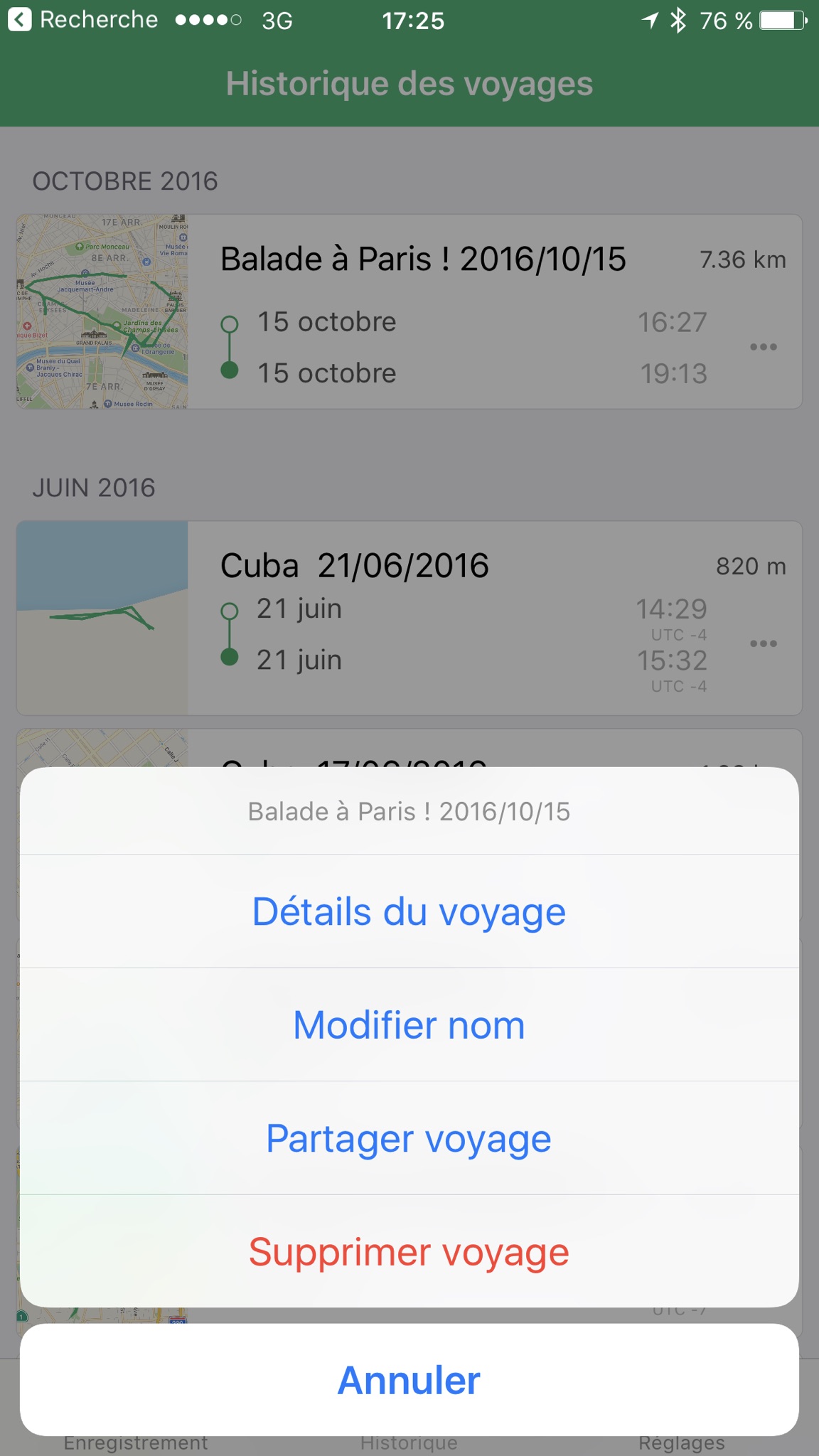
[](https://i0.wp.com/www.macarel.fr/wp-content/uploads/2016/10/geotagiPhone06.png)
मैं ख़ुद फ़ाइल Airdrop से भेजना पसंद करता हूँ, पर यह मेल या किसी और तरीके से भी बिलकुल ठीक चलेगा।
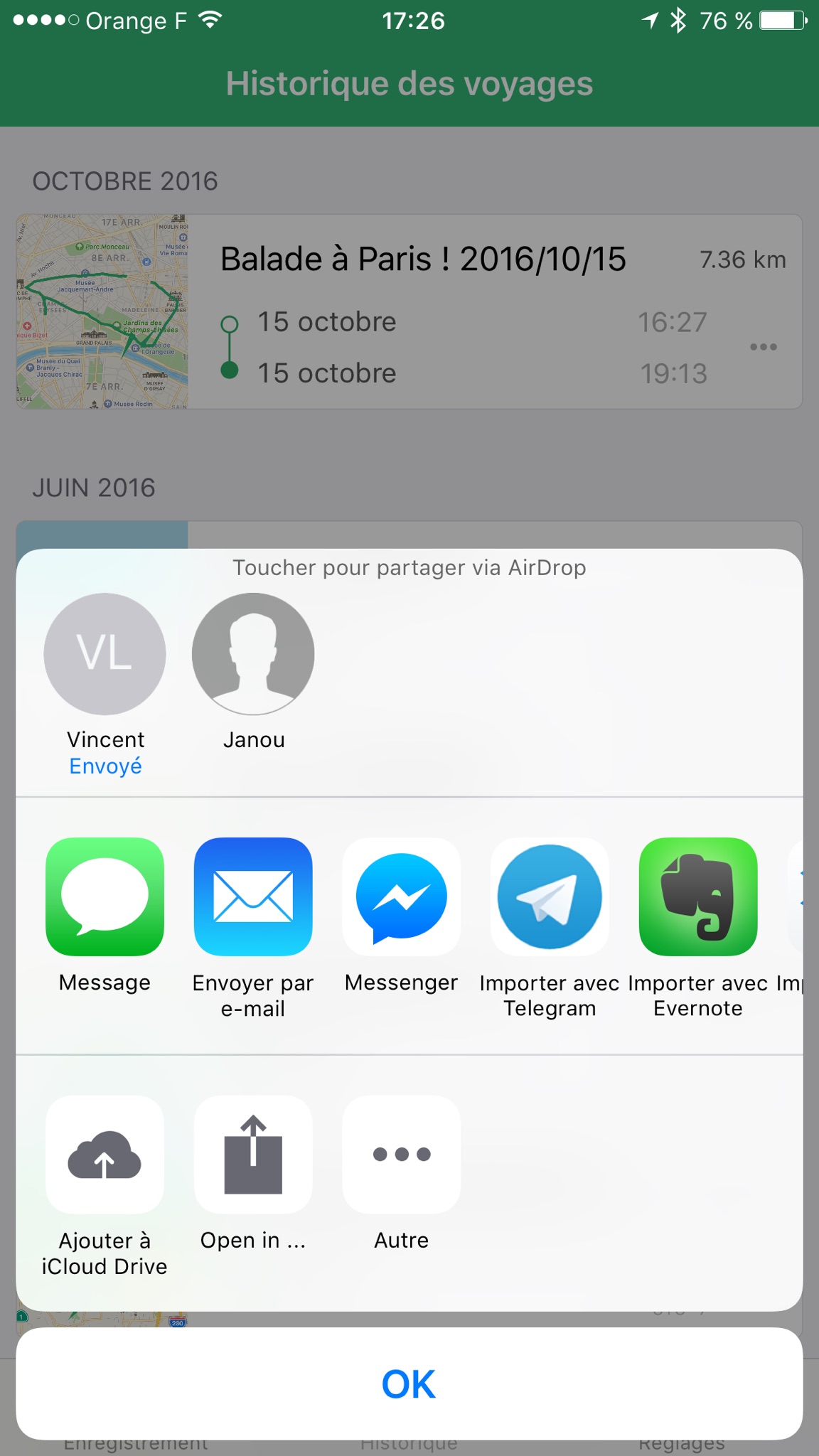
[](https://i0.wp.com/www.macarel.fr/wp-content/uploads/2016/10/geotagiPhone07.png)
अब आपके पास एक बढ़िया फ़ाइल है, मेरे मामले में इसका नाम « 2016-10-15 – Balade à Paris ! 2016_10_15.gpx » है!
अब आपको अपने कंप्यूटर पर Geotag Pro इंस्टॉल करना होगा। आप इसे यहाँ से डाउनलोड कर सकते हैं।
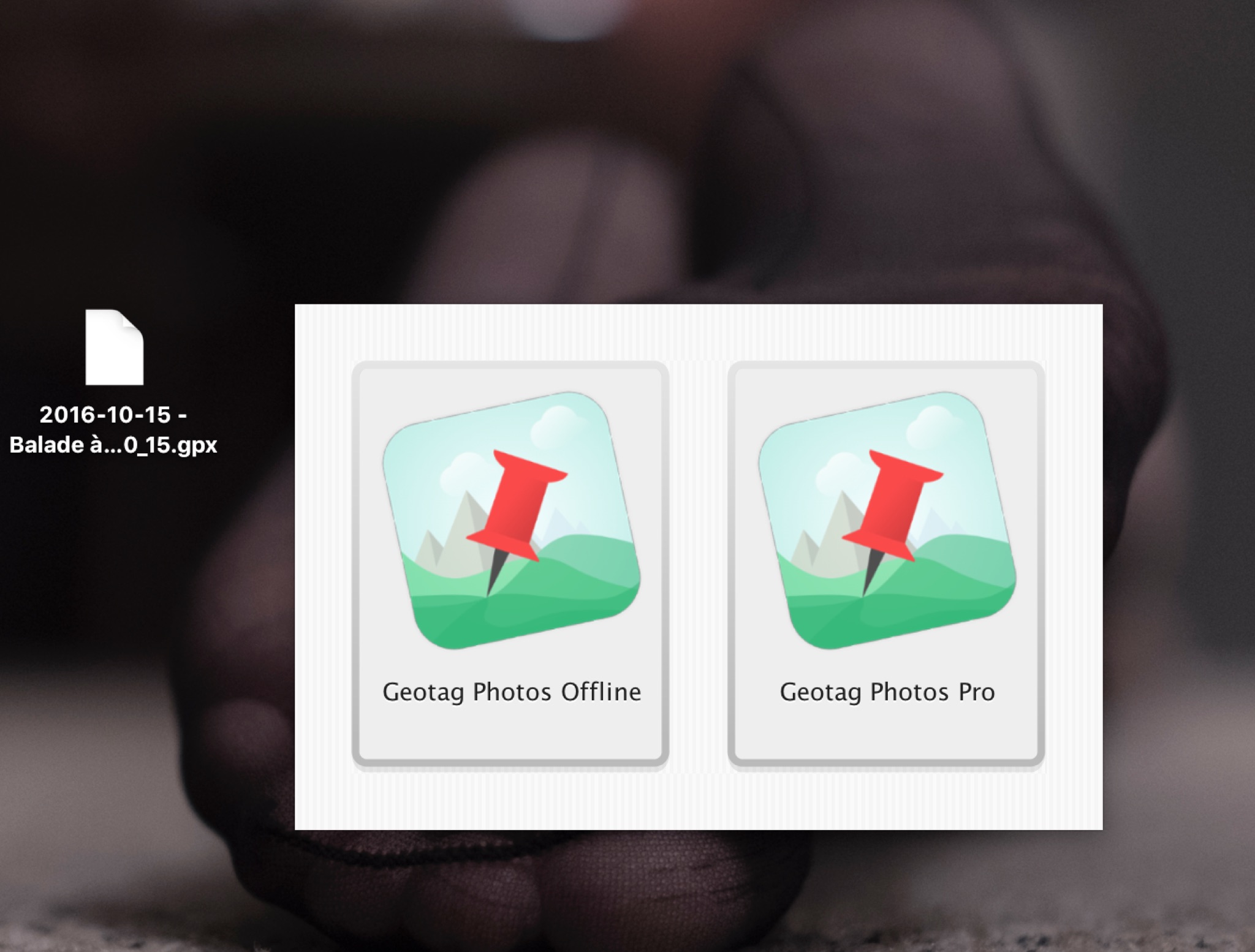
हो गया? चलिए इसे खोलते हैं :
[](https://i0.wp.com/www.macarel.fr/wp-content/uploads/2016/10/geotag01.png)
तो बाईं तरफ़ का आइकन चुनें, « Geotag Photos Offline » :
[](https://i0.wp.com/www.macarel.fr/wp-content/uploads/2016/10/geotag02.png)
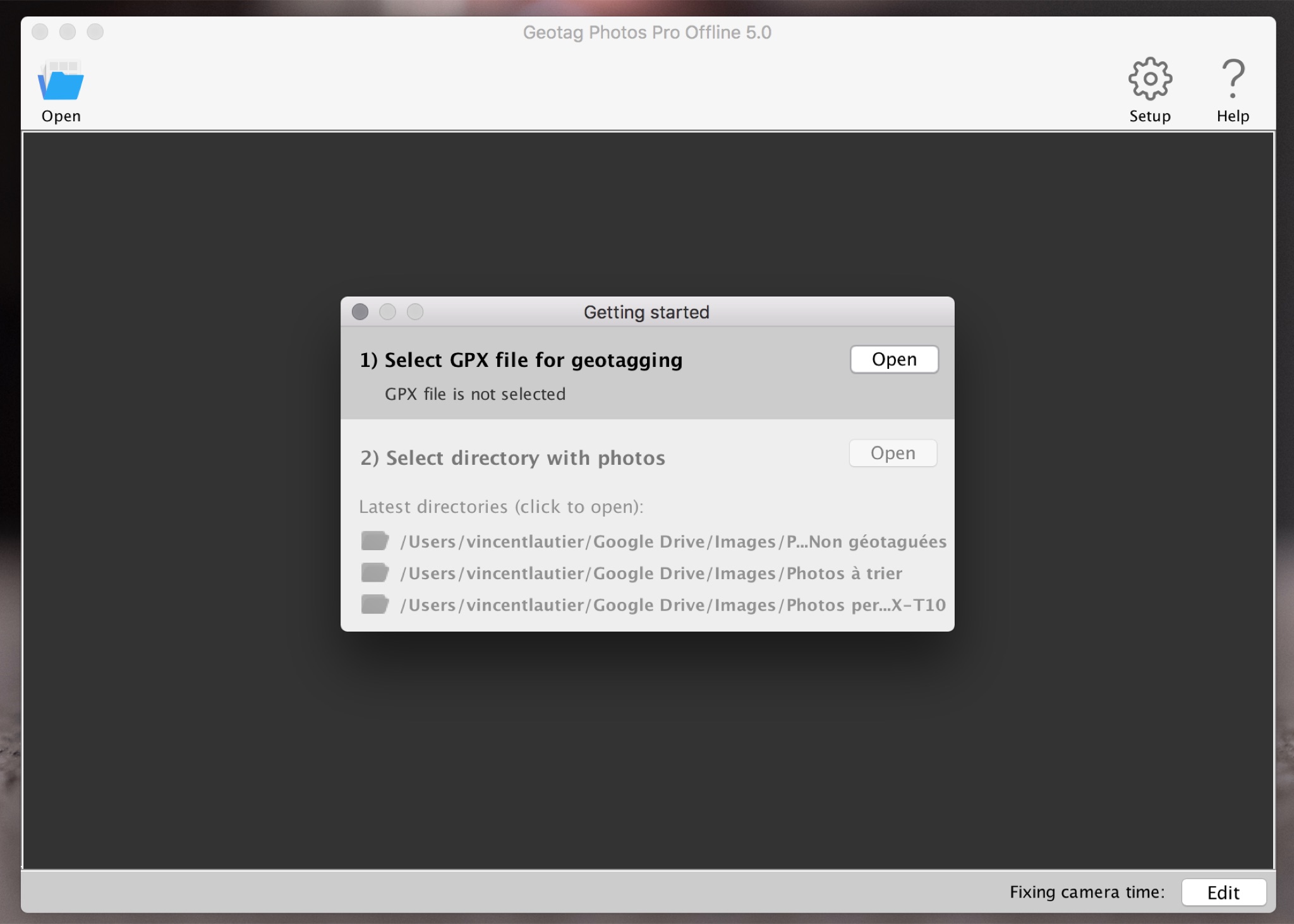
अपनी .gpx फ़ाइल चुनें जो आपने अभी अपने फ़ोन से ली :
[](https://i0.wp.com/www.macarel.fr/wp-content/uploads/2016/10/geotag03.png)
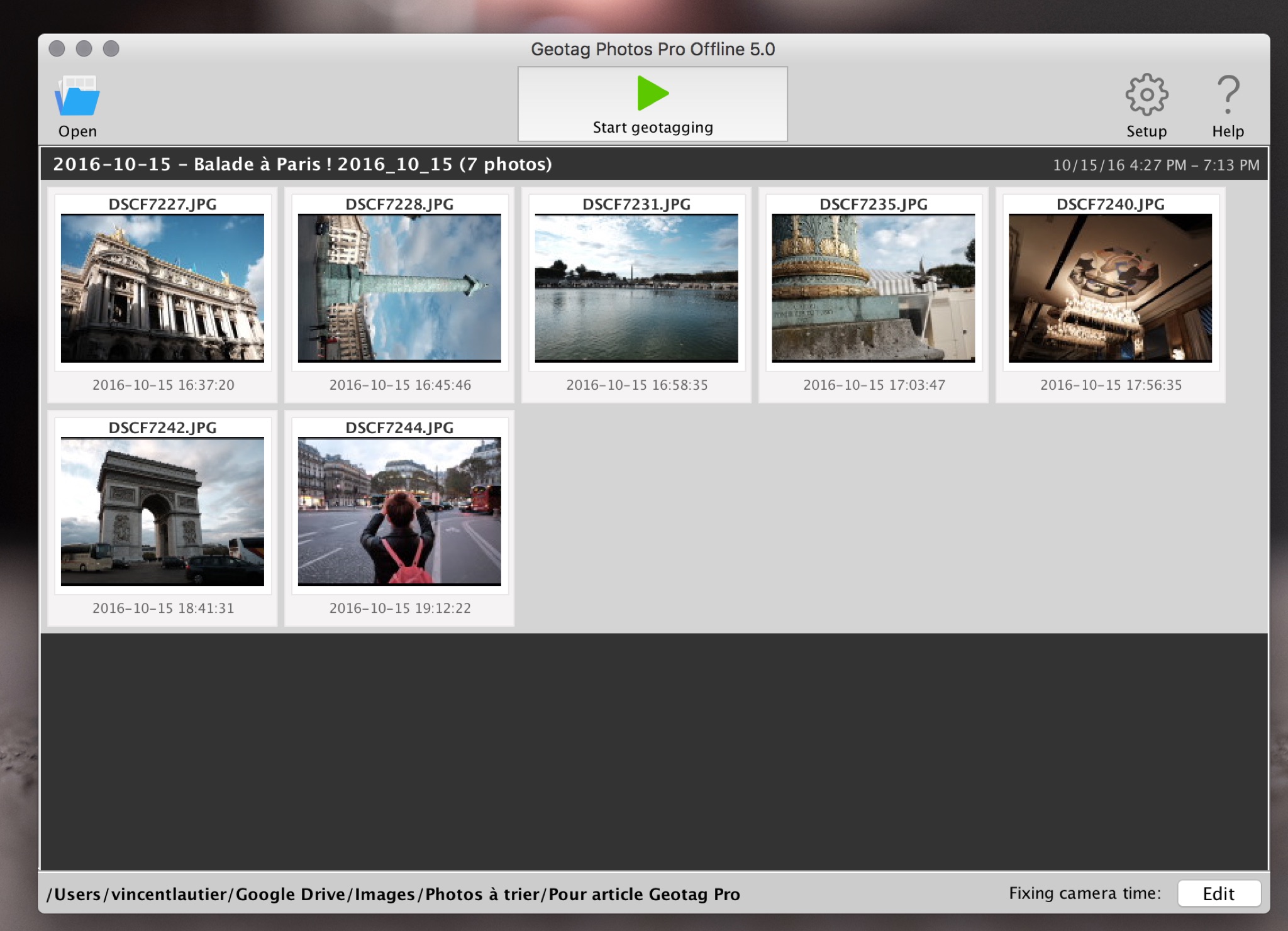
अपनी फोटो जोड़ें! बस इसे फ़ोल्डर बताना है :
[](https://i0.wp.com/www.macarel.fr/wp-content/uploads/2016/10/geotag04.png)
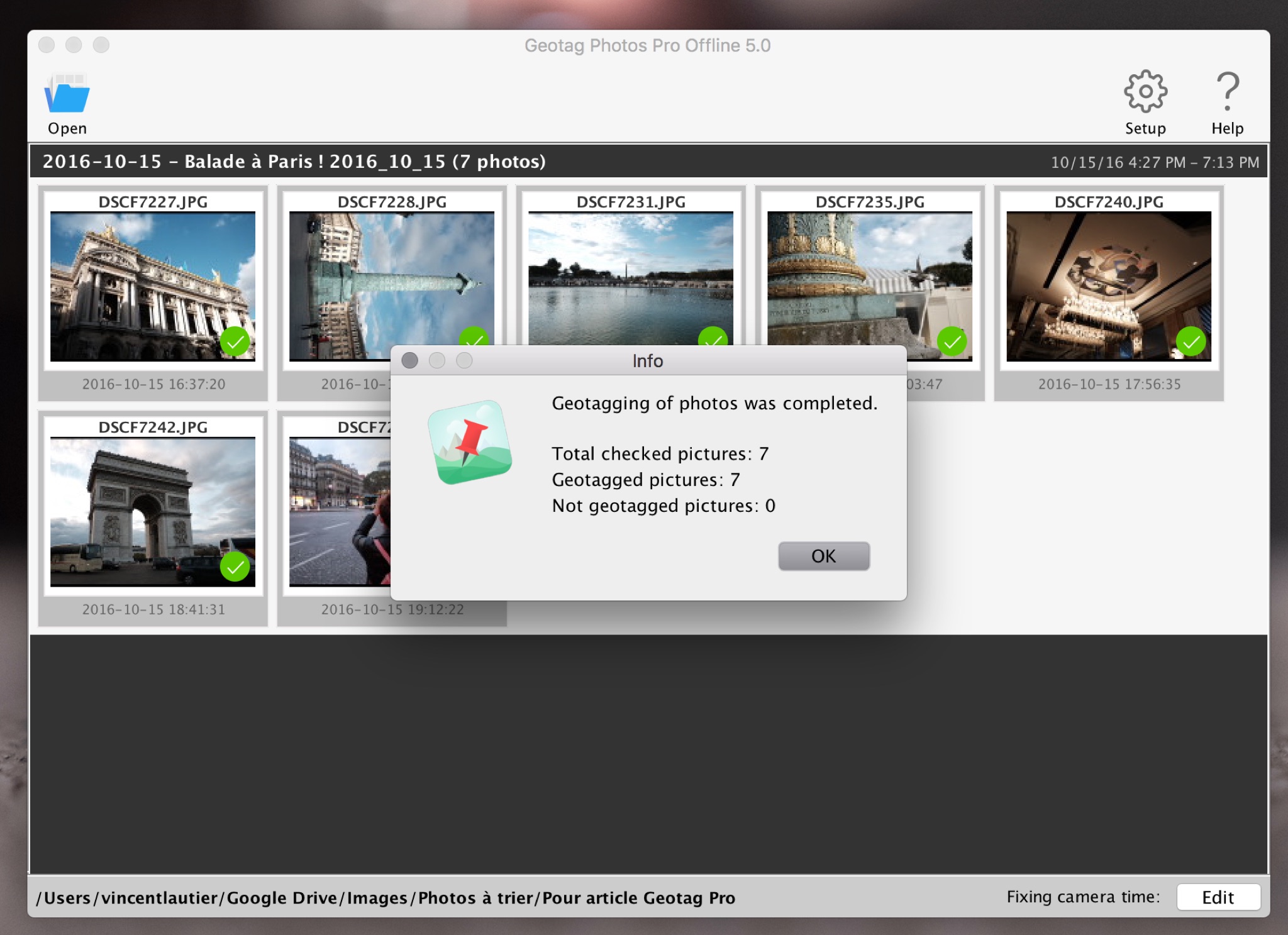
आप « Start » पर क्लिक करते हैं और झट, आपकी सारी फोटो जियोटैग हो जाती हैं!
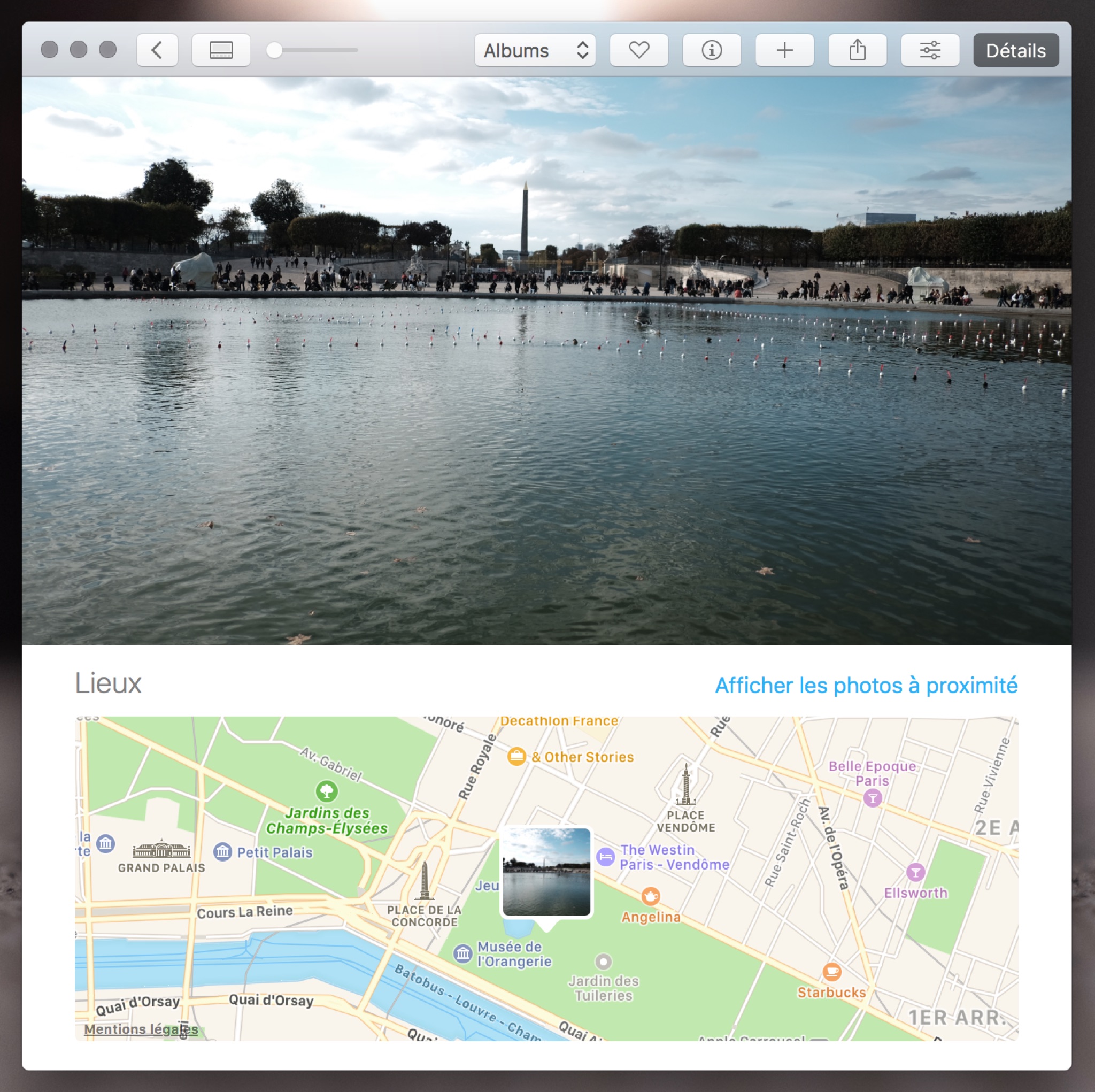
जादुई! ठोस रूप में यह ऐसा दिखता है (नीचे देखें) जब आप अपनी फोटो को अपने Photos सॉफ़्टवेयर में खोलेंगे, नक्शों वगैरह के साथ। बुरा नहीं न?
[](https://i0.wp.com/www.macarel.fr/wp-content/uploads/2016/10/geotag05.png)
चलिए, कुछ सवाल-जवाब :
- यार यह तो बहुत झंझट वाला लगता है न? तो नहीं, यह जितना दिखता है उससे करने में ज़्यादा सरल और तेज़ है, पर मैं इस लेख की शक्ल छोटी और सरल नहीं कर पाया।
- अगर मेरे फ़ोन और मेरे कैमरे के बीच समय सिंक न हो तो क्या होगा? इसे अपने कंप्यूटर पर Geotag ऐप में सुधारा जा सकता है, यह काफ़ी सरल भी है।
- तुम यह हर बार करते हो जब फोटो लेते हो? जब मुझे याद रहता है तो हाँ, और जब भूल जाता हूँ (अक्सर), तो भूलने पर पछताता हूँ।
चलिए, ख़त्म करने के लिए और जो सबसे जिज्ञासु हैं, जो मेरी टेस्ट फोटो के EXIF डेटा का विश्लेषण करना चाहें, उनके लिए मैं वे सब नीचे चिपका देता हूँ! (एक फोटो उलटी है, यह WordPress की ग़लती है और मुझे इसे सुधारने का आलस है)।
फोटो क्रेडिट : DR
द्वारा Paingout