




Geolocalizar tus fotos sin GPS (¡pero con un smartphone!)
Publicado el 26 octubre 2016
[](https://i0.wp.com/www.macarel.fr/wp-content/uploads/2016/10/geotag05.png)
Una de las cosas chulas cuando haces fotos con un iPhone es que quedan localizadas automáticamente en los datos EXIF de las fotos.
¿Qué son los datos EXIF? Pues información sobre tu cámara, los ajustes usados en el momento de hacer la foto, etc.
Toda esa información está oculta en el JPG (o RAW) de tu foto, y puedes leerla mediante la «información» de tus imágenes en Windows o macOS.
Hoy la mayoría de los programas que archivan tus fotos saben mostrar «el lugar» donde se hicieron, y es genial, ya sea en tu teléfono o en tu ordenador.
Sí, pero resulta que a veces también hacemos fotos con una réflex (más bien una híbrida en mi caso), y en ese caso, salvo que hayas adquirido un GPS dedicado, olvídate de tener la información de GPS en tus fotos.
Ahí es donde tu smartphone te va a salvar, gracias a la aplicación Geotag, que uso desde hace unos meses (disponible para iPhone y Android). La idea es simple: lanzas la aplicación, que va a analizar tus desplazamientos durante tus sesiones y tus viajes, luego solo tendrás que recuperar los datos y sincronizarlos con tus fotos.
Venga, os lo cuento paso a paso, y en imágenes, para que podáis probarlo por vuestra cuenta, ¿vale?
¿Qué necesitas?
- Tu smartphone, con la aplicación Geotag instalada, para iPhone o para Android.
- Tu cámara, con cosas que fotografiar.
Y HALA, EMPIEZA EL PASEO.
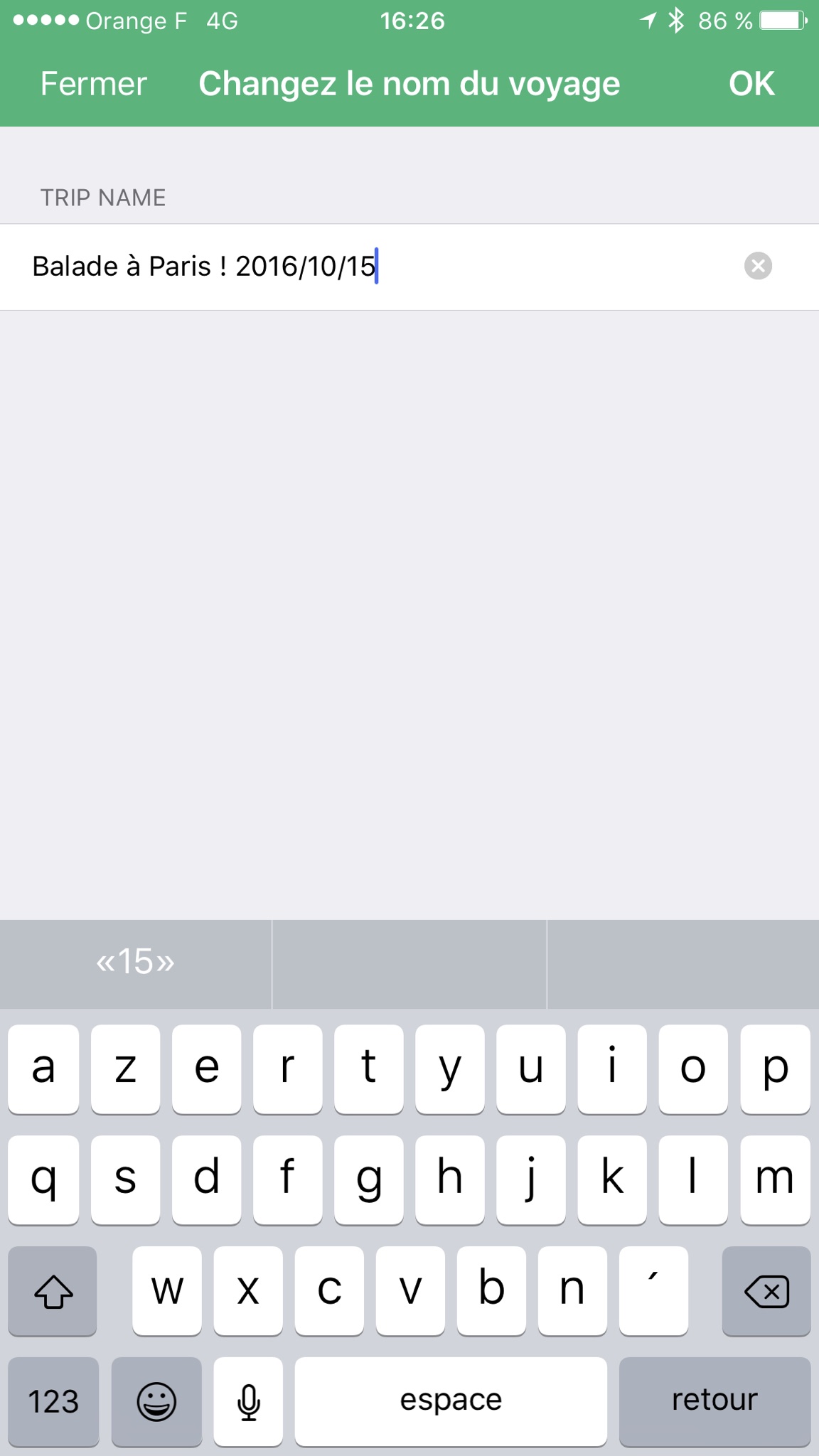
En el momento de salir, elige un nombre para tu recorrido, en mi caso era un paseo por París:
[](https://i0.wp.com/www.macarel.fr/wp-content/uploads/2016/10/geotagiPhone01.png)
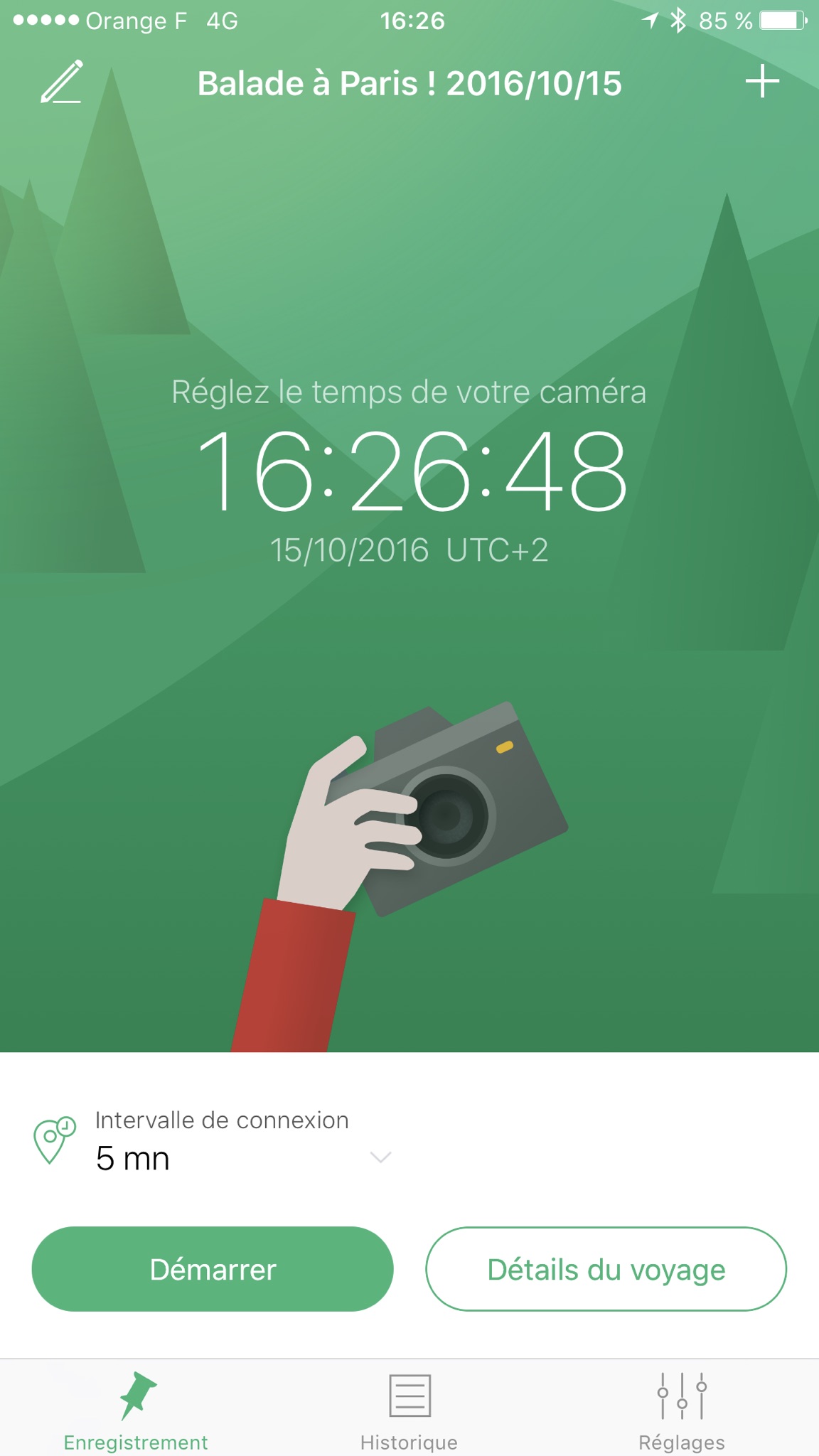
Una vez elegido el nombre, comprueba que la hora de tu teléfono es exactamente la misma que la de tu cámara, es indispensable (cuidado con los cambios horarios cuando estás en el extranjero):
[](https://i0.wp.com/www.macarel.fr/wp-content/uploads/2016/10/geotagiPhone02.png)
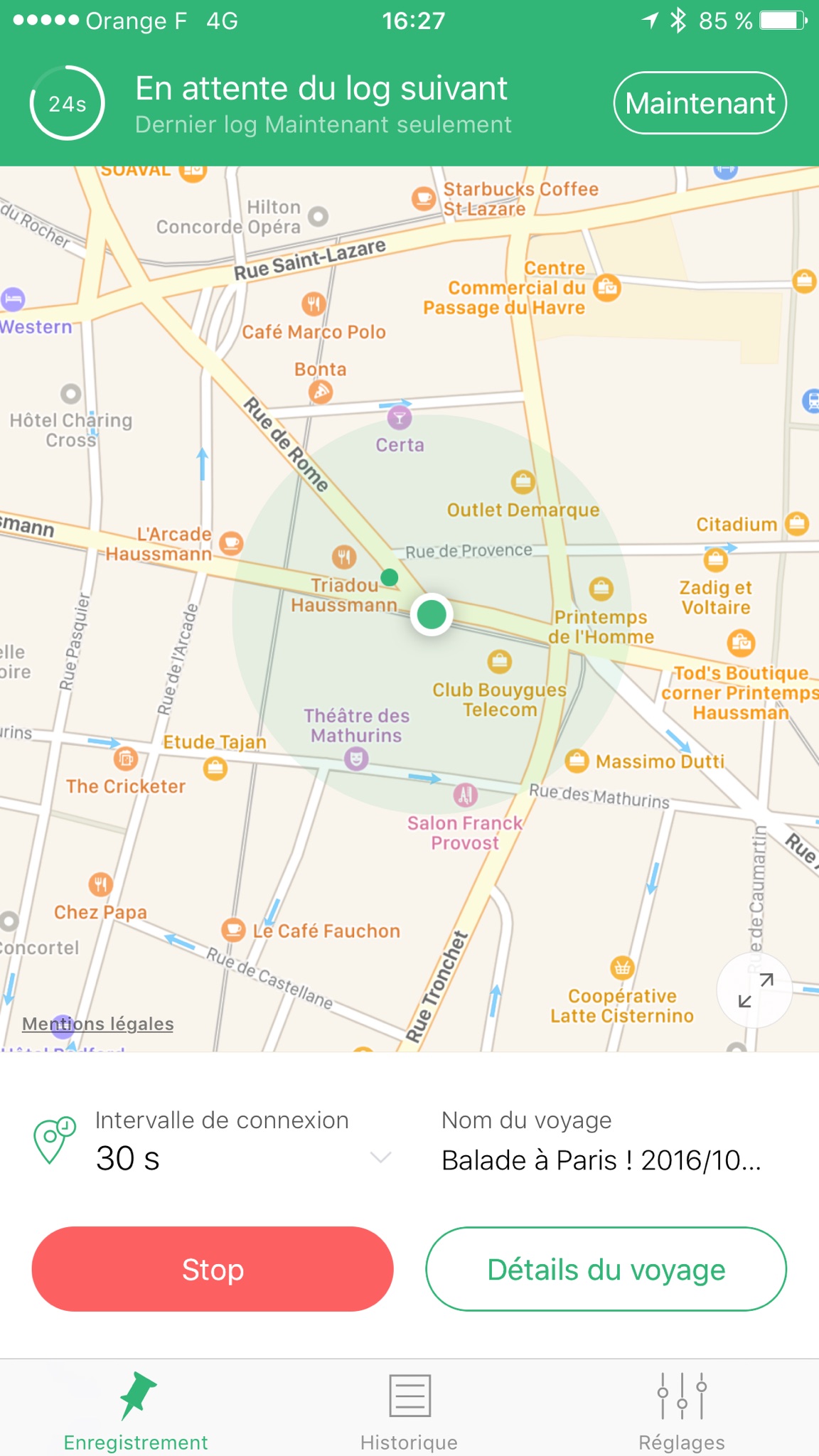
Elige un intervalo de conexión, básicamente es la frecuencia con la que se registrará el punto GPS. Si andas despacio o si haces un recorrido largo, elige un intervalo largo, como 5 minutos. Si tiendes a moverte rápido, elige 30 segundos, o incluso menos. Cuanto más corto sea el intervalo, más se solicitará tu batería:
[](https://i0.wp.com/www.macarel.fr/wp-content/uploads/2016/10/geotagiPhone03.png)
En mi caso he puesto 30 segundos, y hala, ¡a pasear por la ciudad haciendo un montón de fotos de París!
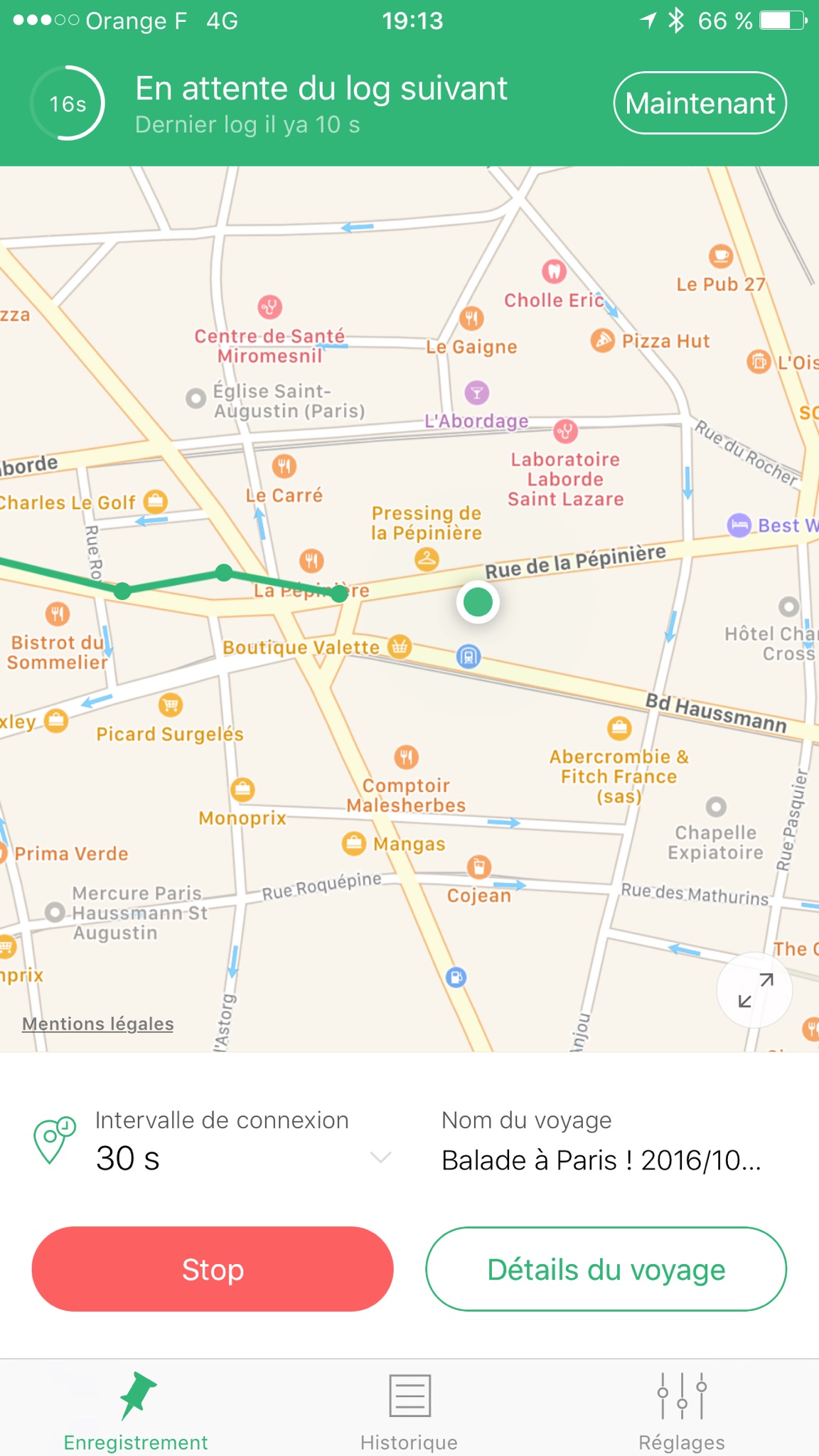
[](https://i0.wp.com/www.macarel.fr/wp-content/uploads/2016/10/geotagiPhone04.png)
Durante mi paseo, puedo ver mi trayecto en tiempo real en el mapa:
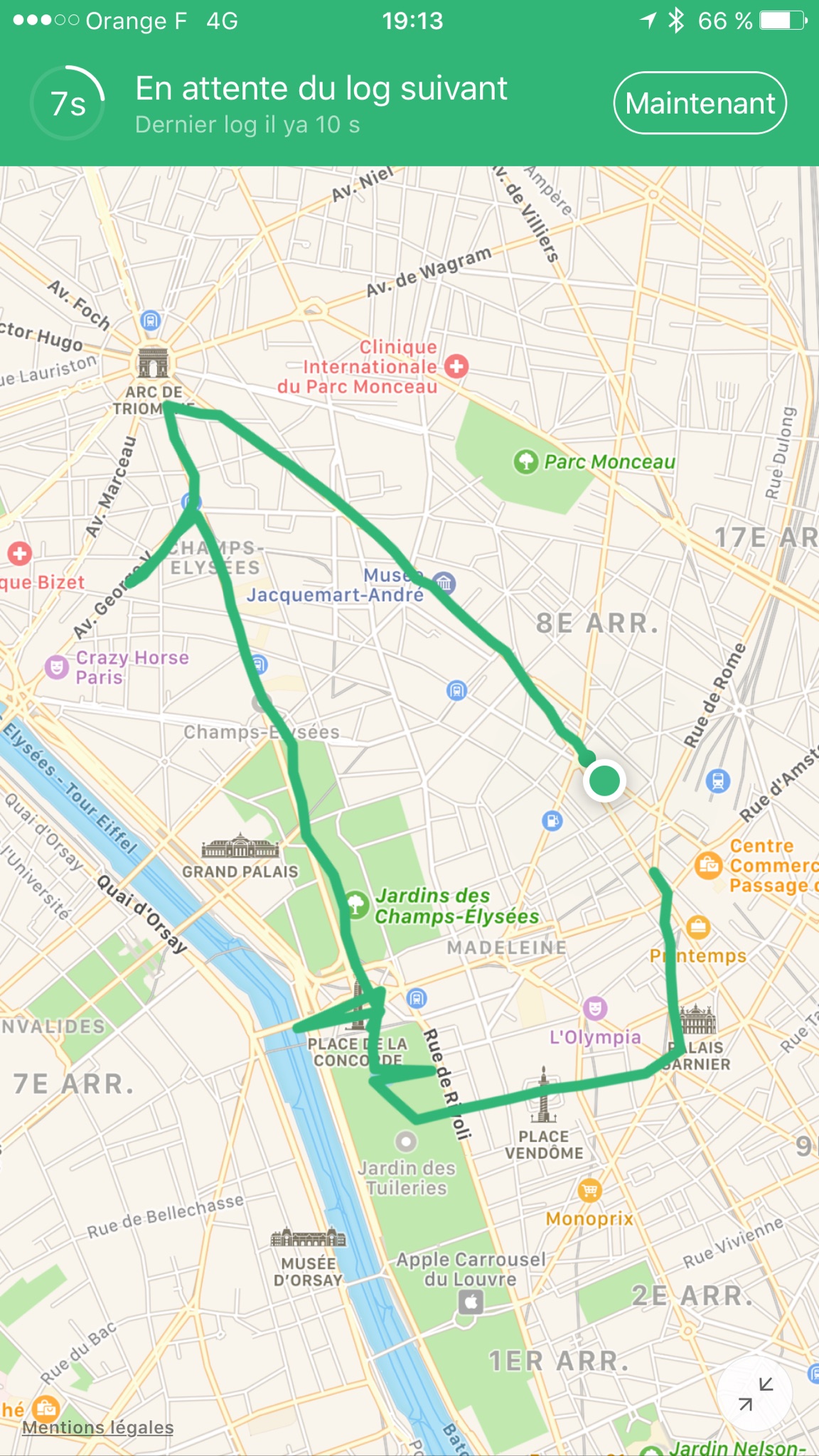
[](https://i0.wp.com/www.macarel.fr/wp-content/uploads/2016/10/geotagiPhone05.png)
¡Y aquí está mi recorrido entero! ¡Un buen paseíto, pues!
En este punto, vuelves a casa, descargas tu tarjeta de memoria en tu ordenador y recuperas los datos registrados por tu teléfono. Para ello, vas a tu historial de viajes y pinchas en «Compartir viaje»:
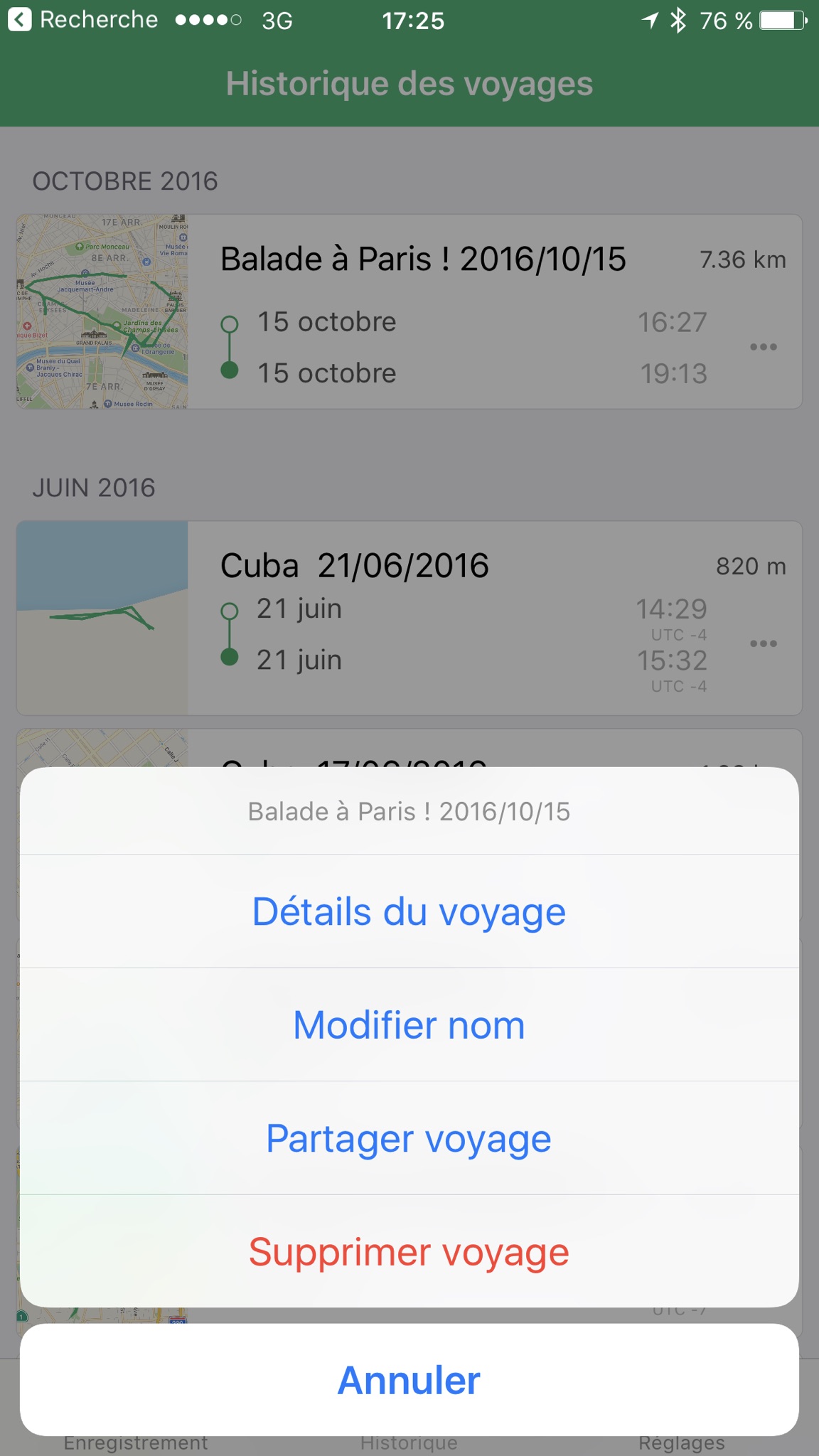
[](https://i0.wp.com/www.macarel.fr/wp-content/uploads/2016/10/geotagiPhone06.png)
Personalmente prefiero enviar el archivo por Airdrop, pero también funcionará perfectamente por correo u otro medio.
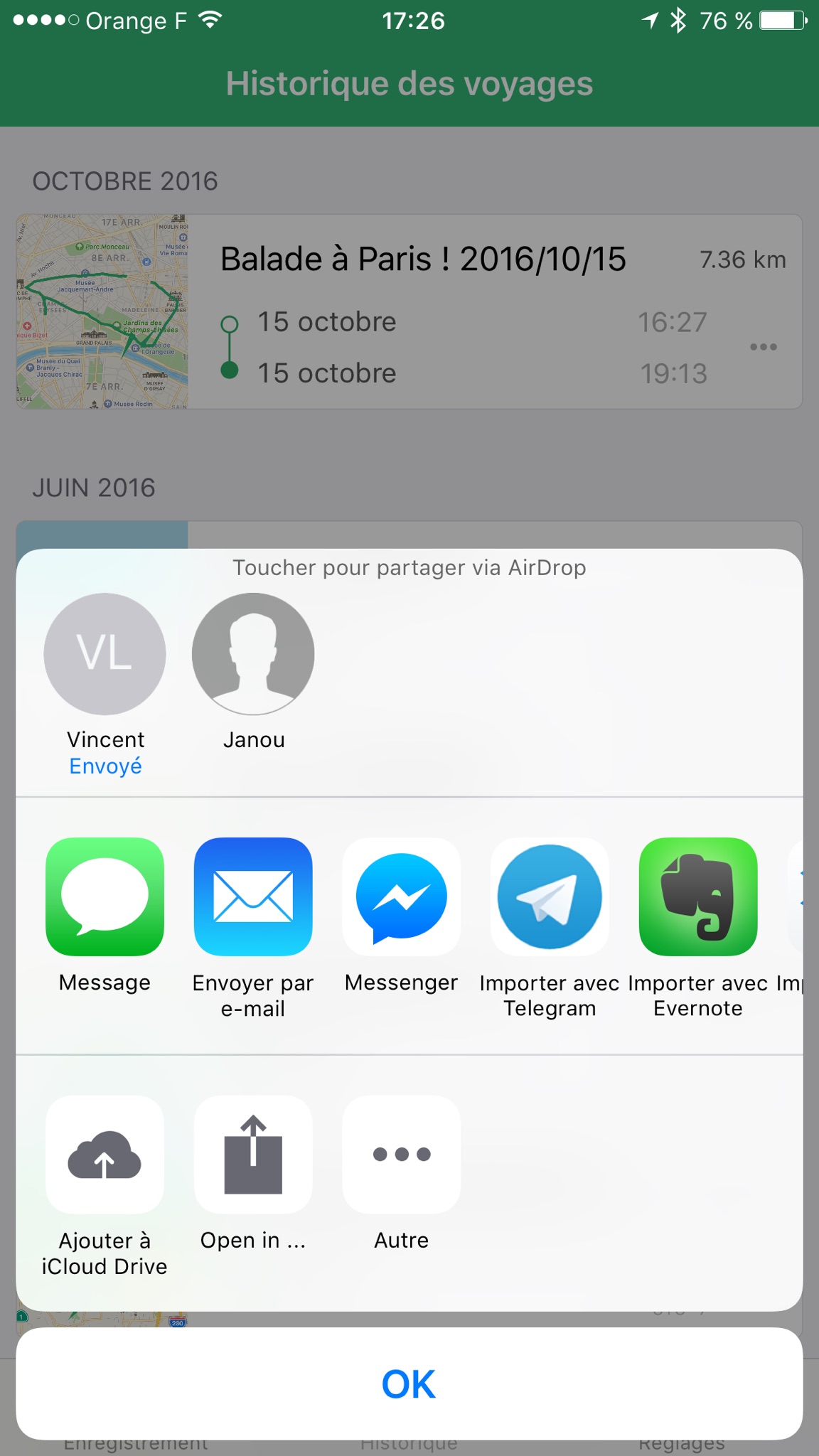
[](https://i0.wp.com/www.macarel.fr/wp-content/uploads/2016/10/geotagiPhone07.png)
¡Ya tienes un bonito archivo, en mi caso se llama «2016-10-15 – Balade à Paris ! 2016_10_15.gpx»!
Ahora tienes que instalar Geotag Pro en tu ordenador. Puedes descargarlo aquí.
¿Hecho? Venga, hala, lo lanzamos:
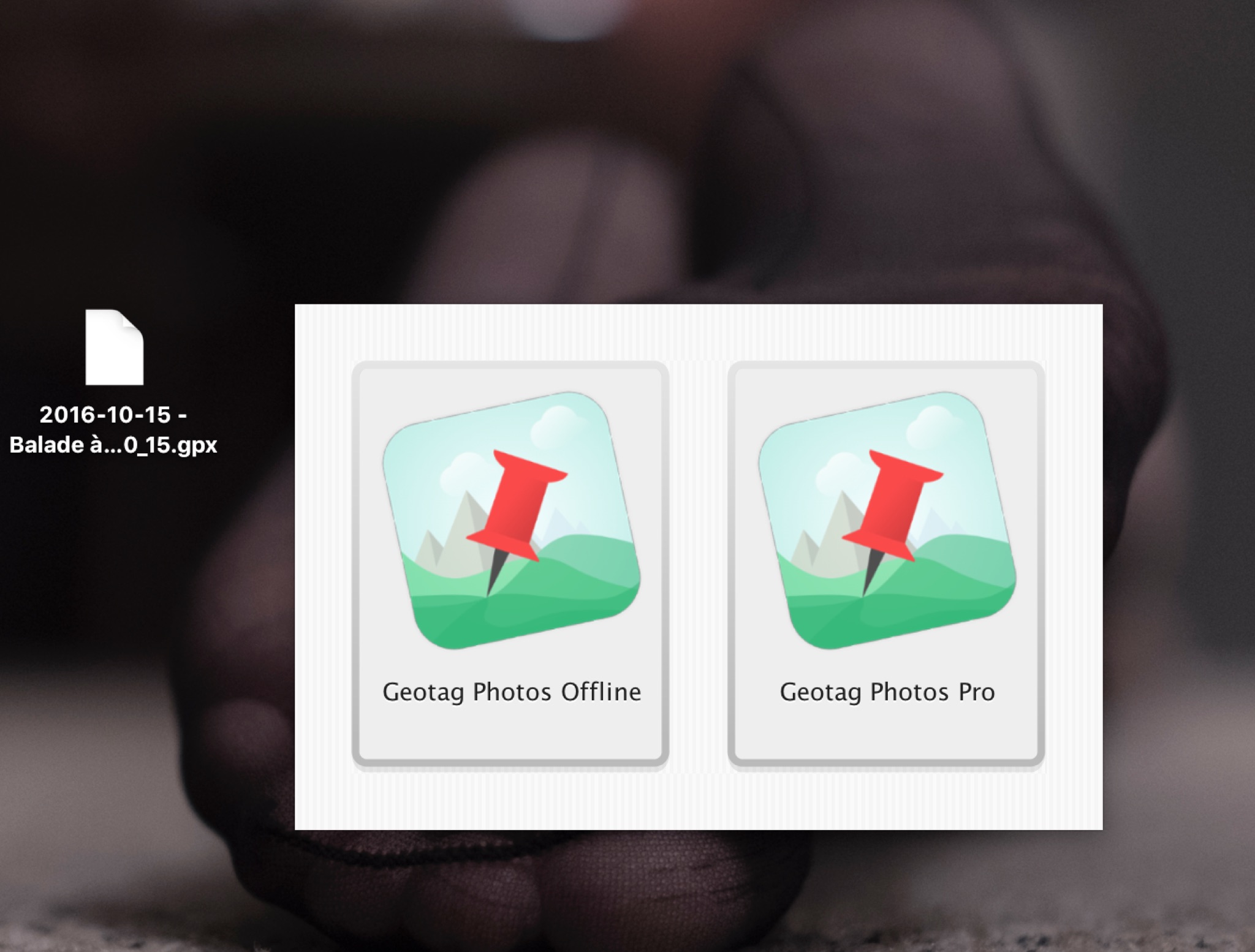
[](https://i0.wp.com/www.macarel.fr/wp-content/uploads/2016/10/geotag01.png)
Elige pues el icono de la izquierda, «Geotag Photos Offline»:
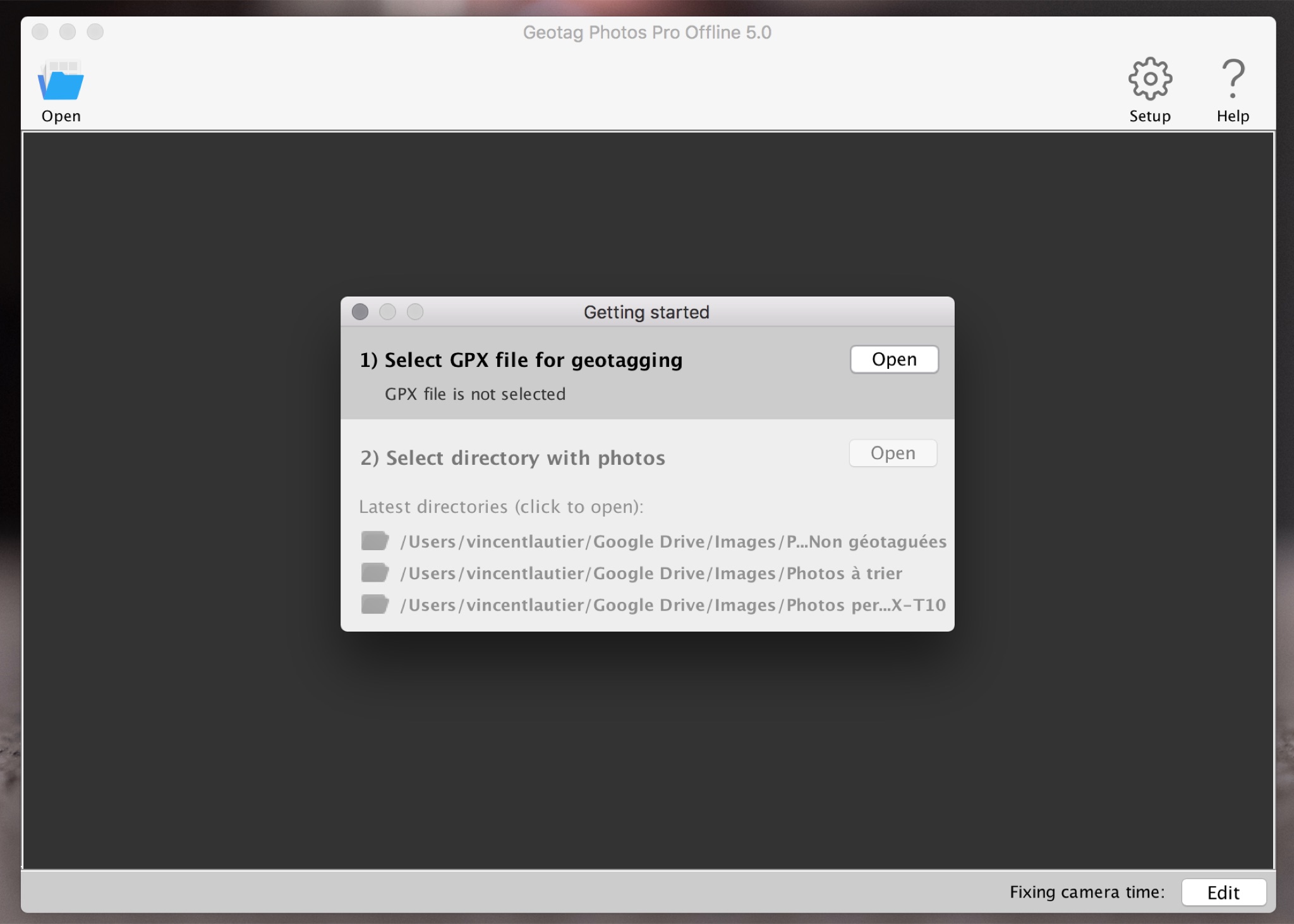
[](https://i0.wp.com/www.macarel.fr/wp-content/uploads/2016/10/geotag02.png)
Selecciona tu archivo .gpx que acabas de recuperar de tu teléfono:
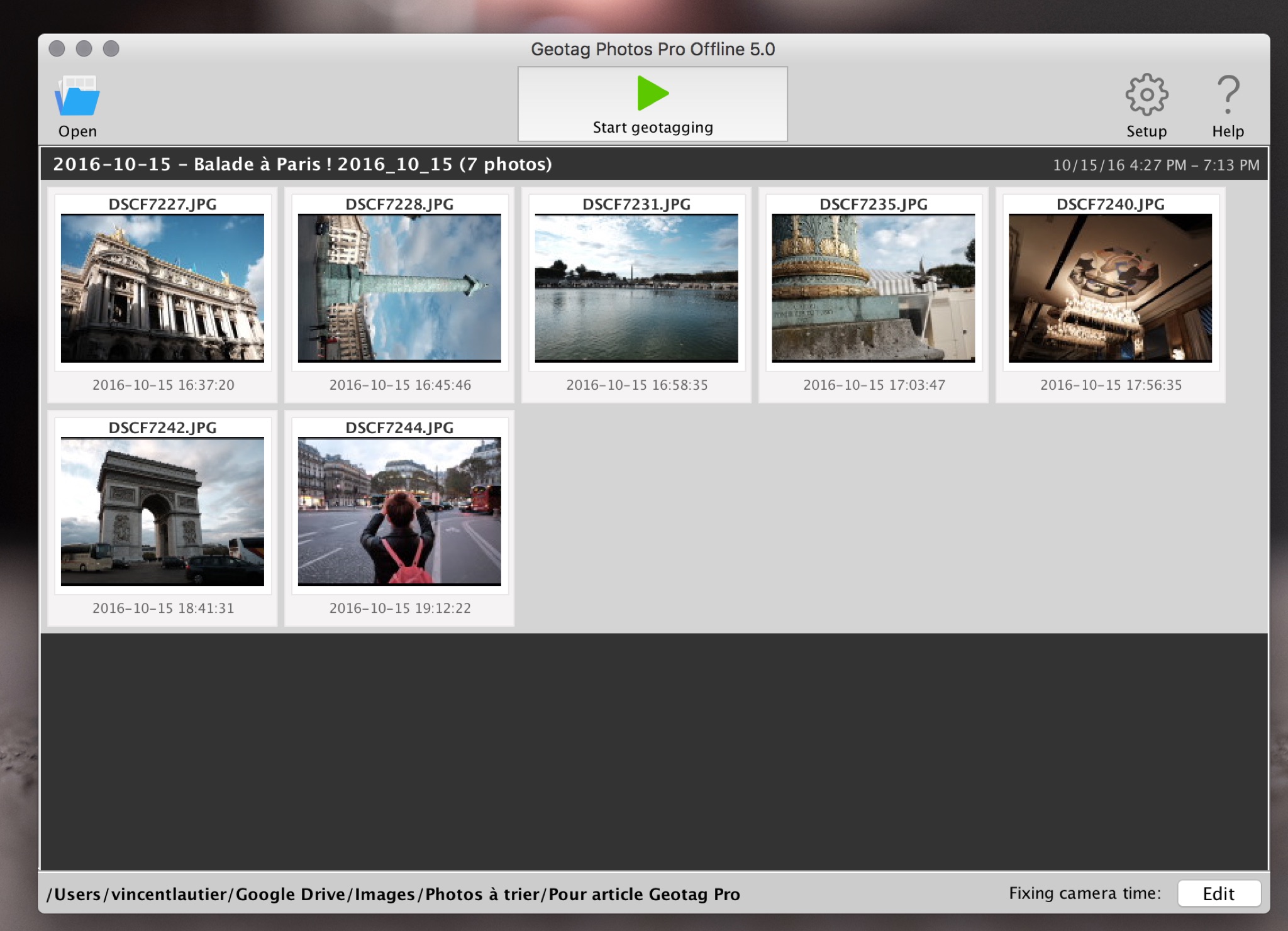
[](https://i0.wp.com/www.macarel.fr/wp-content/uploads/2016/10/geotag03.png)
¡Añade tus fotos! Basta con indicarle la carpeta:
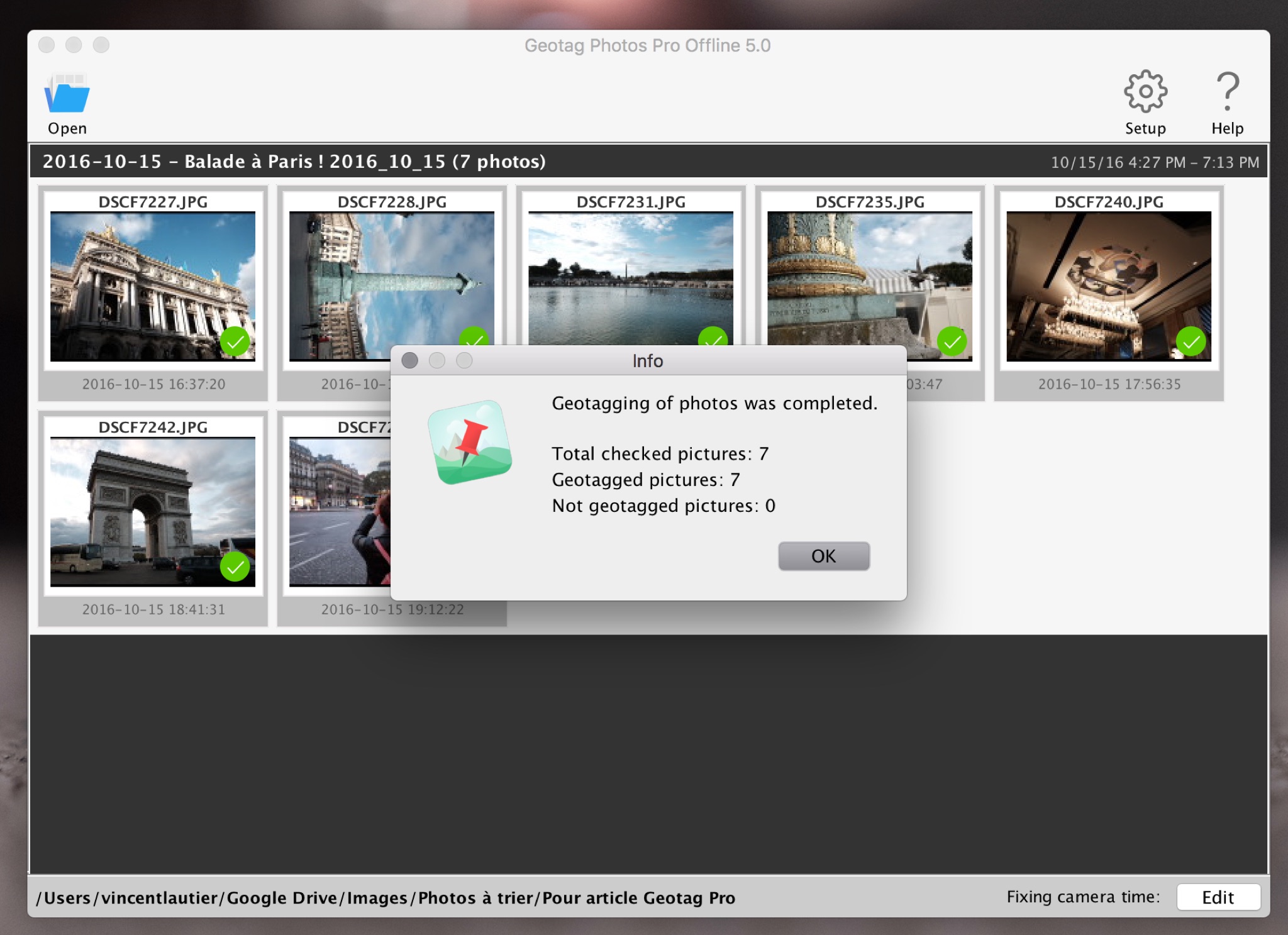
[](https://i0.wp.com/www.macarel.fr/wp-content/uploads/2016/10/geotag04.png)
Pinchas en «Start» y HALA, ¡todas tus fotos están geoetiquetadas!
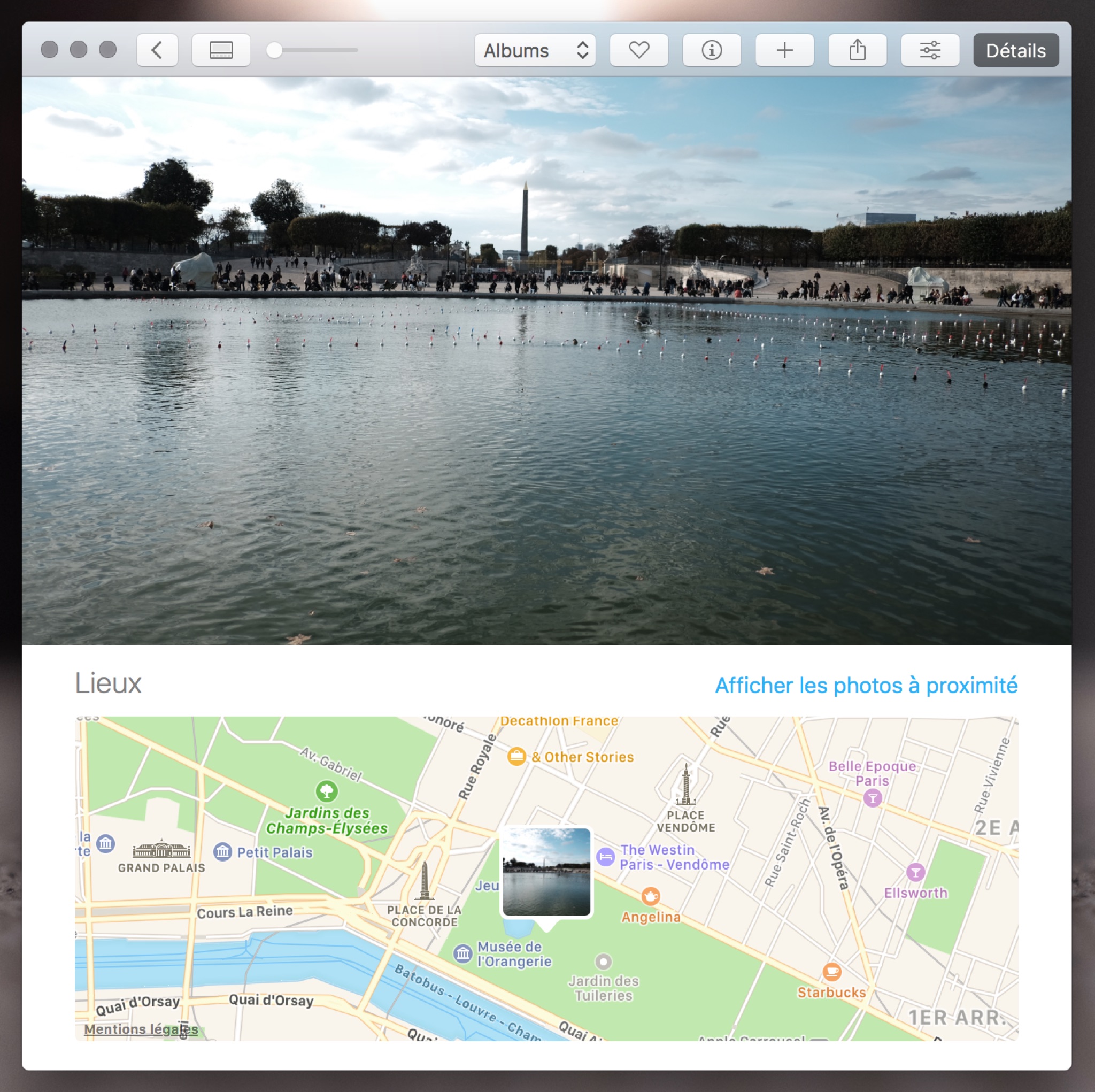
¡Mágico! Concretamente queda así (ver abajo) cuando vas a abrir tus fotos en tus programas de Fotos, con los mapas y todo. Nada mal, ¿no?
[](https://i0.wp.com/www.macarel.fr/wp-content/uploads/2016/10/geotag05.png)
Venga, hala, algunas preguntas y respuestas:
- Joder, parece un coñazo, ¿no? Pues no, es más simple y más rápido de hacer de lo que parece, pero no he sabido reducir y simplificar la pinta de este artículo.
- ¿Qué pasa si mis horas no están sincronizadas entre mi teléfono y mi cámara? Es posible corregirlo en la aplicación Geotag, en tu ordenador, es bastante simple incluso.
- ¿Haces esto cada vez que haces fotos? Cuando me acuerdo sí, y cuando se me olvida (a menudo), lamento haberlo olvidado.
Venga, para concluir y para los más curiosos que quieran analizar los datos EXIF de mis fotos de prueba, ¡os las pego todas abajo! (hay una que está girada, es culpa de WordPress y me da pereza corregirlo).
Crédito de la foto: DR
Por Paingout