




Oye Google, Siri, enciende la luz, pon Netflix y calienta la pizza
Publicado el 23 enero 2018
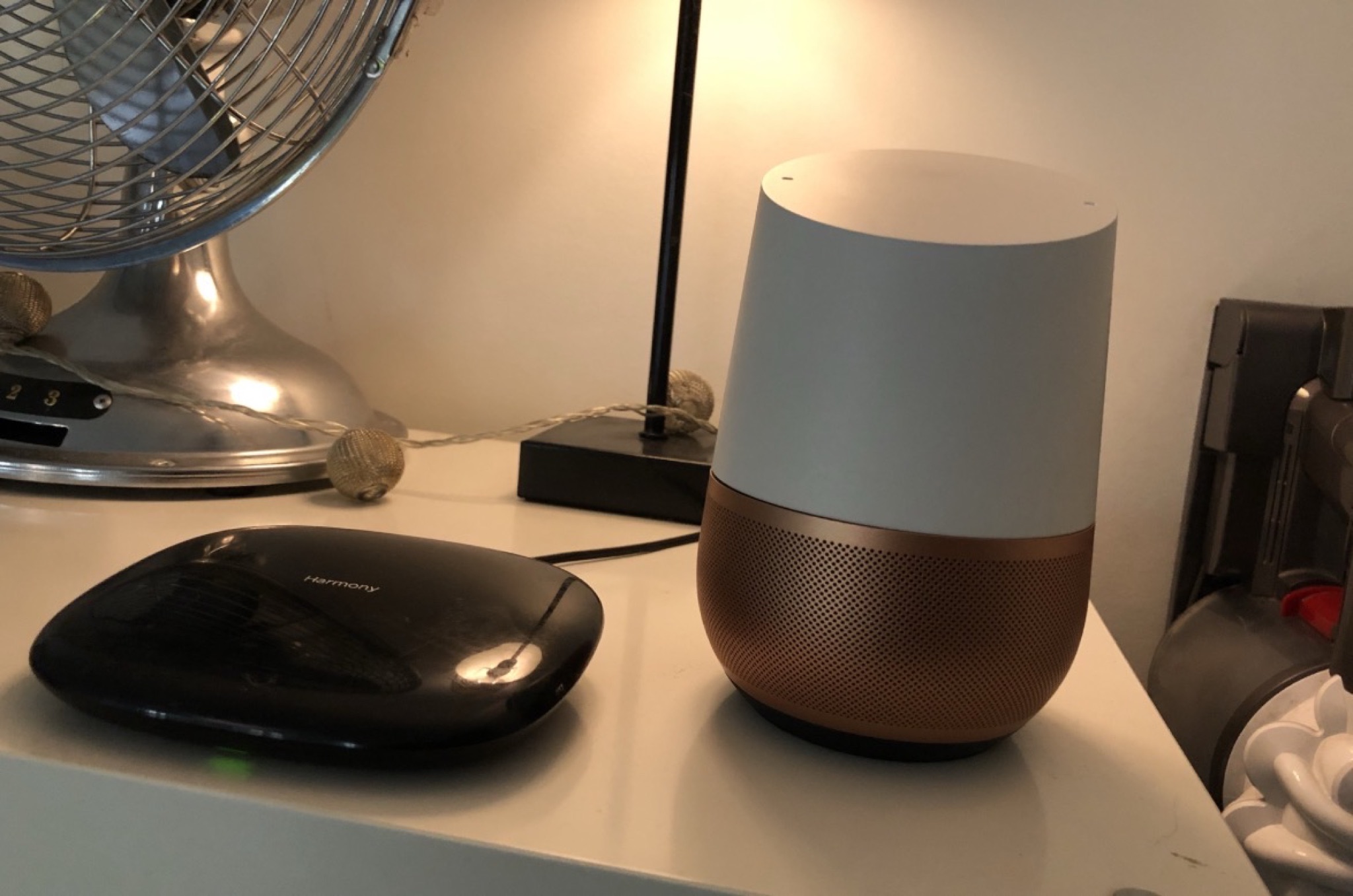
Para ser honesto con vosotros, todavía no he llegado a calentar mis pizzas por voz, ¡pero sería totalmente posible!
El objetivo de este artículo es detallaros las automatizaciones y comandos de voz que he puesto en marcha en mi piso. La idea era hacerlo simple y volver las pequeñas tareas pesadas del día a día un poco más automáticas o divertidas. Aquí abajo, por cierto, tenéis el tuit y el vídeo que os dieron ganas de pedirme que hiciera esta entrada: Ver el tweet Nada de todo esto es imprescindible, y es sobre todo porque me divierte por lo que fui a perder el tiempo configurando todo esto. Soy curioso con estas cosas y admito que, una vez que empiezas, enseguida te entran ganas de ir más lejos.
Puede que todas mis soluciones no sean las más sencillas, y seguramente puedo ir mucho más lejos, pero al menos todo es accesible (y fácil de compartir con los amigos y la familia que entran en mi piso, siempre que tengan un iPhone o un Android), y si queréis hacer lo mismo en vuestra casa, ¡pues es fácil! No entraré en los detalles de las configuraciones, todo es bastante intuitivo, solo os digo el material que hay que usar, y luego os las apañáis vosotros.
En este artículo vamos a hablar de «domótica para tontos», ¿vale?
Lo que puedo hacer en mi piso:
- Encender todas mis luces/guirnaldas/lámparas a distancia, por voz, con interruptores conectados, y/o según escenarios definidos (para ver una peli, para cenar, en modo noche por la noche, etc.).
- Tener luces que se encienden cuando entro en una habitación (mi cocina).
- Poner música o la radio con mi voz.
- Poner música en mis amplificadores por voz.
- Controlar mi tele, mi amplificador, mi PS4, mi música, con mi iPhone, o un mando único, o por voz.
- Regular mi calefacción por voz.
- Hacer miles de millones de preguntas a Google, por voz.
Para ello, hay básicamente dos tecnologías que uso al mismo tiempo, el Asistente de Google (mediante Google Home) y Siri de Apple, el famoso «Oye Siri».
En lugar de elegir, decidí usar los dos; según mis necesidades digo «Oye Google» u «Oye Siri», un poco como si tuviera dos sirvientes en casa, con clase.
Se puede evidentemente optar por hacerlo todo a través de «Oye Google», pero se perderá el soporte del material HomeKit compatible únicamente con Siri.
En cambio, Siri es de verdad muy tonto en cuanto le haces la menor pregunta, así que no me fío de él para todo… En fin, ahora vamos a ver todo el material que uso para esto.
Vais a ver que el presupuesto puede dispararse rápido, pero nada os obliga a ir tan lejos. Al contrario, podéis ir MUCHO más lejos si tenéis paciencia y pasta.
– Controlar todas vuestras luces con Philips Hue.
Para ello os hará falta un kit reciente a ser posible, con algunas luces, os recomiendo este con 3 bombillas y el «puente» necesario para que todo funcione (y un interruptor extra). Para las habitaciones donde no necesitáis cambiar los colores, os recomiendo estas dos bombillas «blancas» cuya calidez se puede variar (más blanca o un poco naranja). En mi cocina asocié una bombilla blanca a este detector de movimiento, simplemente imantado a mi nevera. En mi habitación instalé dos bombillas blancas E14 en las lámparas de noche, con dos interruptores que pegué en mis cabeceros, a cada lado.
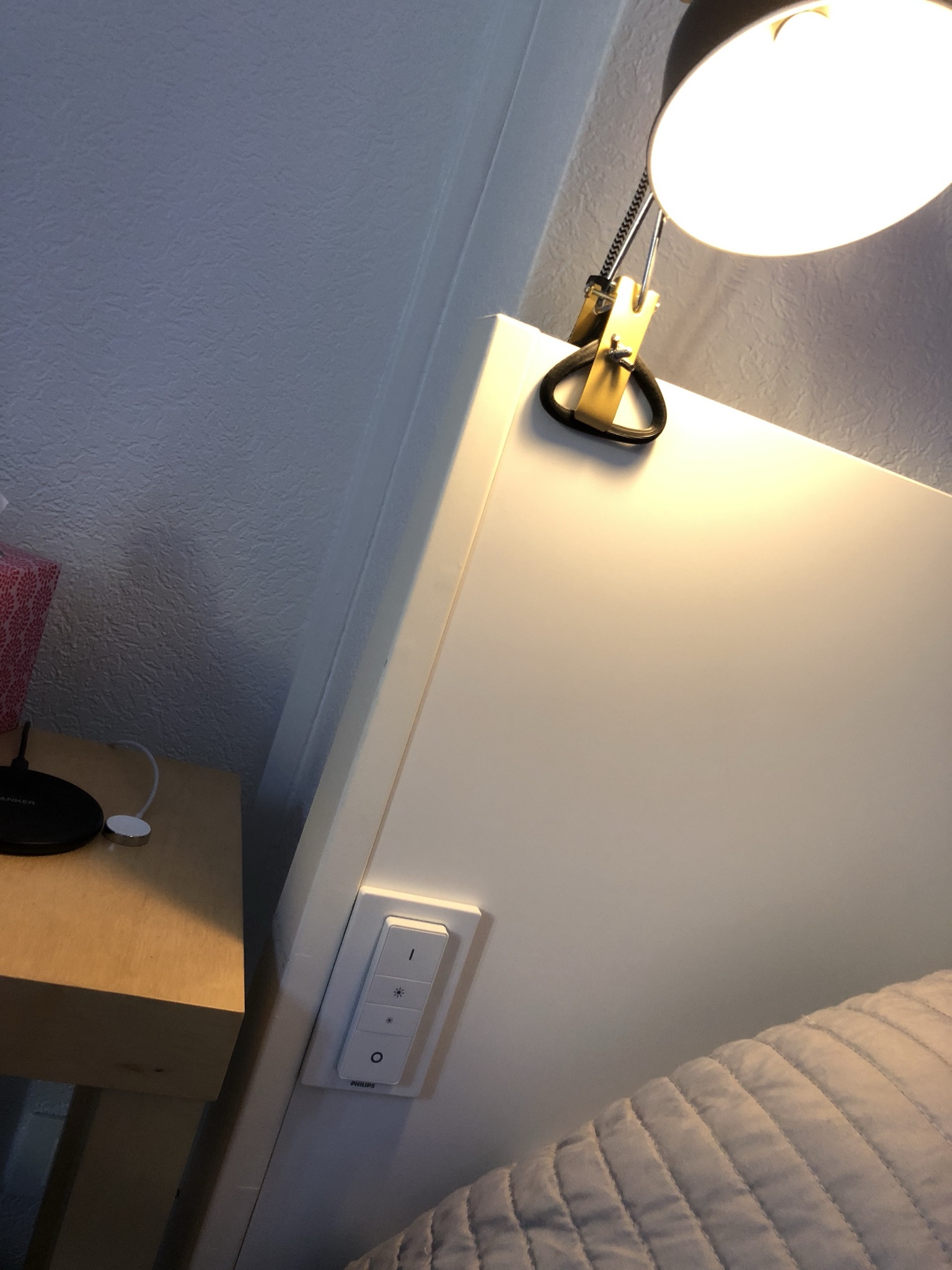
¡Y hasta aquí las bombillas conectadas! Las he metido en todas las habitaciones salvo en la de invitados (que también alquilo en Airbnb) y en el baño. Por lo demás, puedo cambiar mis ambientes cuando quiero, en todas las habitaciones, incluso en el cuarto de baño. ¿Y entonces cómo se hace con las lámparas que no están conectadas? Tipo una bombilla un poco vintage, unas guirnaldas, etc.
Pues para ello uso enchufes conectados de la marca Elgato compatibles con HomeKit, como mis bombillas.
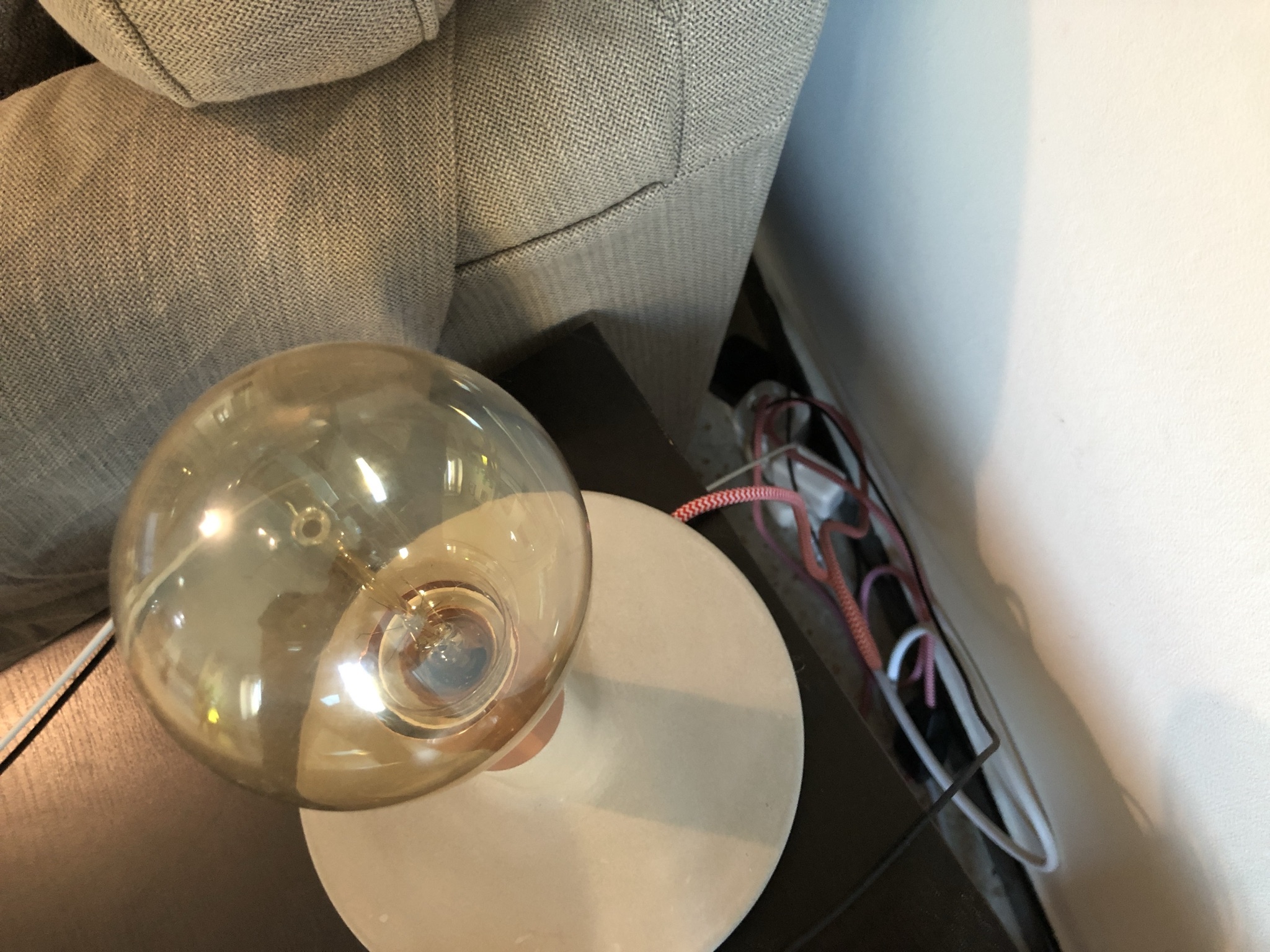
Una vez que el conjunto está conectado a HomeKit, podéis controlar a toda esta gente con vuestro iPhone diciendo «Oye Siri», pero también con vuestro Google Home si tenéis uno; en ambos casos podéis encender habitaciones enteras, cambiar los colores, los ambientes, apagarlo todo al salir, etc.
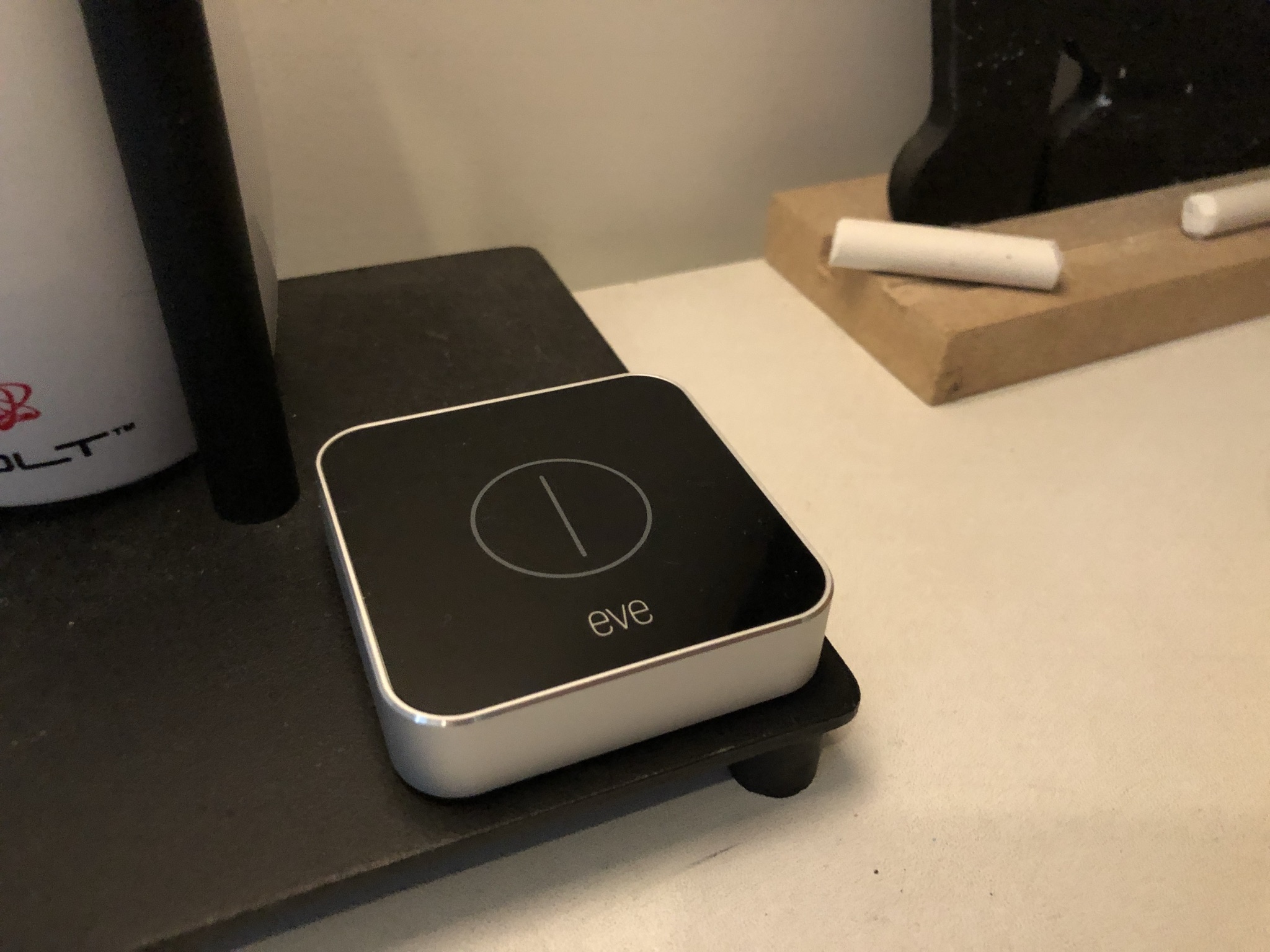
Se plantea la cuestión de permitir a gente que no está cómoda con la domótica, Siri o Google, controlar vuestras luces. Además de los interruptores Philips para mis lámparas de noche, tengo dos interruptores Elgato que me permiten realizar acciones simples y sin teléfono. En mi entrada, uno de los botones me permite encender todo el piso, o apagarlo, o activar el escenario «Modo Airbnb». Tengo un segundo interruptor Elgato para regular los ambientes de mi salón, oscuro si quiero ver una peli, o muy iluminado si quiero cenar.
– Controlarlo todo por voz.
Opté por controlar mis luces con Siri, diciendo «Oye Siri, enciende las luces de la habitación», por ejemplo, pero para casi todo lo demás uso Google Home. Tengo dos, uno clásico en mi salón, y uno «mini» en mi cuarto de baño. La mayor parte del tiempo les pido que me pongan música a través de mi cuenta de Spotify, también les pido que pongan un temporizador, que pongan una radio, o información sobre tal o cual personaje, nada del otro mundo.
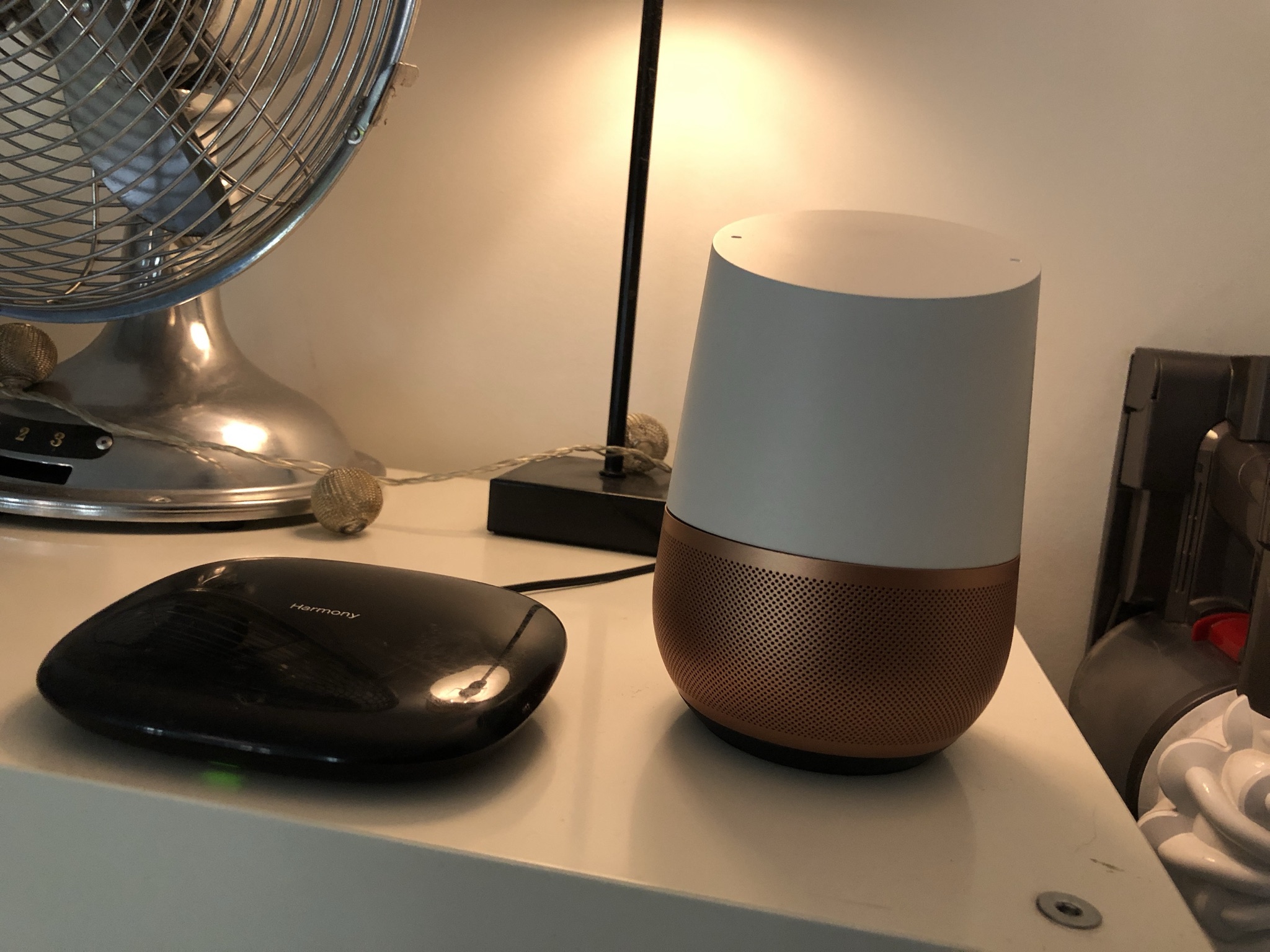
Cuando pones música en un Google Home, la música suena en el altavoz del Google Home, que es muy mediocre en el Google Home Mini, y apenas decente en un Google Home normal. Para poner la música directamente en vuestro amplificador o vuestro Home Cinema, simplemente podéis conectar un Chromecast (HDMI) o un Chromecast Audio (Mini Jack) a vuestra instalación de audio actual, y listo, vuestro Google Home sabrá poner la música directamente en vuestra instalación (y vídeos eventualmente si está conectado por HDMI a vuestra tele). En cambio, lo que se vuelve más loco es controlar otros aparatos que no tienen nada que ver con el Google Home; para ello usaremos un Harmony Hub, combinado o no con un mando físico. Este Hub (que reemplaza TODOS vuestros mandos) os permitirá controlar vuestro amplificador, vuestro televisor, vuestros altavoces, vuestra consola de juegos, todo con vuestro iPhone o vuestro Android, pero también por voz con vuestro Google Home. La configuración es un poco delicada porque hay que crear una cuenta en IFTTT. La web IFTTT os permitirá conectar todo vuestro material vinculado a vuestro Hub Harmony a vuestro Google Home. Elegís vosotros mismos una frase, tipo «Oye Google, ¡enciende la tele, colega!», vinculáis esta frase a la acción «encender la tele» de vuestro Harmony Hub, ¡y LISTO, la tele se encenderá cuando digáis esa frase! Incluso podéis especificar una frase de respuesta tipo «¡Vale, amigo, diviértete delante de Hanouna!».

Lo he configurado absolutamente todo con esa combinación, puedo encender y apagar mi PS4, mi amplificador para la música, mi Apple TV, activar Airplay en mi amplificador, mi tocadiscos de vinilo, etc. TODO. También puedo pedirle, evidentemente, que encienda mi tele en la salida de mi Chromecast, y luego reproducir vídeos de YouTube, música de Spotify o series de Netflix directamente en mi Chromecast, a su vez conectado a mi tele, todo enlazado a mi amplificador y mis altavoces Bose. Sin moverme de mi sofá. Si el asunto os parece complicado de montar, daos una vuelta por YouTube y buscad «Harmony Google Home», vais a tener 150 mil millones de vídeos que os describen cómo hacerlo.
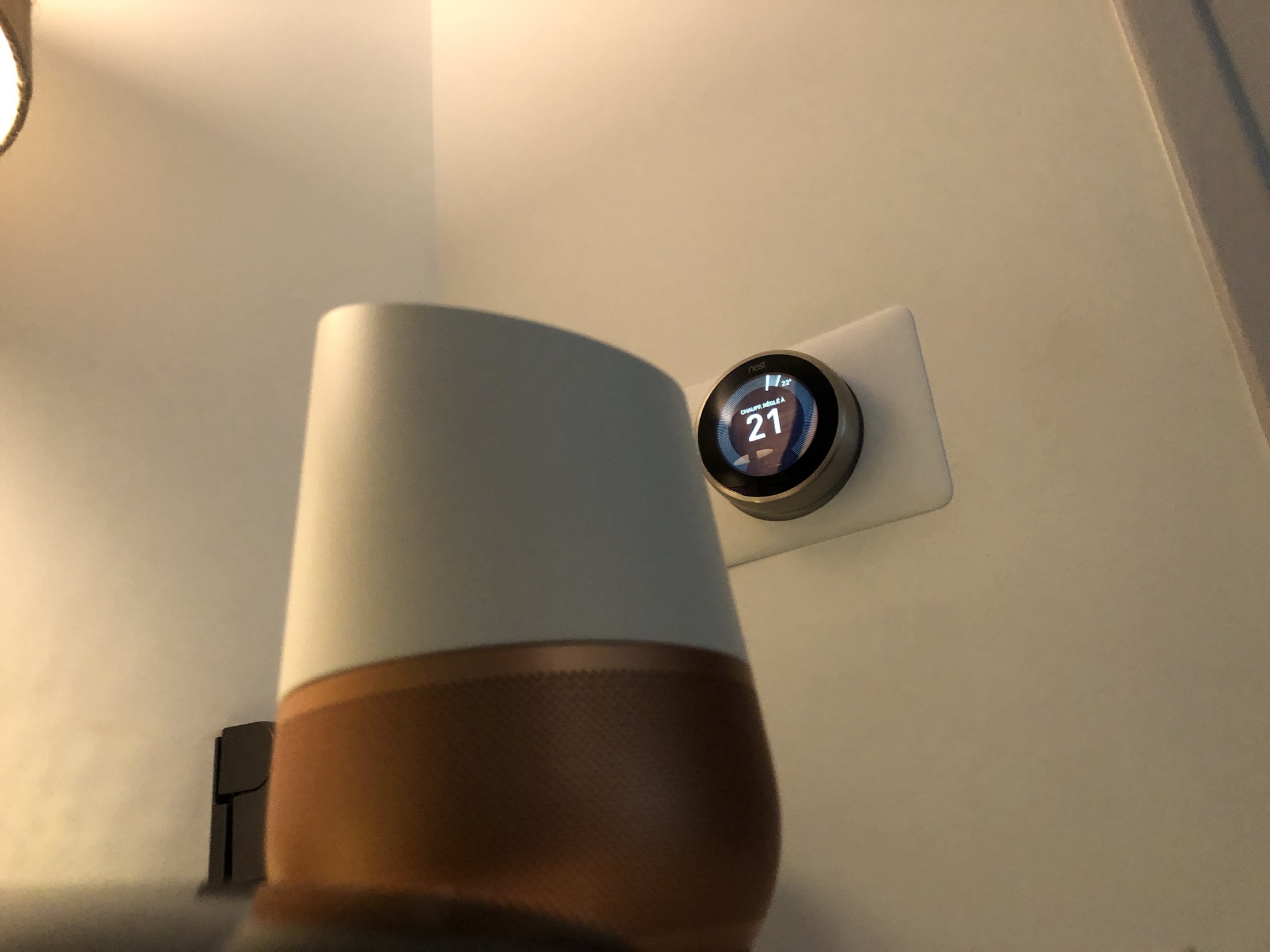
– Regular la calefacción con Google Home.
Francamente, me encanta poder decirle a mi Google Home «apaga la calefacción» o «pon la calefacción a 20 grados», y lo hago con mi termostato NEST, que no puede ser más sencillo de instalar. Ambos se conectan muy fácilmente en la aplicación de Google Home (que funciona muy bien en Android y iPhone).
– Lo que aún me gustaría hacer:
- Controlar mis cámaras de vigilancia. Las mías no son compatibles con HomeKit, así que tengo que activarlas/desactivarlas con aplicaciones dedicadas…
- Controlar mi robot aspirador. No es posible con mi modelo actual, una pena.
¡Y YA ESTÁ!
Si tenéis preguntas, buscad en Internet, no sirve de nada pedirme cosas técnicas, francamente no soy un experto. En cambio, si tenéis ideas de cosas chulas que hacer con este tipo de trastos, dejad comentarios 🙂
Crédito de la foto: DR
Por Paingout