




Sichert eure Daten, ihr Idioten!
Veröffentlicht am 3 November 2013
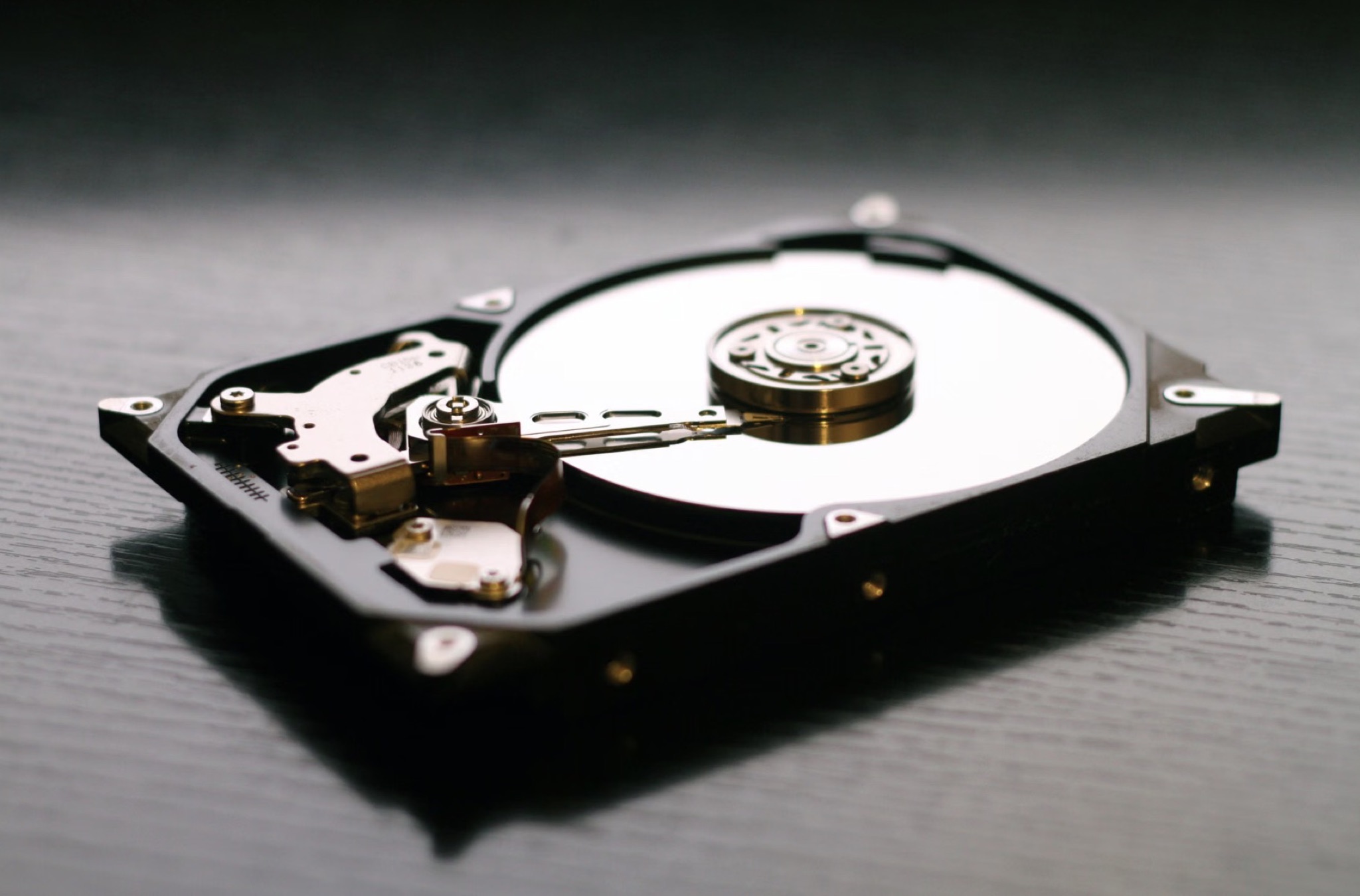
Laut einer amerikanischen Studie, die letzten Monat veröffentlicht wurde, sind die meisten von euch dicke Idioten. Ja, hart, was? :/ Der Beweis? Ich habe diesen Artikel Anfang 2011 veröffentlicht, die meisten von euch haben ihn gelesen, und trotzdem hat fast 3 Jahre später keiner von euch eine wirksame Backup-Lösung für seine Daten. So ist das, ihr seid Idioten. Ihr seid Idioten, weil jeden Tag Hunderte von Leuten ihre Daten verlieren, wegen eines gestohlenen Computers, einer abgestürzten Festplatte, eines Bedienfehlers, einer Überschwemmung, eines Einbruchs, eines Brandes. Jeden Tag. Sogar in eurem Umfeld seht ihr ständig Leute alles verlieren, und trotzdem tut ihr weiterhin nichts für eure Daten, weder privat noch in euren Firmen. Also helfe ich euch und bringe euch auf den neuesten Stand der einfachen und günstigen Lösungen, die euch zur Verfügung stehen, um ein Drama zu vermeiden. Es ist Sonntag, ihr habt nichts Besseres zu tun, nehmt euch 5 Minuten und kümmert euch darum. Die richtigen Schritte für ein wirksames und dauerhaftes Backup:
1) Bringt eure Daten etwas in Ordnung. Löscht alles, was nichts nützt, identifiziert die wichtigen Daten (Dokumente, Fotos) und die, die keine solche Aufmerksamkeit brauchen (Filme, raubkopierte Serien und anderer Kram, der wahnsinnig viel Platz einnimmt und leicht wiederzufinden ist). Versucht, eure wichtigen Daten in einem einzigen Ausgangsordner zu zentralisieren (den ihr dann in so viele kleine Unterordner ordnet, wie ihr wollt).
2) Richtet ein lokales Backup eurer Daten ein. Denn eine Festplatte, die den Geist aufgibt, passiert jedem, wirklich jedem. Ist euch noch nie passiert? Na, das kommt noch. Kauft euch also eine externe Festplatte, die euren Backups gewidmet ist, wenn ihr einen Mac habt, stellt einfach Time Machine so ein, dass es eure Daten automatisch sichert. Und vergesst nicht, eure externe Festplatte regelmäßig anzuschließen, damit eure Daten aktuell sind. Auf dem PC seht selbst zu. Es muss Entsprechungen geben (aber kauft euch verdammt noch mal einen Mac). Wenn ihr betucht seid, ermöglicht euch der Kauf eines NAS oder einer TimeCapsule, eure Daten automatisch per WLAN zu sichern, sobald ihr zu Hause seid. Praktisch, nichts weiter zu tun, es läuft von selbst.
Jetzt sage ich euch mal was, das ich seit jeher unentwegt wiederhole: Ein lokales Backup zu haben ist bei einer abstürzenden Festplatte sehr nützlich, aber der Einbrecher, der kommt, um euer Zeug im Wohnzimmer zu klauen, nimmt euch alles mit, auch die Backup-Platten. Genauso bei Brand oder Überschwemmung. Also:
3) Sichert eure Daten online. Dafür spreche ich 2 Arten von Bedarf an. – Ihr habt wenig Daten, zwischen 0 und 15 GB an Daten. DROPBOX: Gratis bis 2 GB, die iOS-App, um auf seine Daten zuzugreifen, ist wirklich gut, der Dienst ist schnell und stabil. GOOGLE DRIVE: Gratis bis 15 GB, die iOS-App ist weniger stabil als die von Dropbox, aber der Dienst ist gut, und wer die Google-Dienste gewohnt ist, kommt auf seine Kosten. Mein Rat ist, zu Google Drive zu tendieren, und sei es nur, weil deren Tarife, falls ihr mehr Platz braucht, attraktiver sind. Es sei denn, ihr seid chaotisch und habt viele Ordner überall auf eurem Computer zu sichern. Google Drive kann nur einen einzigen Ordner sichern, während Dropbox alles Mögliche sichern kann (aber nicht standardmäßig, man muss ein bisschen tricksen).
– Ihr habt mehr als 20 GB an Daten, sogar 1 oder 2 TB an Daten zu sichern. BACKBLAZE: Etwa 4 Euro im Monat, die App funktioniert wie ein Time Machine und sichert all eure Daten ohne Größenbegrenzung in der Cloud. Das kann je nach Datenmenge, die ihr sichern müsst, Wochen oder sogar Monate dauern, aber wenn es einmal erledigt ist, seid ihr beruhigt. Das Ganze funktioniert unsichtbar, nichts auszulösen, die App analysiert ständig euren Computer und schickt die Daten auf die gesicherten Server von Backblaze. Der große Pluspunkt von Backblaze ist, dass ihr bei Bedarf eine Festplatte mit euren Daten erhalten könnt, das kostet natürlich, kann euch aber ersparen, bei Bedarf (und langsamer Verbindung) all eure Daten herunterzuladen. CRASHPLAN: Die Funktionsweise ist identisch mit Backblaze, ermöglicht aber, eure Daten zusätzlich zu Crashplan auf andere Computer zu sichern. Praktisch, um ein Backup im Büro oder bei Freunden zu machen. Da wüsste ich euch nicht zu sagen, wofür ihr euch zwischen den beiden entscheiden sollt. Wenn ihr wirklich sehr sensible Daten habt und sichergehen wollt, sie sehr schnell wiederzubekommen, per Versand einer Festplatte mit euren Daten, wählt Backblaze. Wenn ihr paranoid seid und ein Backup eurer Daten im Büro oder anderswo machen wollt, wählt Crashplan. Bemerkenswert: Beide bieten eine iOS-App, um auf eure Daten auf euren iPhones/iPads zuzugreifen, das ist ziemlich neu, und es ist beeindruckend. Deshalb kann man in manchen Fällen, angesichts der verlangten Preise, sogar davon ausgehen, dass diese beiden Dienste fast so flexibel sind wie die beiden zuvor genannten, nämlich Dropbox und Google Drive.
SO IST DAS. Es gibt natürlich viele andere Lösungen, ich gebe euch diese 4, weil ich sie täglich in verschiedenen Kontexten benutze. Ihr müsst selbst entscheiden, das Wichtige ist, NICHT LÄNGER ZU WARTEN, um eure verdammten Daten zu sichern. Vertraut mir, und versprochen, ich höre auf, euch Idioten zu nennen 🙂
Bildnachweis: KI-generierte Illustration
Von Paingout