




Deine Fotos ohne GPS geolokalisieren (aber mit einem Smartphone!)
Veröffentlicht am 26 Oktober 2016
[](https://i0.wp.com/www.macarel.fr/wp-content/uploads/2016/10/geotag05.png)
Eine der schönen Sachen, wenn man Fotos mit einem iPhone macht, ist, dass sie automatisch in den EXIF-Daten der Fotos lokalisiert werden.
Was sind EXIF-Daten? Na, Informationen über deine Kamera, die zum Zeitpunkt der Aufnahme des Fotos verwendeten Einstellungen usw.
All diese Informationen sind im JPG (oder RAW) deines Fotos versteckt, und du kannst sie über die „Informationen" deiner Bilder unter Windows oder MacOS lesen.
Heute können die meisten Programme, die deine Fotos archivieren, „den Ort" anzeigen, an dem sie aufgenommen wurden, und das ist echt schön, egal ob auf deinem Telefon oder deinem Computer.
Aber siehe da, manchmal macht man auch Fotos mit einer Spiegelreflex (in meinem Fall eher einer spiegellosen Kamera), und in dem Fall, außer wenn du ein dediziertes GPS erworben hast, ist es Essig mit den GPS-Infos in deinen Fotos.
Da wird dich dein Smartphone retten, dank der App Geotag, die ich seit ein paar Monaten benutze (verfügbar für iPhone und Android). Die Idee ist einfach: Du startest die App, die deine Bewegungen während deiner Shootings und deiner Reisen analysiert, danach musst du nur die Daten abrufen und mit deinen Fotos synchronisieren.
Los, ich erzähle euch das Schritt für Schritt und in Bildern, damit ihr es selbst versuchen könnt, okay?
Was brauchst du?
- Dein Smartphone, mit der darauf installierten App Geotag, für iPhone oder für Android.
- Deine Kamera, mit Dingen zum Fotografieren.
UND SCHWUPP, LOS GEHT'S ZUM SPAZIERGANG.
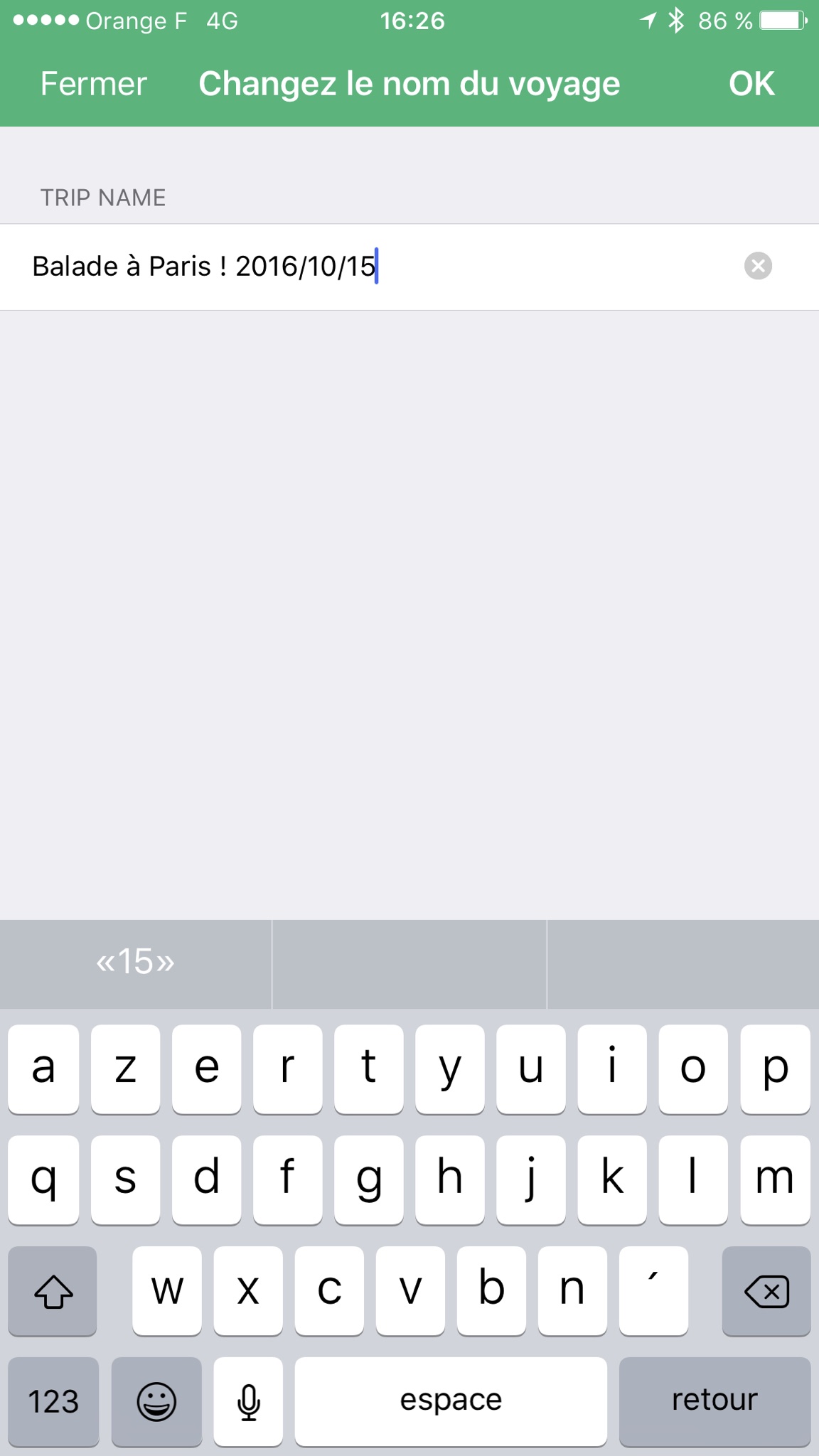
Beim Aufbruch wählst du einen Namen für deine Route, in meinem Fall war es ein Spaziergang in Paris:
[](https://i0.wp.com/www.macarel.fr/wp-content/uploads/2016/10/geotagiPhone01.png)
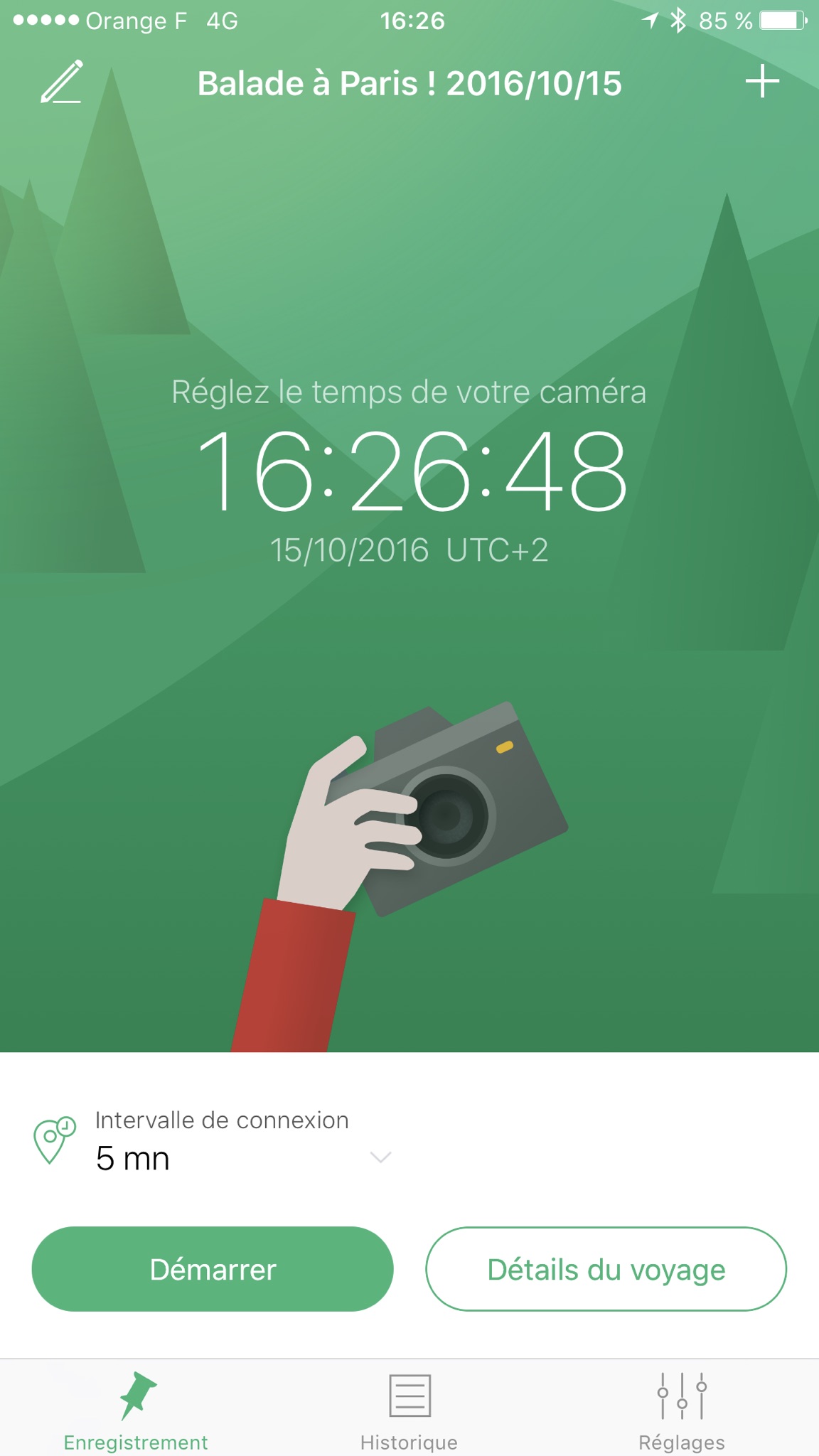
Sobald der Name gewählt ist, prüfe, ob die Uhrzeit deines Telefons genau dieselbe ist wie die deiner Kamera, das ist unerlässlich (Achtung auf die Zeitverschiebungen, wenn du im Ausland bist):
[](https://i0.wp.com/www.macarel.fr/wp-content/uploads/2016/10/geotagiPhone02.png)
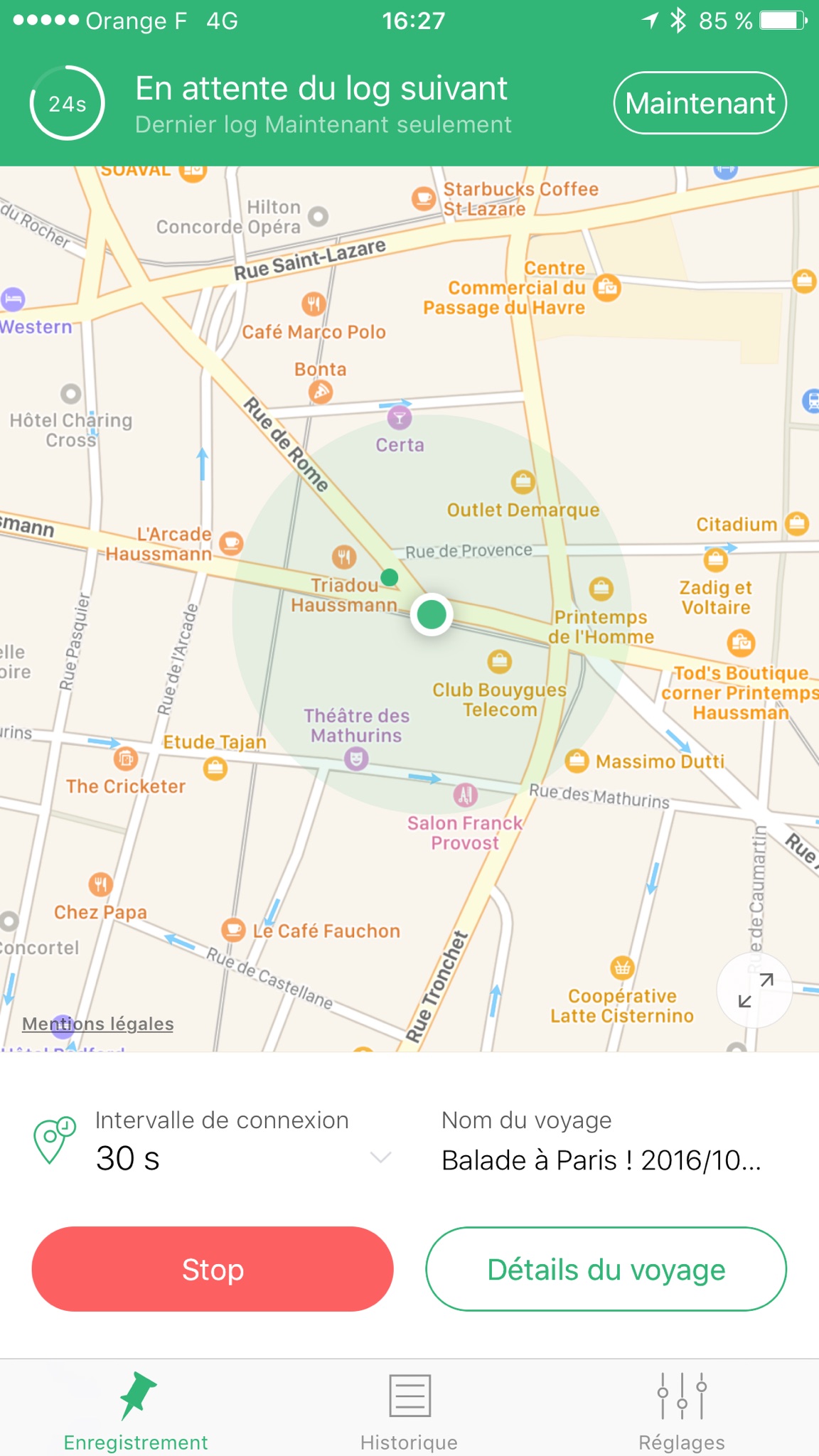
Wähle ein Verbindungsintervall, grob gesagt ist das die Frequenz, mit der der GPS-Punkt aufgezeichnet wird. Wenn du langsam gehst oder eine lange Route machst, wähle ein langes Intervall, wie 5 Minuten. Wenn du dazu neigst, dich schnell zu bewegen, wähle 30 Sekunden oder sogar weniger. Je kürzer das Intervall, desto stärker wird dein Akku beansprucht:
[](https://i0.wp.com/www.macarel.fr/wp-content/uploads/2016/10/geotagiPhone03.png)
In meinem Fall habe ich 30 Sekunden eingestellt, und schwupp, los geht's zum Bummeln durch die Stadt, um jede Menge Fotos von Paris zu machen!
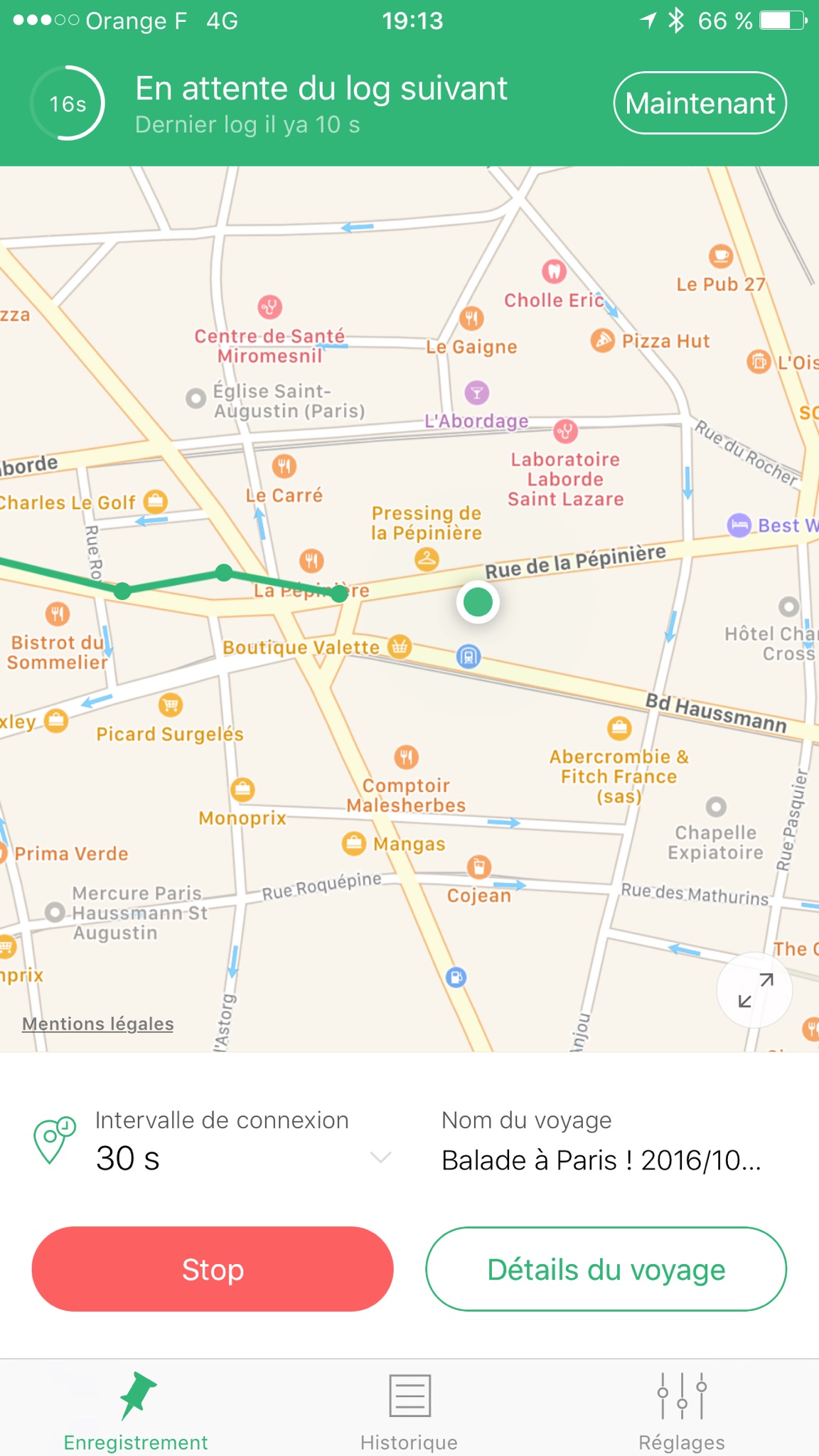
[](https://i0.wp.com/www.macarel.fr/wp-content/uploads/2016/10/geotagiPhone04.png)
Während meines Spaziergangs kann ich meine Route in Echtzeit auf der Karte sehen:
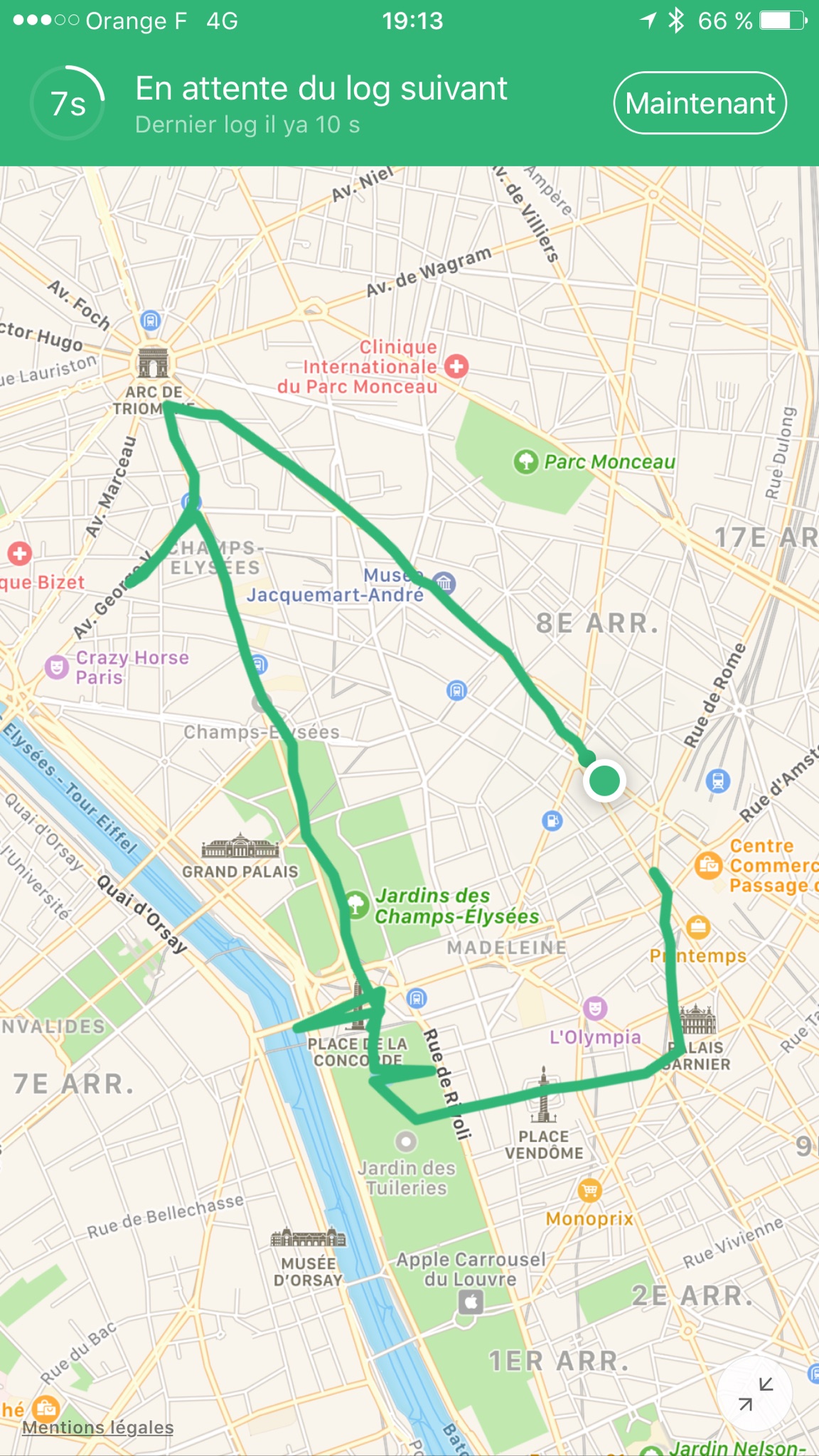
[](https://i0.wp.com/www.macarel.fr/wp-content/uploads/2016/10/geotagiPhone05.png)
Und hier meine ganze Route! Ein ganz schöner Marsch also!
An diesem Punkt kommst du nach Hause, lädst deine Speicherkarte auf deinen Computer und rufst die von deinem Telefon aufgezeichneten Daten ab. Dafür gehst du in deine Reise-Historie und klickst auf „Reise teilen":
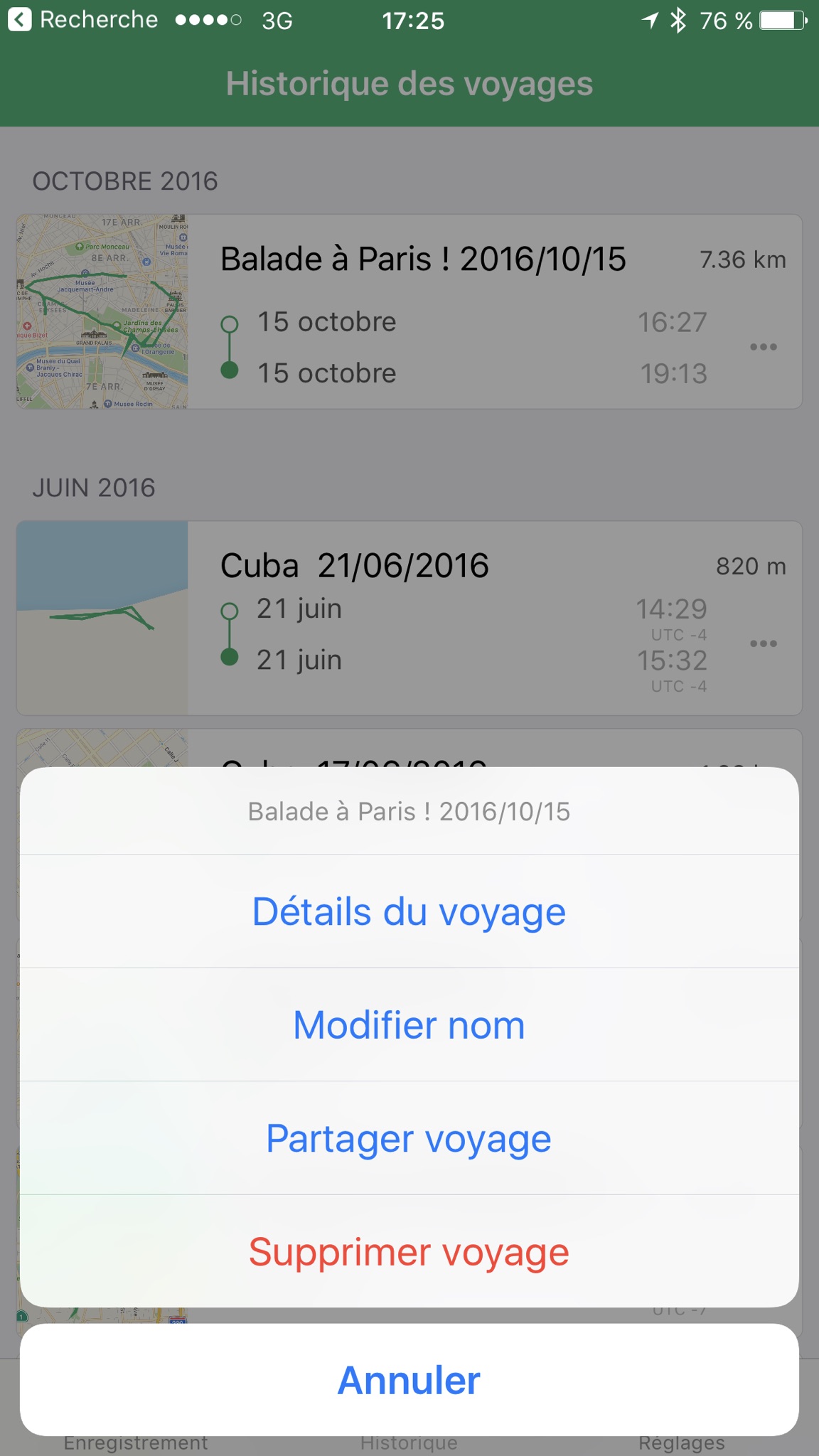
[](https://i0.wp.com/www.macarel.fr/wp-content/uploads/2016/10/geotagiPhone06.png)
Ich persönlich schicke die Datei lieber per Airdrop, aber es funktioniert auch perfekt per Mail oder anders.
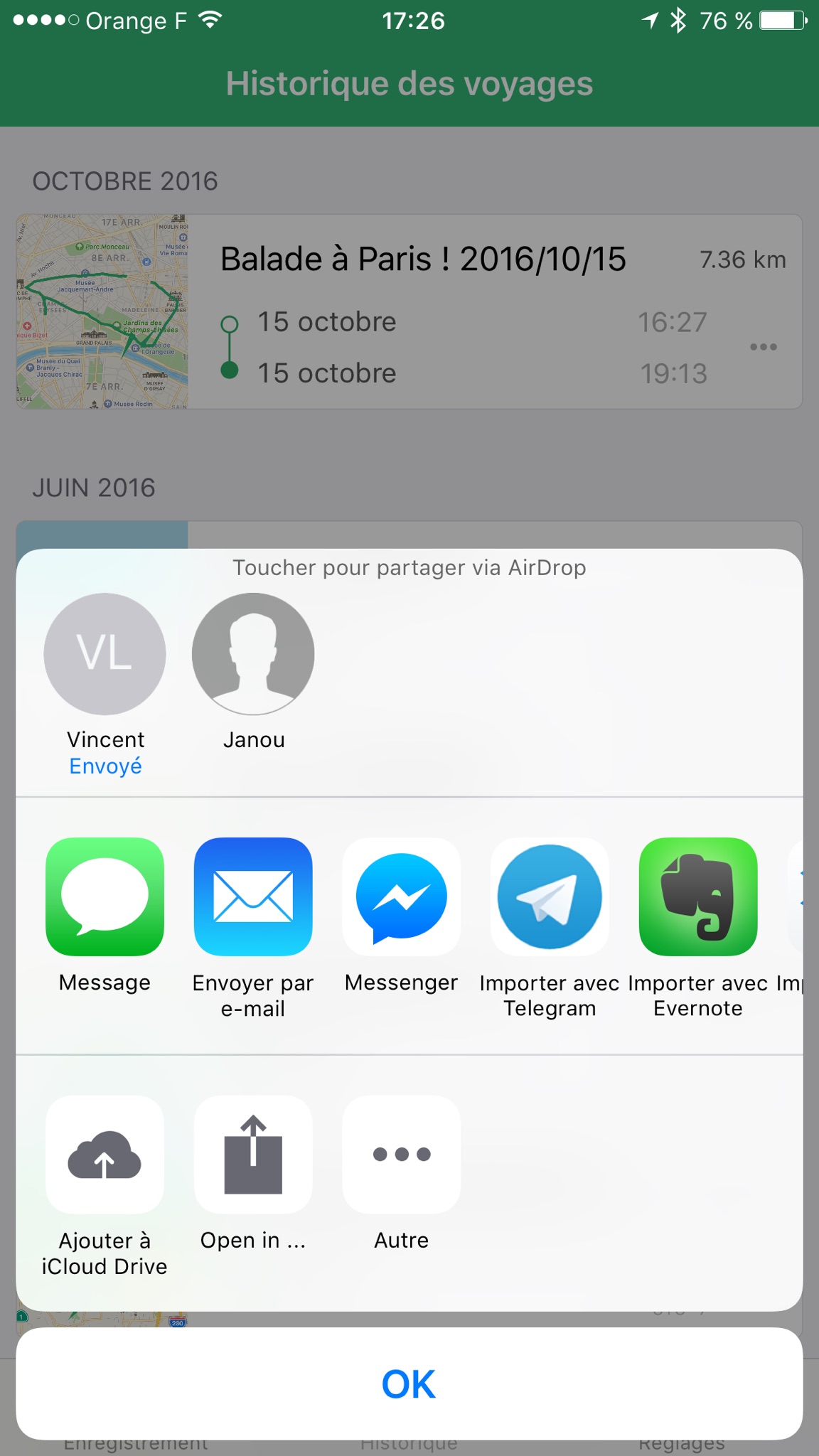
[](https://i0.wp.com/www.macarel.fr/wp-content/uploads/2016/10/geotagiPhone07.png)
Da hast du eine schöne Datei, in meinem Fall heißt sie „2016-10-15 – Balade à Paris ! 2016_10_15.gpx"!
Jetzt musst du Geotag Pro installieren auf deinem Computer. Du kannst es hier herunterladen.
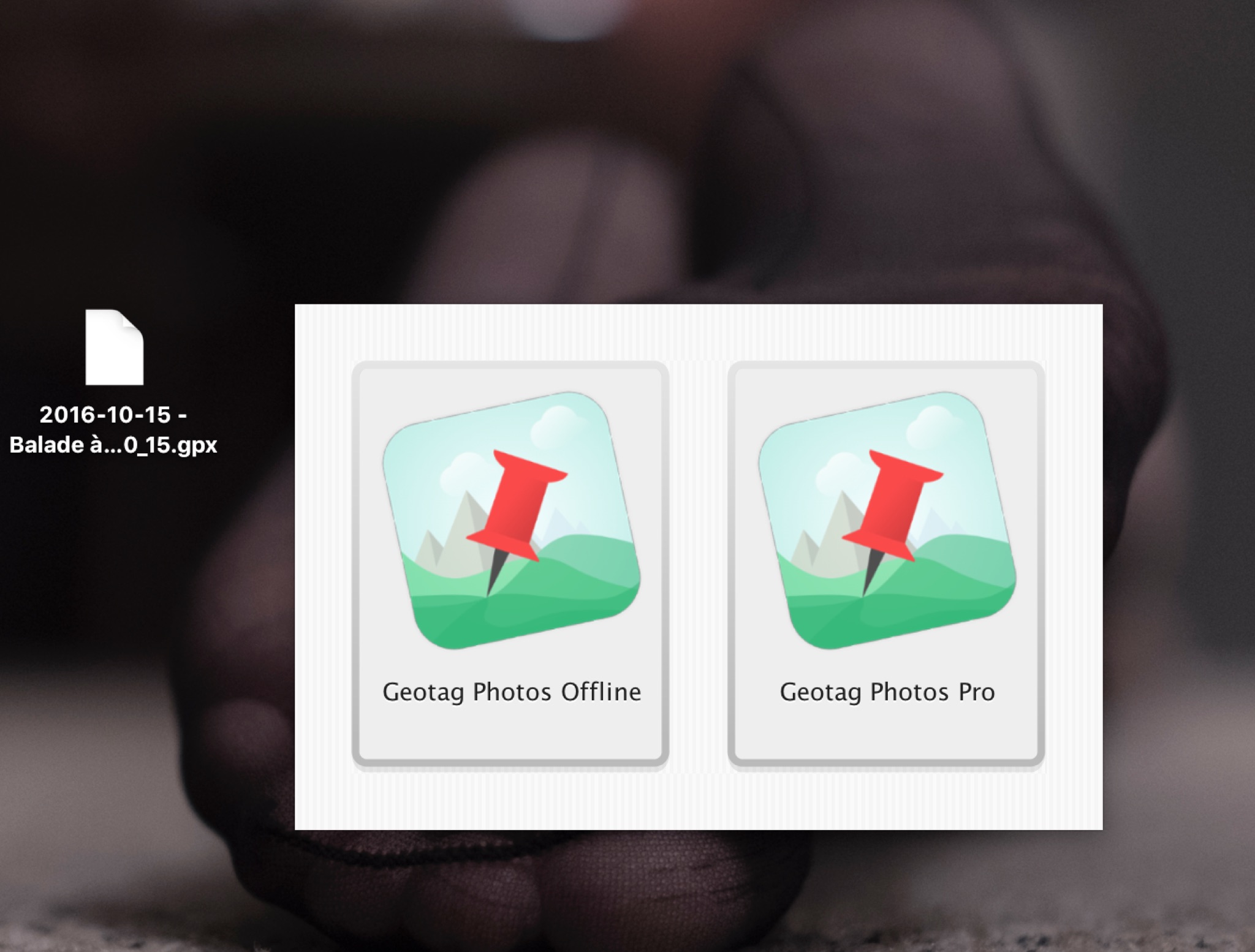
Erledigt? Los, wir starten es:
[](https://i0.wp.com/www.macarel.fr/wp-content/uploads/2016/10/geotag01.png)
Wähle also das Icon links, „Geotag Photos Offline":
[](https://i0.wp.com/www.macarel.fr/wp-content/uploads/2016/10/geotag02.png)
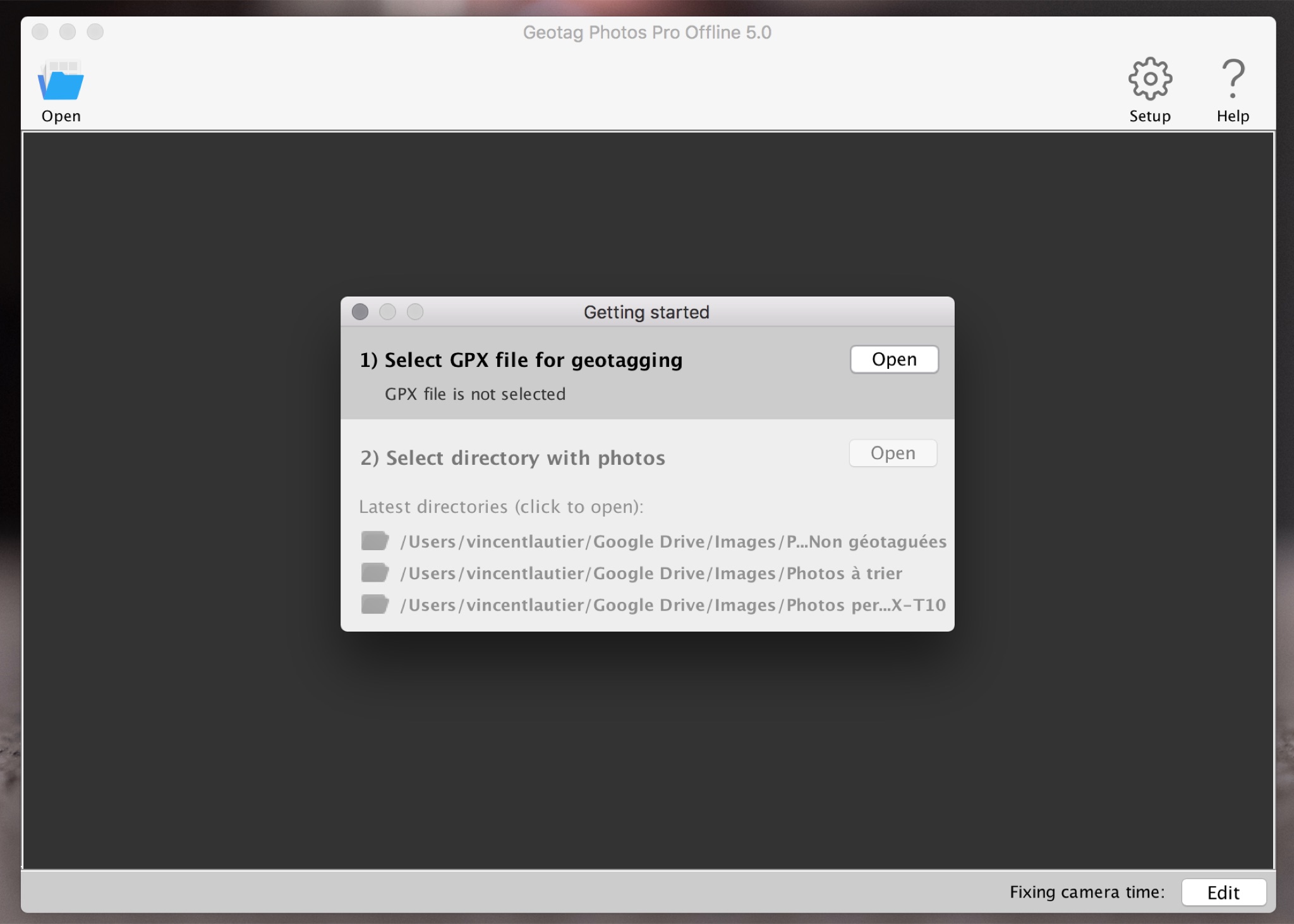
Wähle deine .gpx-Datei aus, die du gerade von deinem Telefon abgerufen hast:
[](https://i0.wp.com/www.macarel.fr/wp-content/uploads/2016/10/geotag03.png)
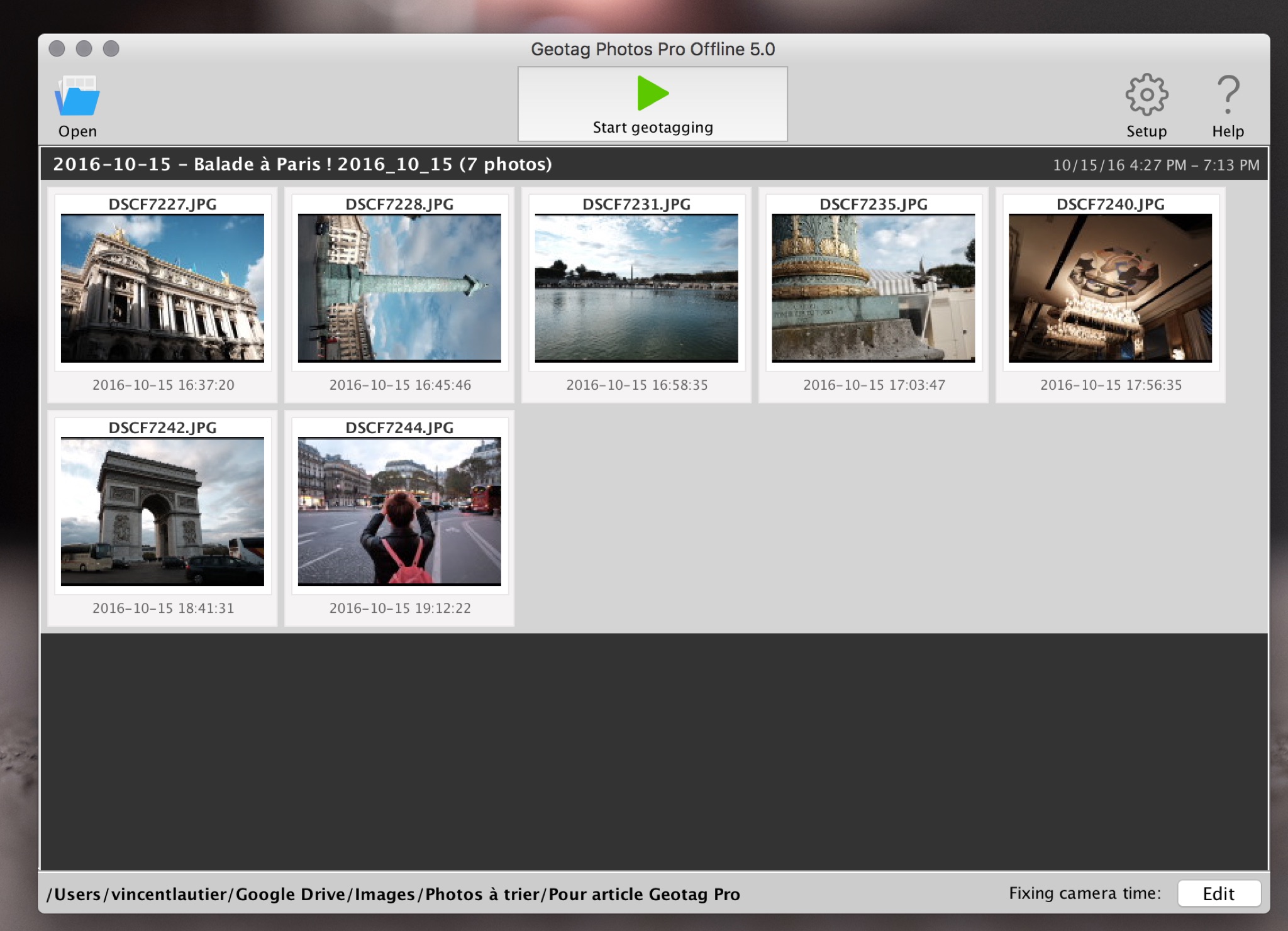
Füge deine Fotos hinzu! Du musst ihm nur den Ordner angeben:
[](https://i0.wp.com/www.macarel.fr/wp-content/uploads/2016/10/geotag04.png)
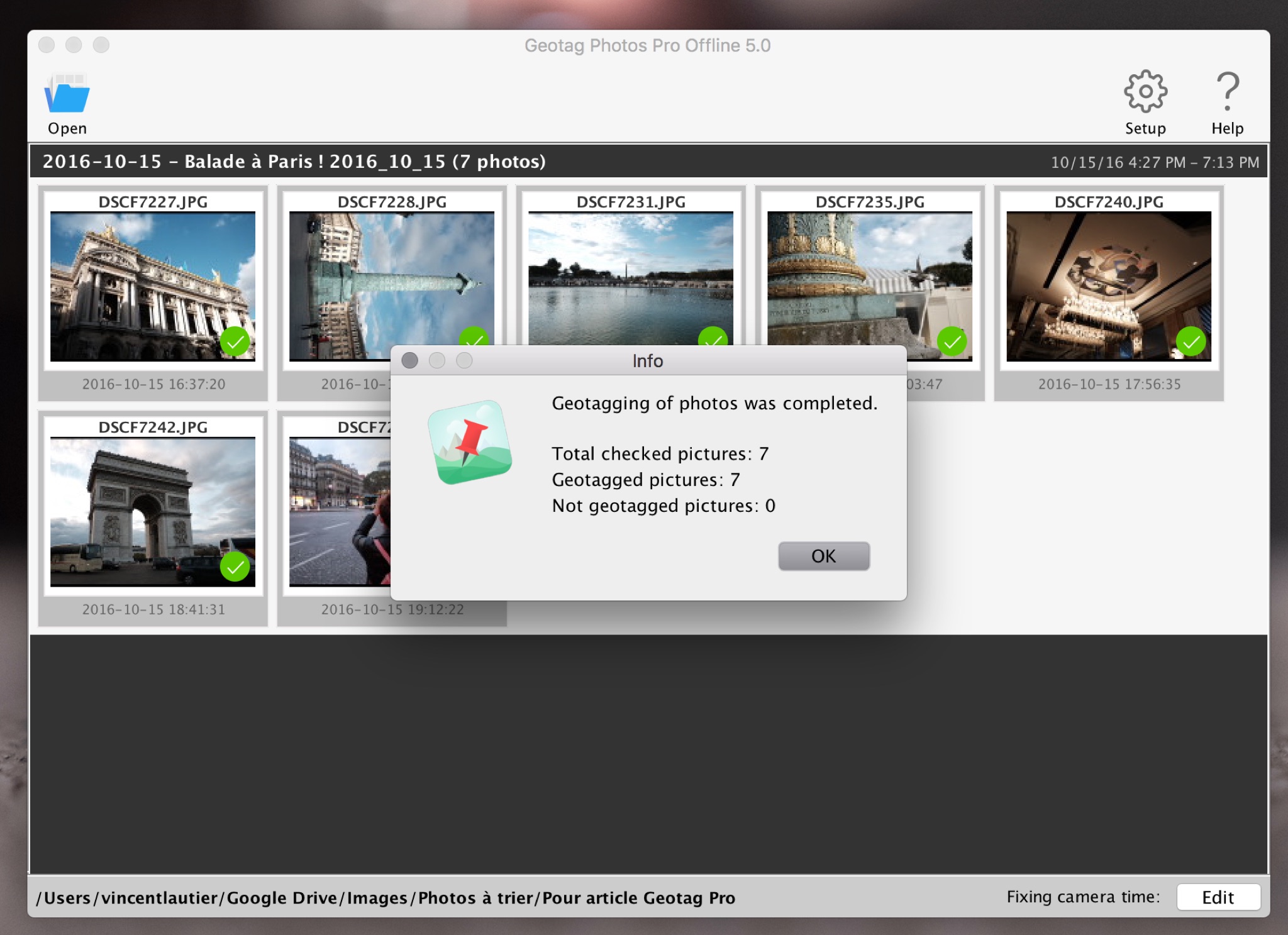
Du klickst auf „Start" und SCHWUPP, all deine Fotos sind geotaggt!
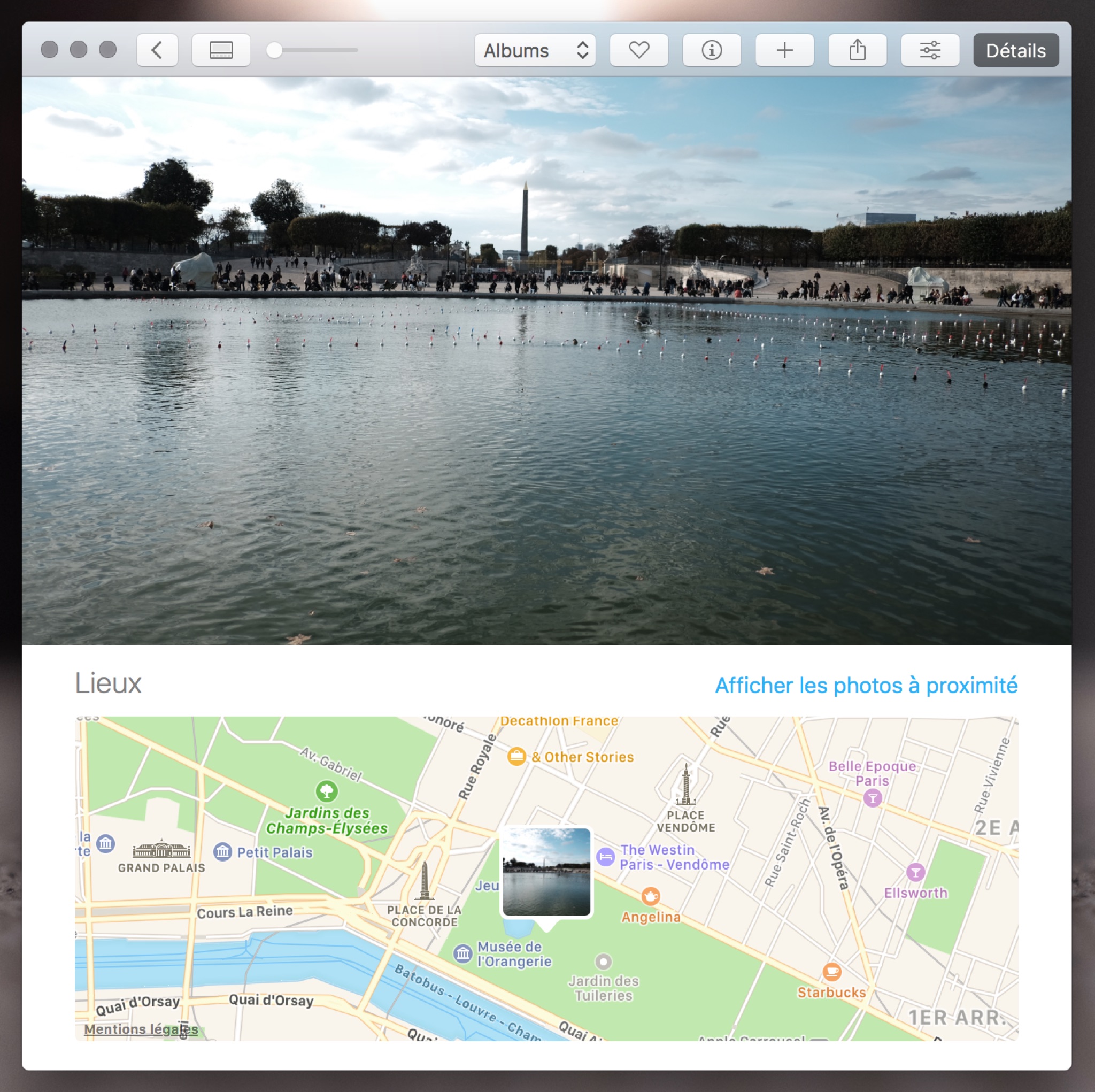
Magisch! Konkret sieht das so aus (siehe unten), wenn du deine Fotos in deinen Foto-Programmen öffnest, mit den Karten und allem. Nicht schlecht, oder?
[](https://i0.wp.com/www.macarel.fr/wp-content/uploads/2016/10/geotag05.png)
Los, ein paar Fragen und Antworten:
- Verdammt, das sieht doch superätzend aus, oder? Na, nein, es ist einfacher und schneller gemacht, als es aussieht, aber ich habe es nicht geschafft, die Länge dieses Artikels zu kürzen und zu vereinfachen.
- Was passiert, wenn meine Uhrzeiten zwischen meinem Telefon und meiner Kamera nicht synchronisiert sind? Man kann das in der Geotag-App auf deinem Computer nachträglich korrigieren, es ist sogar ziemlich einfach.
- Machst du das jedes Mal, wenn du Fotos machst? Wenn ich daran denke ja, und wenn ich es vergesse (oft), bereue ich es, vergessen zu haben.
Los, zum Abschluss und für die Neugierigsten, die die EXIF-Daten meiner Test-Fotos analysieren möchten, packe ich euch alle unten hin! (eines ist gedreht, das ist die Schuld von WordPress, und ich bin zu faul, das Ding zu korrigieren).
Bildnachweis: DR
Von Paingout